「平均を出したのに、なんだか実感と合わない」。そんな経験はありませんか?
たとえば5人の給与データに1人だけ極端に高い人がいると、平均はグッと引き上げられます。多くの人の実態からかけ離れた数字になってしまいますよね。
そんなときに使うのがMEDIAN関数です。データの真ん中の値(中央値)を返してくれるので、外れ値に振り回されません。
この記事では基本の書き方から実務での活用パターンまで紹介します。
MEDIAN関数とは?
MEDIAN関数(読み方: メジアン関数)は、指定した数値の中央値を求める関数です。「Median」は英語で「中央の」という意味があります。
中央値とは、データを小さい順に並べたとき、ちょうど真ん中にくる値のことです。AVERAGE関数が返す平均値と並んで、データの代表値としてよく使われます。
MEDIAN関数にできることをまとめると、次のとおりです。
- 指定したセル範囲の数値の中央値を求める
- 複数の離れた範囲をまとめて中央値にする
- 空白セルや文字列は自動的にスキップする
- 外れ値の影響を受けにくい代表値を出す
NOTE
MEDIAN関数はGoogleスプレッドシートの全バージョンで使えます。Excelとの互換性も完全です。
MEDIAN関数の書き方(構文と引数)
基本構文
=MEDIAN(値1, [値2, ...])カッコの中に、中央値を求めたい数値やセル範囲を指定します。
引数の説明
| 引数 | 必須/任意 | 説明 |
|---|---|---|
| 値1 | 必須 | 中央値を求めたい最初の数値、セル参照、またはセル範囲 |
| 値2, … | 任意 | 追加で中央値に含めたい数値やセル範囲(最大30個まで) |
引数が2つ以上ある場合は、カンマ( , )で区切ります。
引数に指定できるものは3種類あります。
- 数値を直接入力:
=MEDIAN(10, 20, 30)→ 結果は20 - セル参照:
=MEDIAN(A1, B1, C1)→ 各セルの値の中央値 - セル範囲:
=MEDIAN(A1:A10)→ A1からA10の中央値
MEDIAN関数の基本的な使い方
ここからは実際にMEDIAN関数を使ってみましょう。

データが奇数個の場合
5人のテスト結果がB2からB6に入っているとします。点数は「60, 70, 75, 80, 95」です。
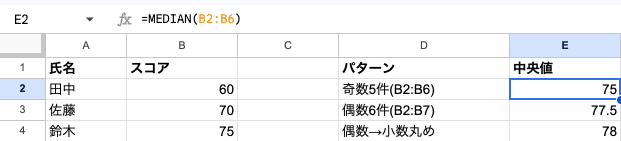
=MEDIAN(B2:B6)データは5個(奇数)です。小さい順に並べたときの3番目の値「75」が返されます。
データが偶数個の場合
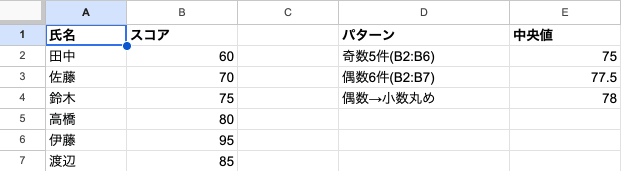
6人のテスト結果がB2からB7に入っているとします。点数は「60, 70, 75, 80, 85, 95」です。
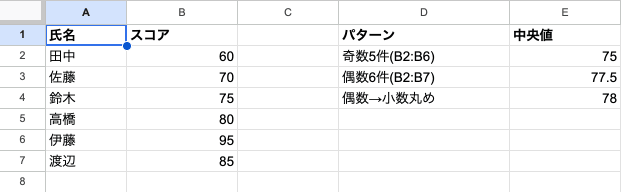
=MEDIAN(B2:B7)データは6個(偶数)です。真ん中の2つ「75」と「80」の平均「77.5」が返されます。
偶数データの中央値
データが偶数個のとき、MEDIAN関数は中央の2つの値の平均を返します。「ちょうど真ん中がない」ときは、2つの値を足して2で割る仕組みです。
複数の範囲をまとめて中央値を求める
離れた範囲を1つにまとめることもできます。
=MEDIAN(B2:B10, D2:D10)カンマで区切るだけで、離れた範囲も一度に計算してくれます。
実務でのMEDIAN関数活用パターン
基本がわかったところで、実務でよく出てくるパターンを見ていきましょう。
パターン1: 給与データの代表値を求める
給与データには極端に高い値が混ざりがちです。B2からB10に9人分の月給が入っているとします。
!_images/spreadsheet-median-function/05_data_salary-table.png

| 社員 | 月給(万円) |
|---|---|
| A | 25 |
| B | 28 |
| C | 30 |
| D | 30 |
| E | 32 |
| F | 33 |
| G | 35 |
| H | 38 |
| I | 120 |
=AVERAGE(B2:B10)平均値は41.2万円です。120万の人に引っ張られていますね。
=MEDIAN(B2:B10)中央値は32万円です。大多数の社員の実態に近い値が出ています。
!_images/spreadsheet-median-function/06_result_median-vs-average.png

パターン2: 平均値と中央値を並べて偏りを見る
平均と中央値を並べると、データの偏りが一目でわかります。
=AVERAGE(B2:B20)
=MEDIAN(B2:B20)
2つの値が近ければデータは均一です。大きく離れていれば、外れ値が含まれている可能性があります。レポートで両方を並べると説得力が増しますよ。
パターン3: 不動産価格の相場を把握する
不動産価格も外れ値が出やすいデータです。物件一覧の価格がB列に入っているとします。
=MEDIAN(B2:B50)一部の高額物件に引っ張られない相場感がわかります。「平均価格」と「中央値価格」の両方を出すと、エリアの価格帯をより正確に伝えられます。
パターン4: ROUND関数で小数点を丸める
偶数データの中央値は小数が出ることがあります。ROUND関数で丸めましょう。
=ROUND(MEDIAN(B2:B10), 0)中央値を整数に四捨五入します。報告書でスッキリ表示したいときに便利です。
パターン5: IFERROR関数でエラーを防ぐ
データがまだ入っていない段階でMEDIAN関数を入れておくと、#NUM!エラーが出ます。
=IFERROR(MEDIAN(B2:B10), "-")データがないうちは「-」を表示します。データが入ったら自動で中央値に切り替わります。
FILTERを使った条件付き中央値(MEDIANIF相当)
スプレッドシートにはEXCELのMEDIANIF関数に相当する専用関数がありません。しかしFILTER関数と組み合わせることで、「特定の条件を満たすデータの中央値」を求められます。
A列に部門名、B列に売上金額が入っている場合、「営業部」の売上中央値だけを出すには次のようにします。
=MEDIAN(FILTER(B2:B20, A2:A20="営業部"))FILTER関数が「営業部」の行だけを抽出し、その結果をMEDIANが受け取って中央値を計算します。AVERAGEIF関数の中央値版として、部門別・担当者別・月別など様々な条件で活用できます。
AVERAGEIF関数と並べて使うと、「部門ごとの平均売上と中央値の差」を一目で比較できますよ。外れ値が多い部門がどこかがすぐにわかります。
MEDIAN関数とAVERAGE関数の違い
MEDIAN関数とAVERAGE関数はどちらもデータの「代表値」を求める関数です。ただし計算方法が異なります。
計算方法の違い
| 項目 | MEDIAN関数(中央値) | AVERAGE関数(平均値) |
|---|---|---|
| 計算方法 | データを並べたときの真ん中の値 | 全データの合計 / 個数 |
| 外れ値の影響 | 受けにくい | 大きく影響する |
| 向いている場面 | 偏りのあるデータ | 偏りが少ないデータ |
具体例で比べてみよう
5人の月収データ「25万, 28万, 30万, 32万, 120万」で比較します。
=AVERAGE(B2:B6)平均値は47万円です。120万の影響で大きく引き上げられています。
=MEDIAN(B2:B6)中央値は30万円です。大多数の実態に近い数値が出ていますよね。
どちらを使うか迷ったら
外れ値があるならMEDIAN関数、ないならAVERAGE関数が適しています。「平均年収」より「年収中央値」のほうが実態に近いと言われるのも、この仕組みのためです。
よくあるエラーと対処法
MEDIAN関数で困ったら、以下のパターンを確認してみてください。
| 症状 | 原因 | 対処法 |
|---|---|---|
| #NUM!エラー | 範囲にデータが1つもない | 参照範囲にデータが入っているか確認する |
| #VALUE!エラー | 文字列を直接引数に入力した | セル範囲で指定する(範囲内の文字列は自動スキップ) |
| 中央値が予想と違う | データが偶数個で2つの平均になっている | データ個数を確認。偶数なら中央2値の平均が返る |
| 文字列が無視される | セル範囲内の文字列は計算対象外 | 文字列として格納された数値はVALUE関数で変換する |
| 日付が巨大な数値になる | 日付がシリアル値として計算された | 日付セルは範囲から除外する |
#NUM!エラーの対処
もっとも多いのは#NUM!エラーです。範囲内に数値が1つもない状態で発生します。
=IFERROR(MEDIAN(B2:B10), "データなし")IFERROR関数で囲めば、エラーの代わりに任意のメッセージを表示できます。
文字列として格納された数値に注意
セルの値が左寄せで表示されている場合、数字に見えても文字列の可能性があります。MEDIAN関数は文字列を無視するため、結果がおかしくなります。
対処法はセルの表示形式を「数値」に変更することです。VALUE関数で変換する方法もあります。
似た関数との違い・使い分け
MEDIAN関数に関連する統計関数を整理します。
| 関数 | 動作 | 使いどころ |
|---|---|---|
| MEDIAN | 中央値 | 外れ値に影響されない代表値 |
| AVERAGE | 算術平均 | 全データの平均を出す |
| MODE | 最頻値 | もっとも多く出現する値を知りたい |
| MAX / MIN | 最大値 / 最小値 | 範囲の最大・最小を知りたい |
| LARGE / SMALL | N番目に大きい/小さい値 | 特定の順位の値を取り出したい |
| QUARTILE | 四分位数 | データを4等分したときの区切り値 |
| PERCENTILE | パーセンタイル値 | 任意の百分位数を求める |
MODE関数(最頻値)との違い
MODE関数はデータの中で最も多く出現する値を返します。アンケートの回答分布やサイズの出現頻度を調べるときに使います。
MEDIAN関数は出現頻度に関係なく「順番の真ん中」を返す点が異なります。
たとえば「10, 20, 20, 30, 100」の場合はこうなります。
=MODE(B2:B6)→ 20(最も多い値)=MEDIAN(B2:B6)→ 20(真ん中の値)
この例ではたまたま同じですが、データによって結果は変わります。「どの値が多いか」を知りたいならMODE、「真ん中はいくつか」を知りたいならMEDIANです。
AVERAGE関数(平均値)との違い
AVERAGE関数は全データの合計を個数で割った平均を返します。MEDIAN関数はデータの並び順の真ん中の値を返します。
外れ値に引っ張られない代表値が欲しいなら、MEDIAN関数を選びましょう。レポートでは両方を並べると、データの偏りが一目でわかります。
QUARTILE・PERCENTILE関数との組み合わせ
QUARTILE関数はデータを4等分したときの区切り値(四分位数)を返します。MEDIAN関数が返す中央値は「第2四分位数(Q2)」と同じ値です。=QUARTILE(B2:B20, 2) と =MEDIAN(B2:B20) は同じ結果になります。
データのばらつきを詳しく見たい場合は、MEDIANに加えてQUARTILEやPERCENTILEを並べると、分布の全体像を把握しやすくなりますよ。
Excelとの違い
MEDIAN関数はExcelとGoogleスプレッドシートでほぼ同じ動作です。
| 項目 | Excel | Googleスプレッドシート |
|---|---|---|
| 構文 | =MEDIAN(数値1, …) | =MEDIAN(値1, …) |
| 動作 | 中央値を返す | 中央値を返す |
| 引数上限 | 最大255個 | 最大30個 |
| 空白セル | スキップ | スキップ |
| 文字列セル | スキップ | スキップ |
引数の上限数が異なりますが、セル範囲を使えば問題ありません。Excelと同じ感覚で使えます。
よくある質問(FAQ)
Q. 中央値と平均値はどちらを使えばよいですか?
データに極端に大きい値や小さい値(外れ値)が含まれている場合は中央値(MEDIAN)、バランスよく分布している場合は平均値(AVERAGE)が適しています。給与・不動産価格・ウェブのページ閲覧時間など偏りが出やすいデータには中央値が向いています。判断に迷う場合は両方を出して比較してみてください。
Q. 条件を指定して中央値を求めることはできますか?
MEDIANIF関数はGoogleスプレッドシートに用意されていませんが、FILTER関数を組み合わせると実現できます。=MEDIAN(FILTER(B2:B20, A2:A20="営業部")) と書けば、A列が「営業部」の行のB列中央値を求められます。
Q. データが偶数個のとき、なぜ小数が出るのですか?
偶数個の場合は真ん中が2つあるため、その2つの平均が中央値になります。たとえば「70と80」が中央の2つなら、(70+80)÷2=75が中央値です。整数に丸めたい場合は =ROUND(MEDIAN(範囲), 0) を使ってください。
Q. QUARTILE関数との違いは何ですか?
MEDIANが返す中央値は四分位数のQ2(第2四分位数)と同じです。QUARTILE関数はQ1(下位25%)やQ3(上位25%)なども求められるので、データの分布を詳しく把握したいときはQUARTILE関数も合わせて使うと便利です。
Q. 空白や文字列が混じった範囲でも正しく動きますか?
はい。MEDIAN関数は空白セルと文字列を自動的に無視して、数値のみを対象に中央値を計算します。ただし、「123」のように文字列として格納された数値は無視されるので注意が必要です。セルが左寄せになっている場合は文字列の可能性があります。
まとめ
MEDIAN関数は、データの中央値を求める関数です。
ポイントを整理します。
- 構文は
=MEDIAN(値1, [値2, ...])で中央値を返す - データが奇数個なら真ん中の値、偶数個なら中央2値の平均
- 空白セルや文字列は自動でスキップされる
- 外れ値の影響を受けにくいのがAVERAGE関数との最大の違い
- 給与・不動産価格など偏りのあるデータに特に有効
- ROUND関数と組み合わせれば小数を丸められる
- FILTER関数と組み合わせると条件付き中央値も求められる
まずは =MEDIAN(範囲) でデータの中央値を確認するところから試してみてください。AVERAGE関数の結果と並べてみると、データの偏りが見えてきますよ。