「アンケートを取りたいんだけど、Googleフォームで作ってみてくれる?」
こんなふうに頼まれて、画面を開いたものの、どこから手をつけていいか分からない。そんな経験はありませんか。
紙のアンケートやExcelの配布で済ませてきた職場では、Googleフォームは「便利らしいけど怖い」存在になりがちです。設定画面の用語が独特だったり、公開URLを送って大丈夫なのか不安だったり、集計が手作業に逆戻りしないか心配だったり。
でも安心してください。Googleフォームの作り方は、コツさえつかめば30分で最初の1本が公開できるくらいシンプルです。この記事では、初めて触る方が「準備 → 質問作成 → 配布 → 集計」までを一気に終えられるよう、つまずきやすいポイントを丁寧に補足しながら解説します。読み終わるころには、その日のうちに業務で使えるフォームを公開できるはずです。
Googleフォームとは?無料で使えるアンケート・受付フォーム作成ツール
Googleフォームは、Googleが提供する無料のフォーム作成サービスです。Googleアカウントさえあれば誰でも使え、アンケート・申込受付・問い合わせ受付・テスト・社内報告など、さまざまな用途に対応できます。
紙やExcelでのアンケートと比べると、次のような違いがあります。
- 集計を手作業でやらなくていい(自動でグラフ化される)
- 配布は1本のURLを送るだけ
- 回答はリアルタイムでスプレッドシートに溜まる
- スマホからでも入力できる
「PCに詳しい人しか使えないんじゃないの?」と思われがちですが、操作はチャットツールに近く、IT担当でなくても十分に扱えます。
Googleフォームでできること
Googleフォームの代表的な使い道は、次の5つです。
- アンケート: 社内満足度調査、研修後アンケート、イベント感想集め
- 申込・受付: セミナー受付、参加申込、商品予約
- 問い合わせ: 問い合わせ窓口、相談受付
- テスト・クイズ: 採点付きの理解度テスト
- 社内報告: 日報、業務報告、トラブル報告
紙やメールだと集計に半日かかっていた作業が、Googleフォームなら回答が来た瞬間にグラフで確認できます。これだけでも導入する価値は十分です。
無料で使える理由と利用条件
Googleフォームは、個人のGoogleアカウント(Gmailと同じアカウント)でも、会社のGoogle Workspaceアカウントでも、追加料金なしで使えます。回答数の上限もありません。
ただし1つだけ覚えておきたいのが、「ファイルのアップロード」型の質問だけは、回答者もGoogleアカウントでログインしている必要がある点です。社外向けのアンケートでファイル提出を求める場合は注意してください。
ストレージ(保存容量)はフォーム作成者のGoogleドライブの容量に依存します。個人アカウントの15GB枠で足りるかは、添付ファイルの量で判断しましょう。
Googleフォームを使う前の準備
何かを始める前に、必要なものをそろえましょう。Googleフォームの場合、準備はとてもシンプルです。
必要なものはGoogleアカウント1つだけ
用意するものは次の1つだけです。
- Googleアカウント(個人のGmailアカウント、または会社のGoogle Workspaceアカウント)
それ以外のソフトのインストールも、有料プランの契約も不要です。スマホでもPCでも、ブラウザがあれば作成・配布・集計のすべてが完結します。
会社で使う場合は、念のためIT担当者に「業務でGoogleフォームを使ってよいか」を確認しておきましょう。組織によっては、個人アカウントでの業務利用を制限している場合があります。
Googleフォームを開く3つの方法
Googleフォームの作成画面を開く方法は、主に3つあります。どれでも結果は同じなので、自分が覚えやすい方法を1つ選んでください。
方法1: 直接URLからアクセスする
ブラウザのアドレスバーに forms.google.com と入力します。すでにGoogleアカウントでログイン済みなら、すぐにフォーム作成画面が開きます。
方法2: Googleドライブから作成する
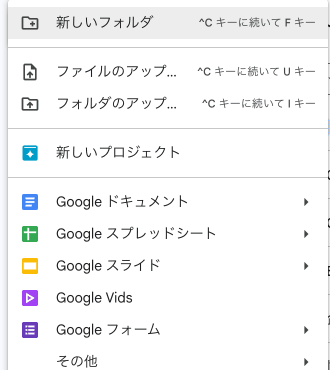
Googleドライブ(drive.google.com)を開き、左上の「新規」ボタンをクリックします。「その他」の中に「Googleフォーム」があるので、これを選ぶと新規フォームが開きます。
方法3: Googleアプリメニューから開く
GmailなどのGoogleサービスを開いた状態で、画面右上の点が9つ並んだアイコン(Googleアプリメニュー)をクリックします。下にスクロールすると「フォーム」アイコンがあります。
毎日のように使うなら、「方法1」のURLをブックマークしておくと一番速いです。
Googleフォームの作り方|空白フォームから新規作成する
準備ができたら、実際にフォームを作っていきましょう。ここからは「空白フォーム」を選んで、ゼロから組み立てる手順を紹介します。
ステップ1: 新規フォームの作成画面を開く
forms.google.com を開くと、上部にテンプレートギャラリーが並んでいます。一番左の「空白」をクリックすると、新しいフォームが立ち上がります。

最初は次のような画面が表示されます。
- 上部にフォームのタイトル欄
- その下にフォームの説明文欄
- さらに下に最初の質問欄
タイトルは後で変更できるので、まずは空欄のまま進めて大丈夫です。
ステップ2: タイトルと説明文を入力する
画面上部の「無題のフォーム」をクリックして、フォームのタイトルを入力します。回答者が最初に目にする部分なので、何のためのアンケートか一目で分かる名前にしましょう。
タイトルの例:
- 「○○研修 受講後アンケート」
- 「忘年会参加可否のご回答(11/30締切)」
- 「○○について お問い合わせフォーム」
タイトルの下にある「フォームの説明」欄には、回答者へのメッセージを書きます。回答にかかる時間、回答期限、目的、結果の使い道を書いておくと、回答率が上がります。
ステップ3: 最初の質問を追加する
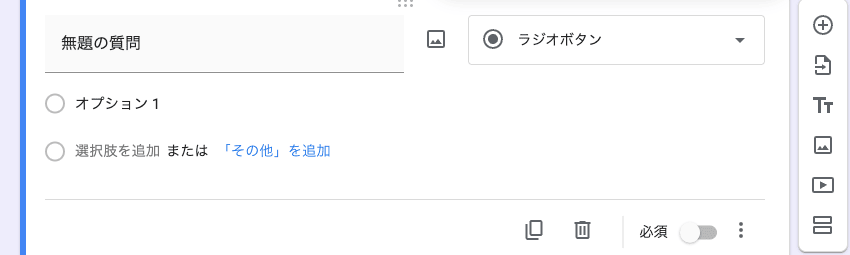
タイトルの下に、最初の質問欄が用意されています。質問文を入力する欄をクリックして、聞きたい内容を入力しましょう。
右側の「ラジオボタン」と書かれたプルダウンから、質問の種類を変更できます。質問タイプの選び方は次のセクションで詳しく紹介します。
質問を追加するときは、右側のサイドバーにある「+」アイコンをクリックします。これで2問目、3問目とどんどん追加できます。
ここまでで、フォームの骨格はできあがりです。
質問の種類と使い分け|11タイプの早見表つき
Googleフォームには、2026年5月時点で11種類の質問タイプがあります。「どれを使えばいいか分からない」と迷う方が多いポイントなので、まずは早見表でざっと全体像をつかみましょう。
11種類の質問タイプ早見表
| 質問タイプ | 使う場面 | 集計のしやすさ | 注意点 |
|---|---|---|---|
| 記述式 | 名前・メアドなど短い回答 | △ 自由記述で集計しにくい | 回答検証で形式チェック可能 |
| 段落 | 感想・要望など長文 | × テキスト分析が必要 | 集計より「読む」用途 |
| ラジオボタン | はい/いいえ、5段階評価 | ◎ 円グラフで自動集計 | 1つしか選べない |
| チェックボックス | 「複数選んでください」 | ○ 棒グラフで自動集計 | 集計時に複数カウントされる |
| プルダウン | 選択肢が多いとき | ◎ 円グラフで自動集計 | 一覧性が低い |
| ファイルのアップロード | 履歴書・写真の提出 | △ ファイル形式で確認 | 回答者のGoogleログイン必須 |
| 均等目盛り | 5段階・10段階評価 | ◎ 平均値で集計しやすい | 段階数の決定がポイント |
| 選択式(グリッド) | 複数項目を5段階評価 | ○ 行ごとにグラフ化 | 質問が長くなりがち |
| チェックボックス(グリッド) | 複数項目で複数選択 | ○ 集計はやや複雑 | 使い所が限られる |
| 日付 | 希望日の入力 | ◎ そのまま並べ替え可能 | 西暦・和暦の表記注意 |
| 時刻 | 希望時間の入力 | ◎ そのまま並べ替え可能 | 開始時刻だけでは不十分なケースも |
迷ったときは、「回答が選択肢で済むなら」ラジオボタンかチェックボックス、「自由に書いてもらいたいなら」記述式か段落、と覚えておけば大きく外しません。
単一選択(ラジオボタン)の作り方
最も使うのが「ラジオボタン」です。回答者は選択肢の中から1つだけ選べます。
- 質問欄に「ご所属を教えてください」など聞きたい内容を入力します
- 質問タイプのプルダウンが「ラジオボタン」になっているか確認します
- 「選択肢1」「選択肢2」と書かれた欄に、選んでほしい項目を入力します
- 必要に応じて「+選択肢を追加」または「+「その他」を追加」をクリックします
「その他」を追加しておくと、用意した選択肢に当てはまらない場合に回答者が自由記述で答えられます。アンケートでは保険として入れておくと安心です。
複数選択(チェックボックス)の作り方
「当てはまるものをすべて選んでください」のように複数選んでほしい場合は、チェックボックスを使います。作り方はラジオボタンとほぼ同じで、質問タイプのプルダウンを「チェックボックス」に変えるだけです。
集計時は、回答者1人が複数選んでいる前提で見る必要があります。スプレッドシート連携時は、1セルに「選択肢A, 選択肢B」のようにカンマ区切りで入る点だけ覚えておきましょう。
記述式・段落・日付・時刻・均等目盛り
頻出の5タイプは、用途と注意点だけ押さえておけば十分です。
- 記述式: 1行の自由記述。名前・メールアドレス・電話番号など
- 段落: 複数行の自由記述。感想・要望・自由記入欄に
- 日付: カレンダーから選んでもらう形式。希望日・誕生日など
- 時刻: 時計から選んでもらう形式。希望時間・参加開始時刻など
- 均等目盛り: 1〜5などの目盛りで評価してもらう形式。満足度調査に最適
記述式と段落の違いは、入力欄の高さです。1行で済む内容は記述式、長文を期待するなら段落を選びましょう。
「必須」設定と回答検証の使いどころ
各質問の右下に「必須」というスイッチがあります。これをオンにすると、回答者がその質問を空欄のまま送信できなくなります。
名前・メールアドレス・参加可否など、絶対に入力してほしい項目には必ずオンにしましょう。逆に「自由記述の感想欄」などは、必須にしない方が回答率が上がります。
質問右下の縦三点メニューから「回答の検証」を選ぶと、メールアドレス形式や数値の範囲指定ができます。たとえば「メールアドレスとして正しい形式か」を自動でチェックしてくれるので、入力ミスを減らせます。
フォームの見た目を整える|セクション分け・テーマカラー・画像
質問が一通りそろったら、次は見た目を整えましょう。長いフォームほど、デザインの工夫で回答率が変わります。
セクションを使った長いフォームの分割
質問が10問を超える場合は、セクションに分けるのがおすすめです。セクションを分けると、回答者は1ページずつ進めるようになり、心理的な負担が下がります。
- 質問を区切りたい位置で、右側サイドバーの「セクションを追加」アイコン(角丸長方形が2つ並んだマーク)をクリックします
- セクションのタイトルと説明文を入力します
- 必要に応じて、セクションの順序をドラッグで入れ替えます
「基本情報」「業務内容」「自由記述」のように、テーマごとに分けると分かりやすくなります。
テーマカラー・ヘッダー画像の変更
画面右上のパレットアイコンをクリックすると、テーマカラーや背景色、フォントを変更できます。会社のブランドカラーに合わせたり、季節感を出したりできるので、カジュアルなフォームでは活用しましょう。
ヘッダー画像は、用意されたテンプレート画像から選ぶか、自分でアップロードした画像を使えます。社内のロゴを入れておくと、フィッシング詐欺メールと間違われにくくなります。
「次へ」ボタンと進捗バーの仕組み
セクションを分けると、回答者の画面に「次へ」ボタンが自動で表示されます。さらに設定で「進捗バー」をオンにすると、画面下に「2/4」のような進捗が表示されます。
進捗バーの設定は、画面右上の歯車アイコン(設定)→「プレゼンテーション」タブ→「進行状況バーを表示」で切り替えます。長いアンケートでは進捗バーを表示すると、離脱率を下げられます。
公開設定と配布方法|リンク・メール・QRコード・埋め込み
質問とデザインが整ったら、いよいよ公開です。配布前に公開範囲を必ず確認しましょう。
公開前に必ず確認する5つのチェックリスト
「送信」ボタンを押す前に、次の5項目をチェックしてください。
- [ ] アクセス制限: 「全員」「組織内のみ」のどちらが適切か確認したか
- [ ] メールアドレス収集: 必要な場合のみオン、不要なら必ずオフ
- [ ] 回答のコピー送信: 回答者にメールで控えを送るか決める
- [ ] 回答の編集許可: 後から修正させるかどうかを判断
- [ ] 通知設定: 自分宛に新しい回答の通知メールを受け取るか
特に「メールアドレス収集」と「アクセス制限」は、個人情報の取り扱いに直結します。社外向けの匿名アンケートでメアド収集をオンのままにすると、信頼を損ねかねません。
これらの設定は、画面右上の歯車アイコン(設定)から変更できます。
リンクで共有する(短縮URL・QRコード)
最も簡単な配布方法は、リンクの共有です。
- 画面右上の「送信」ボタンをクリックします
- ポップアップ上部の3つのアイコンから「リンク」アイコン(鎖のマーク)を選びます
- 表示されたURLをコピーします
- 必要なら「URLを短縮」のチェックを入れて短縮版(
forms.gle/xxx)を取得します
短縮URLはチャット・LINE・社内SNSで送るときに便利です。
QRコードを作りたい場合は、Chromeブラウザの右クリックメニュー「このページのQRコードを作成」から生成できます。チラシやポスターに載せて配布するときに役立ちます。
メールで直接送る方法
「送信」ボタンのポップアップで「メール」アイコンを選ぶと、Googleフォームから直接メールで送信できます。
- 宛先・件名・本文を入力します
- 「メールにフォームを含める」にチェックを入れると、メール本文に質問が埋め込まれます
- 受信者はメール内で直接回答できる場合があります(メールクライアントによる)
社内向けの一斉送信に便利ですが、宛先を「Bcc」で送りたい場合はGmail側で送る方が安全です。
Webサイトに埋め込む(iframe)
社内ポータルや自社サイトにフォームを埋め込みたい場合は、iframeコードを使います。
- 「送信」ボタンのポップアップで「<>」アイコン(埋め込み)を選びます
- 表示されたiframeコードをコピーします
- 埋め込みたいページのHTMLに貼り付けます
社内SharePointやWordPressサイトに埋め込めば、回答者が外部サイトに飛ばずに入力できます。
配布方法フローチャート
迷ったら、次のフローチャートで判断してください。
回答してほしい人は誰?
├─ 社内(同じ会社のメンバー)
│   └─ メール送信 or 社内ポータルへのiframe埋め込み
├─ 取引先・特定の関係者
│   └─ メール送信(短縮URL)
└─ 不特定多数(一般公開)
    └─ 短縮URL + QRコード(SNS・チラシ・店頭)
社内向けは「メール一斉送信」、社外向けは「短縮URL」、一般公開は「QRコード併用」が基本パターンです。
回答の確認と集計|スプレッドシート連携の使い方
公開した瞬間から、回答が溜まり始めます。集計はGoogleフォーム内とスプレッドシート連携の2通りで確認できます。
フォーム内の「回答」タブで概要を見る
フォーム編集画面の上部にある「回答」タブをクリックすると、回答状況の概要が表示されます。
- 概要: 質問ごとに自動でグラフ化(円グラフ・棒グラフ)
- 質問: 質問単位で全回答を確認
- 個別: 回答者1人ずつの回答を表示
「概要」タブだけでも、ざっくりした傾向はすぐにつかめます。会議で速報を共有するなら、ここのグラフをそのままスクショして使えます。
回答スプレッドシートを作成する
詳しく分析したいときは、スプレッドシートに連携しましょう。
- 「回答」タブを開きます
- 右上の緑色のスプレッドシートアイコンをクリックします
- 「新しいスプレッドシートを作成」を選ぶと、自動で新しいスプレッドシートが作成されます
連携後は、回答が来るたびにリアルタイムでスプレッドシートに行が追加されます。タイムスタンプ列も自動で付きます。
スプレッドシートで自動集計するコツ
連携したスプレッドシートで集計する場合、関数を使うと手間がかかりません。
'--- ラジオボタン回答の集計(選択肢ごとの件数) ---
=COUNTIF(B:B, "とても満足")
'--- 均等目盛りの平均値 ---
=AVERAGE(C2:C100)'--- 期間指定で件数を絞る(タイムスタンプA列が今月の回答数) ---
=COUNTIFS(A:A, ">="&DATE(2026,5,1), A:A, "<"&DATE(2026,6,1))集計に使えるスプレッドシート関数の使い方は、Googleスプレッドシート初心者ガイドやARRAYFORMULA関数の使い方の記事で解説しています。
集計テンプレ(COUNTIF・QUERY)
選択肢の集計は COUNTIF、複数条件の絞り込みは COUNTIFS が便利です。データ量が多い場合は QUERY 関数を使うと、SQLのような書き方で集計できます。
'--- QUERYで部署別の回答数を集計 ---
=QUERY(A:F, "select B, count(B) where B is not null group by B label count(B) '回答数'", 1)
最初は COUNTIF だけで十分です。慣れてきたら QUERY にステップアップしてください。
フォームの編集と運用|公開後にやること
フォームは公開して終わりではありません。公開後の運用も合わせて押さえておきましょう。
公開後に質問を変更してよいケース・ダメなケース
公開後に質問を変更する際は、次のルールを守ってください。
- 変更してOK: タイトル・説明文・選択肢の文言修正・回答必須切り替え
- 注意が必要: 質問の追加(古い回答は空欄になる)
- 避けたい: 質問の削除(過去の回答データが消える)・選択肢の意味変更
集計の整合性を保つため、質問の本質的な変更は新しいフォームを作って差し替える方が安全です。
回答受付を停止・再開する
締切後は受付を停止しましょう。
- 「回答」タブを開きます
- 右上の「回答を受付中」のスイッチをオフにします
オフにすると、回答者には「フォームの受付は終了しました」というメッセージが表示されます。再開したいときは同じスイッチをオンに戻すだけです。
自動返信メールの送り方(スクリプト不要・拡張機能)
回答者にお礼メールを送りたい場合は、2つの方法があります。
方法1: 設定からコピー送信を有効化(最もシンプル)
設定の「全般」タブで「回答のコピーを回答者に送信」をオンにします。回答者が送信した内容のコピーが、自分のメールに自動で届きます。
方法2: アドオンを使う(自由なメッセージを送りたい場合)
Google Workspace Marketplaceで Email Notifications for Forms などのアドオンを導入すると、定型文の返信メールを自動送信できます。社内利用の場合は、IT担当者にアドオンの導入可否を確認してから入れてください。
よくあるエラー・つまずきどころと対処法
最後に、初心者がよくぶつかる4つのトラブルと、その対処法を紹介します。
「アクセス権限がありません」と表示される
回答者から「フォームを開けない」と連絡があった場合、原因の多くはアクセス制限の設定です。
確認すべき点は次の3つです。
- アクセス制限が「組織内のみ」になっていないか(社外配布なのに)
- 回答者がGoogleアカウントでログインしているか(メアド収集オンの場合)
- フォームの公開状態が「受付中」になっているか
社外向けに公開する場合は、設定→「全般」タブで「Googleアカウントでのログインを必須にする」のチェックを必ず外しましょう。
回答が反映されない・スプレッドシートに出ない
スプレッドシートに回答が反映されない場合、リンクが切れているか、別のスプレッドシートに紐づいている可能性があります。
- 「回答」タブを開きます
- 緑色のスプレッドシートアイコン横の縦三点メニューを開きます
- 「回答先を選択」で正しいスプレッドシートに紐づけ直します
スプレッドシートが間違って削除されていた場合も、ここで作成し直せます。
「ログインが必要」と出てしまう
「Googleアカウントでのログインが必要です」と表示される場合、メールアドレス収集の設定がオンになっています。匿名アンケートで収集する必要がないなら、設定→「全般」タブで「メールアドレスを収集する」をオフにしてください。
回答を編集できない・できる設定の切り替え
回答者から「送信した内容を直したい」と要望があった場合、設定で編集を許可できます。
設定→「全般」タブで「送信後に編集を許可する」をオンにすると、回答者が送信完了画面の「回答を編集」リンクから自分の回答を修正できるようになります。ただし、匿名アンケートではこのリンクを保存しておかないと、回答者自身も再アクセスできません。
まとめ|Googleフォームでアンケート業務を楽にしよう
Googleフォームは、Googleアカウント1つで始められる無料のフォーム作成ツールです。質問タイプを選んで並べるだけでアンケート・申込・問い合わせフォームが作れて、回答はリアルタイムでスプレッドシートに溜まります。
この記事のポイントをおさらいしましょう。
- 準備はGoogleアカウントだけ。
forms.google.comから作成画面を開ける - 質問タイプは11種類。早見表で「使う場面」と「集計のしやすさ」を確認すれば迷わない
- 公開前は5項目チェックリストで個人情報設定を必ず確認
- 配布はリンク・メール・QR・埋め込みの4通り。フローチャートで判断
- 集計はフォーム内の概要グラフ+スプレッドシート連携で自動化
最初のフォームができたら、ぜひスプレッドシート連携にも挑戦してみてください。集計が自動化されると、アンケート業務の手間は大きく減ります。
集計に使う関数の使い方は、Googleスプレッドシート初心者ガイド、ARRAYFORMULA関数の使い方、スプレッドシートの条件付き書式の記事も合わせて読むと、フォーム→集計→可視化の流れがスムーズに身につきます。
Googleフォームを業務に取り入れて、紙やExcelに頼っていたアンケート作業を一気に楽にしていきましょう。