仕事効率化 Excel 計算されない原因と直し方|症状別早見表で即解決 Excelで計算されない・数式が反映されない原因を症状別の早見表で即特定できます。手動計算設定・文字列書式・アポストロフィ・数式表示モード・循環参照・バージョン非対応・ブック破損の7パターンを網羅し、各原因を3ステップ以内で直す手順をまとめました。対応バージョンの注記付きです。 2026.06.20 仕事効率化
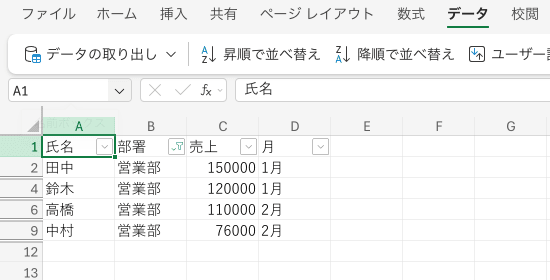
仕事効率化 Excelの条件付き書式・プルダウン・フィルターが動かない原因と対処 Excelで条件付き書式が反映されない・プルダウンが設定できない・フィルターがかからない原因を3機能横断で解説します。結合セル・適用範囲のズレ・データ型・手動計算・シート保護という共通原因を症状マトリクスで素早く特定でき、デスクトップ版とWeb版それぞれの手順どおりに直せます。 2026.06.20 仕事効率化
仕事効率化 Excelが重い・フリーズする・保存できない原因と対処法 Excelが重い・フリーズする・保存できない原因を症状別に解説します。使用範囲の肥大化や過剰な条件付き書式による高速化設定、セーフモード起動、OneDriveの保存競合、CSV桁落ち、ファイル破損の修復まで、デスクトップ版とWeb版それぞれの対処手順を一覧で確認できます。 2026.06.20 仕事効率化
仕事効率化 Excelで外部リンクの更新が毎回出る原因と解消法 Excelを開くたびに「外部リンクの更新」ダイアログが出て困っていませんか。数式・名前の管理・グラフ・条件付き書式・データの入力規則・図形の6箇所に潜む外部リンクの見つけ方と削除方法を整理し、消せない場合にダイアログを非表示にする設定変更まで解説します。 2026.06.09 仕事効率化
Googleスプレッドシート スプレッドシートのセル結合をやめて「中央揃え」にする方法|結合が引き起こす3つのトラブルと代替策 スプレッドシートのセル結合はフィルター・並べ替え・GAS処理を壊す原因になります。本記事では結合をやめて「水平方向の配置→中央」で見た目を整える方法と、既存ファイルの結合を一括解除する手順、ARRAYFORMULA・QUERY で困らないデータ整形テクニックを解説します。 2026.06.04 Googleスプレッドシート
仕事効率化 Excelで行・列が再表示できない原因と5つの対処法 Excelで行・列が再表示できない原因は主に5つ。フィルター・グループ化・行高0・シート保護・選択ミスを原因別に解説し、症状の見分け方とそれぞれの解除手順、名前ボックスを使った特殊なケースへの対処法や再発防止のコツまでわかりやすく紹介します。 2026.05.28 仕事効率化
Googleスプレッドシート スプレッドシートで数式がそのまま表示される原因と直し方 Googleスプレッドシートで数式がそのまま文字として表示され計算されない原因を解説。テキスト書式・数式表示モード・アポストロフィの混入・全角イコールやスペースの混入など、原因別の見分け方と直し方、複数セルをまとめて修正する方法までわかりやすく紹介します。 2026.05.19 Googleスプレッドシート
 仕事効率化
仕事効率化  Googleスプレッドシート
  仕事効率化
仕事効率化 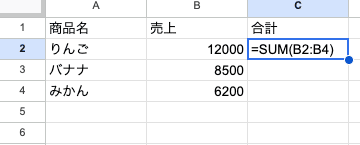 Googleスプレッドシート