数式がテキスト表示になる症状の確認
Googleスプレッドシートで作業をしているとき、突然セルに「=SUM(A1:A10)」のような文字列がそのまま表示されてしまうことがあります。計算結果が出てこなくなると「自分が何か壊してしまったのでは」と不安になるものです。
この症状は、Googleスプレッドシートを使っていれば誰でも一度は遭遇する典型的なトラブルです。原因は意外とシンプルで、ほとんどのケースは次の4つのうちのどれかに当てはまります。原因さえ特定できれば、修正は数十秒で完了します。
まずはご自身のシートを見て、次のどのパターンに当てはまるか確認してみてください。
- パターンA: シート全体の数式が一斉にテキスト表示になっている
- パターンB: 特定の1セル、または1つの列だけがテキスト表示になっている
- パターンC: コピー&ペーストしてから症状が出始めた
- パターンD: 数式を入力した瞬間からテキストとして表示されている
パターンAは「数式表示モード」がオンになっている可能性が高く、パターンBやDはセルの書式設定の問題、パターンCはアポストロフィや空白文字の混入が疑われます。本記事では原因ごとに「なぜそうなるのか」「どう診断するか」「どう直すか」を順番に解説していきます。
なお、本記事は数式が「テキストとして表示される」問題に特化しています。「#REF!」「#N/A」などのエラー値が返ってくる場合や、計算結果が想定と違うケースは原因が異なるため、別の切り口で対処する必要があります。まずは数式が文字列として見えているのか、エラーが返ってきているのかを区別するところから始めましょう。
原因① セルの書式が「テキスト/文字列」になっている
最も多い原因の1つが、セルの表示形式が「プレーンテキスト」に設定されているケースです。書式が「テキスト」になっていると、たとえ「=」で始まる入力でも数式として解釈せず、そのまま文字列として保存されます。
なぜこうなるのか
セルの表示形式は、データの解釈方法を決める「型」のような役割を持っています。書式が「自動」または「数値」のときは、Googleスプレッドシートが入力内容を見て「これは数式」「これは数値」と判断してくれます。しかし「テキスト」が指定されていると、入力されたすべての内容を文字列として扱います。そのため「=SUM(A1:A10)」と入力しても計算が始まらず、文字どおりに表示されてしまいます。
このトラブルが起きやすい代表的なシーンは次のとおりです。
- 他のシートからコピーした列を貼り付けた後(コピー元の書式が引き継がれる)
- CSVや外部システムからインポートしたデータが入った列
- 過去に郵便番号や電話番号を入力する目的で意図的にテキスト書式に設定していた列
- 同僚から共有された雛形ファイルに、既にテキスト書式が設定されていたケース
特にCSVインポート後はテキスト書式が残りやすく、後から数式を入れようとして「動かない」と気づくパターンが頻発します。
診断方法
書式がテキストになっているかを確認する手順は次のとおりです。
- 対象のセルをクリックして選択する
- メニューの「表示形式」をクリックする
- 「数値」のサブメニューを開き、現在チェックが入っている項目を確認する
ここで「プレーンテキスト」にチェックが入っていれば、それが原因です。「自動」や「数値」にチェックが入っているのに数式がテキスト表示されている場合は、別の原因(次章以降)を疑ってください。
もう1つの診断方法として、TYPE関数を別のセルに入れて確認する手があります。
=TYPE(A1)戻り値が「2」ならテキスト、「1」なら数値、「16」ならエラー値です。複数セルを一気にチェックしたいときに便利です。
修正手順
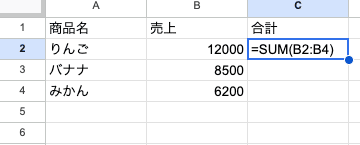
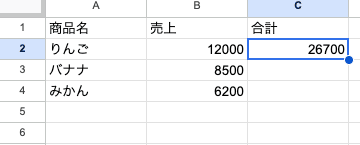
書式が「テキスト」のセルに既に数式を入れてしまっている場合、書式を「自動」に戻すだけでは数式が再計算されません。これが多くの読者がつまずくポイントです。書式変更はあくまで「次に入力するデータの解釈方法」を変えるだけで、すでに保存されている文字列の中身までは触らないからです。
正しい手順は以下のとおりです。
- 該当セル(または範囲)を選択する
- メニューの「表示形式」→「数値」→「自動」をクリックする
- 対象セルをダブルクリックして編集モードに入る
- 何も変更せずにそのまま Enter キーを押して再確定する
この「ダブルクリック→Enter」が再入力に相当し、ようやく数式として再評価されます。1〜2セル程度なら問題ありませんが、対象セルが多い場合は「複数セルをまとめて修正する方法」の章で紹介する一括処理が有効です。
Googleスプレッドシートの書式設定の基本については、詳しく解説している記事があります。日付や数値、通貨表示などの設定が混乱したときに合わせて読んでみてください。
原因② 数式表示モード(Ctrl+~)がONになっている
「シート全体の数式が一斉にテキスト表示になっている」場合、ほぼ間違いなくこの原因です。Googleスプレッドシートには、計算結果ではなく数式そのものを表示する「数式表示モード」という機能が用意されています。
なぜこうなるのか
数式表示モードは、シート内のすべてのセルに対して、計算結果ではなく数式テキストを表示するためのビュー切り替え機能です。本来はシートに含まれる数式を一覧で確認したり、印刷して数式の整合性をチェックしたりするためのものです。
ただしショートカットキー「Ctrl+~(チルダ)」で簡単にトグルできるため、別のキーを押そうとして誤って起動してしまうケースが少なくありません。特に「Ctrl+1」や「Ctrl+Z」などを押そうとしたときに、隣のキーを誤打して発動してしまうパターンが多く報告されています。
このモードが有効な間は、シートのデータそのものは何も変わっていません。あくまで表示方法だけが切り替わっているので、解除すれば即座に計算結果が戻ります。データが壊れたわけではないので、まずは落ち着いてください。
診断方法
次のいずれかの兆候があれば、数式表示モードがオンになっている可能性が高いです。
- シート内のすべての数式セルが、計算結果ではなく数式テキストを表示している
- 列幅が普段より広くなったように感じる(数式テキストが長いため)
- SUMもVLOOKUPもIFも全部テキストで見えている
確実な診断方法は、メニューの「表示」をクリックし、「表示」サブメニューの中の「数式」項目にチェックが入っているかを確認することです。チェックが入っていればモードがオン、外れていればオフです。
!_images/spreadsheet-formula-displays-as-text/03_result_formula-display-mode-on.png
修正手順
解除はとても簡単です。次のどちらかの方法で対応できます。
方法1: ショートカットキーで解除
- シート上の任意のセルをクリックする
- Ctrl+~(チルダ)を押す
これでモードがオフになり、計算結果が表示されます。なお、日本語キーボードでは「~」キーの位置がキーボードによって異なります。ショートカットが効きにくい場合は、次のメニュー操作を使ってください。
方法2: メニューから解除
- メニューの「表示」をクリックする
- 「表示」サブメニューにマウスを合わせる
- 「数式」をクリックしてチェックを外す
チェックを外すと即座に通常の表示に戻ります。シートを開き直したり再読み込みしたりする必要はありません。
なお、特定のセルだけ意図的に数式を文字列として表示したい場合は、専用の関数を使うのが正しい方法です。詳しくはTEXT関数の使い方で紹介している関数群を参考にしてください。
原因③ 先頭にアポストロフィ(’)がついている
セルの先頭にシングルクォート(アポストロフィ)「’」が入っていると、Googleスプレッドシートはそのセル全体を強制的にテキストとして扱います。アポストロフィ自体はセル上には表示されないため、見た目では原因に気づきにくいのが厄介な点です。
なぜこうなるのか
アポストロフィを先頭に付ける記法は、表計算ソフト共通の「強制テキスト化」の仕様です。数値や数式に見える文字列を、あえてテキストとして保存したいときに使われます。たとえば「01234」のように先頭が0の文字列を保持したい場合や、電話番号・JANコードを保存したいときに使います。
問題は、この仕様がCSVインポートやコピー&ペーストの際に意図せず混入してしまうケースです。Excelで「文字列」書式のセルをコピーし、スプレッドシートに貼り付けると、内容によっては先頭にアポストロフィが付与されることがあります。外部システムからエクスポートしたデータに最初からアポストロフィが含まれているパターンもよくあります。
アポストロフィの厄介な点は、セル上の表示では見えないことです。セルをクリックして数式バーを確認しないと、混入しているかどうかが判別できません。
診断方法
アポストロフィの有無を確認する方法は次の3つです。
方法1: 数式バーで確認する
- 対象セルをクリックして選択する
- 画面上部の数式バーに表示されている内容を確認する
数式バーに「’=SUM(A1:A10)」のようにアポストロフィが表示されていれば、それが原因です。セル上では先頭の「’」は省略されて見えますが、数式バーでは確実に確認できます。
方法2: ダブルクリックで編集モードに入る
セルをダブルクリックすると編集モードになり、先頭の「’」も含めた実際の内容が表示されます。
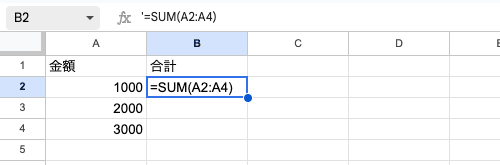
方法3: 緑の三角マークを確認する
数値らしき文字列にアポストロフィが付いている場合、セルの左上に小さな緑色の三角マークが表示されることがあります。これは「数値として認識できる文字列だがテキストとして保存されている」という警告です。クリックすると「数値に変換」というメニューが出てくるので、それを選ぶだけで変換できる場合もあります。
修正手順
アポストロフィを取り除く手順は、対象セルの数によって変えるのが効率的です。
1セルだけの場合の手順は次のとおりです。
- 対象セルをダブルクリックして編集モードに入る
- カーソルを行頭に移動する(Home キーが便利)
- 先頭の「’」を Delete キーで削除する
- Enter キーで確定する
これで数式として再評価されます。
複数セルにアポストロフィが混入している場合、補助列を使う方法が便利です。
=VALUE(A2)VALUE関数はテキストを数値に変換する関数で、アポストロフィが付いた数値文字列もきれいに数値化してくれます。範囲全体を一括で変換したい場合は、ARRAYFORMULA関数と組み合わせます。
=ARRAYFORMULA(VALUE(A2:A100))空白セルが混じる範囲では、エラーを避けるためにIF関数で空白判定を入れます。
=ARRAYFORMULA(IF(LEN(A2:A100), VALUE(A2:A100), ""))変換結果を元の列に反映させたい場合は、補助列の結果を「値のみ貼り付け」で元の列に上書きします。手順は次のとおりです。
- 補助列の変換結果範囲を選択する
- Ctrl + C でコピーする
- 元の列の先頭セルを選択する
- Ctrl + Shift + V で「値のみ貼り付け」を実行する
- 補助列を削除する
文字列をきれいに数値化する関数の使い方は、VALUE関数の使い方で詳しく解説しています。ARRAYFORMULAで範囲一括処理する方法についてはARRAYFORMULA関数の使い方もあわせてご覧ください。
なお、数式そのもの(「=SUM…」のような関数式)にアポストロフィが付いているケースでは、VALUE関数は使えません。この場合は1セルずつダブルクリック→アポストロフィ削除→Enterの操作が必要です。数が多い場合は、次章で紹介する「検索と置換」による一括処理が有効です。
原因④ 先頭にスペースや全角文字が混入している
地味だけれど見落とされやすいのが、数式の先頭に「半角スペース」や「全角イコール(=)」が紛れ込んでいるケースです。スプレッドシートが数式として認識するには、セルの最初の文字が半角の「=」「+」「-」「@」のいずれかである必要があります。1文字でも違うと、すべてテキストとして扱われてしまいます。
なぜこうなるのか
これらは主に入力時の操作ミスや、日本語IME(入力メソッド)の状態が原因で発生します。
半角スペース混入のパターン
文字列を組み立てるときに、つい癖で「= SUM(A1:A10)」のように「=」の前にスペースを打ってしまったり、コピー元のテキストに前置スペースが含まれていたりして起きます。スペースは目に見えないので、原因に気づきにくい代表格です。
全角イコール「=」のパターン
日本語入力がオンのまま「=」に相当するキーを押すと、全角の「=」が入力されます。見た目はほぼ同じですが、Unicodeコードポイントが異なる別の文字です(半角はU+003D、全角はU+FF1D)。スプレッドシートは全角の「=」を数式の開始記号として認識しないため、「=SUM(A1:A10)」のような文字列がそのまま表示されます。
これは特に、Excelや日本語化されたウェブページから数式をコピー&ペーストしたときに発生しやすい問題です。
診断方法
先頭のスペースや全角文字を見つけるコツは次のとおりです。
スペースの確認方法
- 対象セルをダブルクリックして編集モードに入る
- カーソルを行頭(Home キー)に移動する
- 矢印キーで1文字ずつ右に進めながら、最初の文字が「=」かどうか確認する
カーソルが「=」の左で止まる場合、その間にスペースが入っています。
全角イコールの確認方法
数式バーに表示されている「=」が、ほかの正常な数式と比べて少し横長に見える場合、全角の可能性が高いです。確実に判別するには、別のセルに次のような関数を入れてみてください。
=CODE(LEFT(A1,1))戻り値が「61」なら半角の「=」、「65309」なら全角の「=」です。
!_images/spreadsheet-formula-displays-as-text/05_result_code-function-zenkaku-check.png
修正手順
スペース混入の修正
- 対象セルをダブルクリックする
- 「=」の前にあるスペースを Delete キーで削除する
- Enter で確定する
複数セルで同じ問題が起きている場合、TRIM関数を使って前後の空白を除去できます。ただしTRIM関数は文字列を返すため、結果は補助列に置き、値貼り付けで元の場所に戻す手順を取ります。
=VALUE(TRIM(A2))数値変換も同時に行いたい場合は、上記のようにVALUEで挟むと一度に処理できます。制御文字も含めて除去したい場合は、さらにCLEAN関数を組み合わせます。
=VALUE(TRIM(CLEAN(A2)))全角イコールの修正
該当セルをダブルクリックし、全角の「=」を半角の「=」に打ち直すのが基本です。複数セルで一括処理したい場合は、後述の「検索と置換」機能で「=」を「=」に一括変換する方法が有効です。
なお、数値や日付を意図的にテキスト形式で表示したい場合は、TEXT関数の使い方で紹介しているTEXT関数を使うのが正しい方法です。
複数セルをまとめて修正する方法
ここまでは1セル単位の修正手順を紹介してきましたが、業務で扱うシートでは「数百行のデータが全部テキスト書式」「インポートした全列にアポストロフィが付いている」といった大量データのケースも少なくありません。1セルずつダブルクリックしていたら時間がかかりすぎるので、ここでは一括修正のテクニックを紹介します。
方法1: 検索と置換で「=」を「=」に置換する
書式が「テキスト」のまま数式を入れてしまったセルを一括で再評価させたいとき、最も簡単なのが「検索と置換」機能を使った再入力相当の処理です。
手順は次のとおりです。
- 「表示形式」→「数値」→「自動」を選び、対象範囲の書式を「自動」に戻しておく
- メニューの「編集」→「検索と置換」をクリック(ショートカットはCtrl + H)
- 「検索」欄に「=」を入力する
- 「置換後の文字列」欄にも同じ「=」を入力する
- 「検索」のドロップダウンで対象範囲を「特定の範囲」に絞り、修正対象の範囲を指定する
- 「すべて置換」をクリックする
すべてのセルで「=」が「=」に置換され、その過程で再入力が発生するため、数式として再評価されます。書式が「自動」に戻っていれば、これで一気に計算結果が表示されます。
注意点として、書式を変更せずに置換だけ行っても効果がありません。先にステップ1で書式を「自動」に戻しておくことが重要です。また、循環参照を含むシートでは一部のセルでエラーが返る場合があるため、結果を確認しながら進めてください。
方法2: 全角イコール「=」を半角「=」に一括置換する
全角イコールで入力した数式が複数セルにわたって混入している場合も、検索と置換で一気に直せます。
- メニューの「編集」→「検索と置換」を開く(Ctrl + H)
- 「検索」欄に全角の「=」を入力する
- 「置換後の文字列」欄に半角の「=」を入力する
- 必要に応じて対象範囲を絞り込む
- 「すべて置換」をクリックする
これでまとめて半角に変換され、数式として再評価されます。
方法3: ARRAYFORMULA + VALUE で範囲一括変換
テキスト書式の数値が大量にある場合は、補助列を使った一括変換が便利です。たとえばA列のA2:A1000にテキスト化された数値が並んでいるとき、補助列B列に次の数式を入れます。
=ARRAYFORMULA(IF(LEN(A2:A1000), VALUE(A2:A1000), ""))LEN関数で空白セルをスキップし、データのあるセルだけVALUE関数で数値変換します。結果を選択してコピーし、A列に「値のみ貼り付け」で上書きすれば、A列が数値として書き換わります。
ARRAYFORMULAは1つの数式で範囲全体に処理を適用できる関数です。詳細な使い方はARRAYFORMULA関数の使い方を参考にしてください。
方法4: 列ごとに書式を変更してから再入力する
範囲が広く、計算結果が必要なセルが特定の列に集中している場合は、列単位で書式変更してから「検索と置換」で再入力する流れが最も確実です。
- 列番号(A、Bなど)をクリックして列全体を選択する
- 「表示形式」→「数値」→「自動」を選ぶ
- 同じ列を選択した状態で Ctrl + H を開き、「=」を「=」に置換する
この手順なら数百〜数千行のシートでも数秒で復旧できます。
方法5: 不可視文字も含めて一括クレンジングする
スペース・全角文字・制御文字が混在しているときは、VALUE、TRIM、CLEANを組み合わせるのが最強です。
=ARRAYFORMULA(IF(LEN(A2:A100), VALUE(TRIM(CLEAN(A2:A100))), ""))CLEAN関数が改行などの制御文字を除去し、TRIM関数が前後の空白を取り除き、VALUE関数が数値化します。Webからコピーしたデータや、複数システムを経由したCSVなど、何が混入しているかわからないデータの整形に便利です。
!_images/spreadsheet-formula-displays-as-text/06_result_arrayformula-value-trim-clean.png
再発防止策
数式がテキスト表示になるトラブルを完全にゼロにすることは難しいですが、いくつかの習慣を取り入れるだけで遭遇する頻度を大幅に減らせます。ここでは原因別に予防策をまとめます。
入力前にセルの書式を確認する習慣をつける
新しいシートで作業を始めるとき、または他人から共有されたシートで初めて数式を入力するときは、対象セルの書式を一度確認するクセをつけましょう。手順は次のとおりです。
- 入力したい範囲を選択する
- 「表示形式」→「数値」を開き、現在の設定を確認する
- 「プレーンテキスト」になっていたら「自動」に変更しておく
特にCSVインポート直後のシートや、過去に郵便番号・電話番号を扱った列は要注意です。1分の確認で、数十分の復旧作業を未然に防げます。
ショートカットの誤打に注意する
「Ctrl+~」は他のCtrl系ショートカットと位置が近いため、誤打が起きやすいキーです。シート全体の数式が突然消えたように見えたら、まず「自分が直前に押したキー」を思い出してください。慌てずにもう一度Ctrl+~を押し直せば、すぐに元の表示に戻ります。
コピー&ペースト時は「値のみ貼り付け」を活用する
他のシートや外部システムからデータをコピーするとき、書式まで一緒に貼り付けてしまうと、後でテキスト書式のトラブルにつながります。これを避けるには「値のみ貼り付け」を活用するのが基本です。
ショートカットは Ctrl + Shift + V です。書式情報を捨てて、データ本体だけを貼り付けるため、貼り付け先の書式を維持できます。
特にExcelからのデータ移行や、ウェブ上の表からのコピペ時には「値のみ貼り付け」を意識的に使うようにしましょう。
全角イコールの混入を防ぐ
日本語IMEがオンのまま数式を入力しようとすると、全角の「=」が混入する原因になります。数式を入力する前に必ず半角英数モードに切り替えるか、「=」を打つ瞬間だけ確実に半角に戻す習慣をつけましょう。
Windowsなら「半角/全角」キー、Macなら「英数」キーで切り替えできます。
ISFORMULA関数で数式の有無を点検する
シート内のどのセルに数式が入っているかをチェックしたい場合、ISFORMULA関数を使う方法があります。たとえば次のように入れると、A2に数式が入っていればTRUE、テキストや数値であればFALSEを返します。
=ISFORMULA(A2)範囲全体を一気に判定したい場合は、ARRAYFORMULAと組み合わせます。
=ARRAYFORMULA(ISFORMULA(A2:A100))これにより、本来は数式が入っているはずの列で文字列化が起きていないかをまとめて点検できます。特に大規模なシートでは、定期的にこの方法でチェックする運用が有効です。
テンプレートで書式を固定しておく
業務で繰り返し使うシートは、最初に書式設定を整えたテンプレートを作っておくのがおすすめです。「金額列は数値書式」「日付列は日付書式」「備考欄はテキスト書式」のように役割ごとに固定しておけば、毎回設定し直す手間がなく、ミスも減らせます。
テンプレートをチーム内で共有しておけば、同僚が誤って書式を変えてしまうリスクも下げられます。書式設定は地味ですが、後々の生産性を大きく左右する重要な準備です。
まとめ
Googleスプレッドシートで数式がそのままテキスト表示になる問題は、原因が分かれば数十秒で解決できる典型的なトラブルです。本記事で紹介した4つの原因と修正手順をおさらいしましょう。
- 原因① セルの書式が「テキスト/文字列」になっている → 書式を「自動」に戻し、対象セルをダブルクリック→Enterで再入力する
- 原因② 数式表示モードがオンになっている → Ctrl+~ を押すか、「表示」→「表示」→「数式」のチェックを外す
- 原因③ 先頭にアポストロフィ(’)がついている → ダブルクリックで削除、複数ある場合はVALUE関数で一括変換する
- 原因④ 先頭にスペースや全角文字が混入している → スペースは削除、全角「=」は半角「=」に置換する
複数セルにわたるトラブルは、「検索と置換」で「=」を「=」に置換する手法や、ARRAYFORMULA + VALUEを使った補助列方式で一括処理できます。1セルずつ手作業で直す必要はありません。
そして再発防止のポイントは、新しい範囲に数式を入れる前に書式を確認すること、コピー時は「値のみ貼り付け」を活用すること、日本語IMEの状態に気を配ること、の3点です。どれも数秒の手間で大きなトラブルを防げる、コストパフォーマンスの高い習慣です。
数式が動かないトラブルは焦りますが、慌てて何度も同じ操作を繰り返すと状況を悪化させてしまうこともあります。本記事の診断フローを思い出して、まず原因を特定するところから始めれば、ほとんどのケースでスムーズに復旧できます。今回の知識を、明日以降の作業効率アップにぜひ役立ててください。



