「セルの合計を出したいけど、足し算を手入力するのは面倒…」そんな経験、ありませんか?
GoogleスプレッドシートのSUM関数を使えば、指定した範囲の数値を一発で合計できます。文字列や空白セルは自動でスキップしてくれるので、データが多少バラバラでも安心です。
この記事では、スプレッドシートのSUM関数の基本構文から実務でよく使うパターン、エラー対処法までを図解で解説します。SUMIF・AVERAGEとの使い分けもまとめているので、ぜひ参考にしてくださいね。
スプレッドシートのSUM関数とは?
SUM関数(読み方: サム関数)は、指定した数値やセル範囲を合計する関数です。「SUM」は英語の「Sum(合計)」がそのまま名前になっています。
Googleスプレッドシートの中で、もっとも使用頻度が高い関数のひとつです。売上の集計、経費の合計、在庫数の合算など、事務作業のあらゆる場面で活躍します。
SUM関数にできることをまとめると、次のとおりです。
- 指定したセル範囲の数値を合計する
- 複数の離れたセル範囲をまとめて合計する
- 数値を直接引数に渡して計算する
- 文字列や空白セルは自動的にスキップする
「数値を全部足してね」とスプレッドシートにお願いする関数、というイメージで覚えておきましょう。
NOTE
SUM関数はGoogleスプレッドシートの全バージョンで使えます。Excelとの互換性もほぼ完全なので、ファイルのやり取りでも安心ですよ。
スプレッドシートのSUM関数の書き方(構文と引数)
基本構文
=SUM(値1, [値2], ...)カッコの中に、合計したい数値やセル範囲を指定します。
引数の説明
| 引数 | 必須/任意 | 説明 |
|---|---|---|
| 値1 | 必須 | 合計したい最初の数値、セル参照、またはセル範囲 |
| 値2, … | 任意 | 追加で合計したい数値やセル範囲(最大30個まで) |
引数が2つ以上ある場合は、カンマ( , )で区切ります。
引数に指定できるものは、大きく3種類あります。
- 数値を直接入力:
=SUM(10, 20, 30)→ 結果は60 - セル参照:
=SUM(A1, B1, C1)→ 各セルの値を合計 - セル範囲:
=SUM(A1:A10)→ A1からA10までを合計
これらを組み合わせて書くこともできますよ。=SUM(A1:A5, C1, 100) のように、範囲・セル参照・数値を混ぜて書けるのがポイントです。
TIP
Excelでは引数を最大255個まで指定できますが、Googleスプレッドシートでは最大30個です。ただし、1つの引数にセル範囲を指定できるので、実務で困ることはほとんどありません。
スプレッドシートのSUM関数の基本的な使い方
ここからは、実際にSUM関数を入力する手順を見ていきましょう。
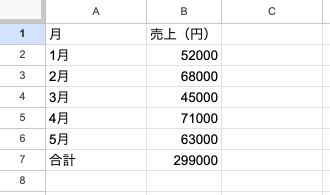
たとえば次のような月次売上データがあるとします。

セル範囲を合計する(もっとも基本のパターン)
A1からA5に入った売上データの合計を出すには、次のように入力します。
=SUM(A1:A5)!_images/spreadsheet-sum-function/02_formula_sum-basic.png

A1:A5の「:(コロン)」は「A1からA5まで」という意味です。セルを1つずつ指定する必要がないので、データが多いときに便利ですよ。
離れたセルを合計する
合計したいセルが隣り合っていない場合は、カンマ区切りで指定します。
=SUM(A1, C1, E1)A1・C1・E1の3つのセルだけを合計できます。
TIP
数式入力中に
Ctrlキー(MacはCmdキー)を押しながらセルを順番にクリックすると、自動でカンマ区切りの形式で引数が入力されます。手入力よりラクですよ。
複数の範囲をまとめて合計する
離れた範囲をまとめて合計することもできます。
=SUM(A1:A5, C1:C5)A1からA5の合計と、C1からC5の合計を一発で出してくれます。月ごとの売上が別の列にあるときなどに、ぜひ使ってみてください。
関数メニューから入力する
Googleスプレッドシートでは、ツールバーの関数ボタンからSUM関数を素早く入力できます。
- 合計を表示したいセルを選択する
- ツールバー右端の 「関数」ボタン(Σ・シグマ記号) をクリックする
- メニューから 「SUM」 を選択する
- 自動的に範囲が入力されるので、正しいか確認してEnterを押す
TIP
キーボード入力のほうが速いです。セルに
=suと入力すると候補にSUMが表示されるので、Tabキーで確定してくださいね。範囲はドラッグまたは矢印キーで選択できます。
スプレッドシートのSUM関数の実務活用パターン
基本がわかったところで、仕事でよく使うパターンを5つ紹介します。
パターン1: 月次の売上集計(列全体の合計)
データが毎月追加される売上表では、列全体を範囲にしておくと便利です。
=SUM(B:B)B列のすべての数値が合計されます。行が増えても数式を修正する必要がありません。
NOTE
SUM関数を入力するセル自体がB列にあると、循環参照エラーになります。合計セルは別の列に配置しましょう。
パターン2: 経費精算表の合計(横方向の合計)
交通費・通信費・消耗品費など、複数の列に分かれた経費を一括で合計する場合です。
=SUM(B2:D2)B2からD2の3つの費目を、横方向にまとめて合計できます。SUM関数は縦方向だけでなく横方向にも使えますよ。
パターン3: 別シートのデータを合計する
月別シートに分かれたデータも、シート名を指定して合計できます。
=SUM('4月売上'!B2:B50)シート名のあとに ! を付けて、セル範囲を書きます。シート名にスペースや日本語、特殊文字が含まれる場合は、シングルクォーテーションで囲んでおくと安全です。
複数のシートを同時に参照することもできます。
=SUM('4月売上'!B2:B50, '5月売上'!B2:B50)TIP
別のスプレッドシートファイルから合計したい場合は、IMPORTRANGE関数と組み合わせます。
=SUM(IMPORTRANGE("URL", "Sheet1!A1:A10"))のように書きましょう。
パターン4: 消費税込みの合計を一発で求める
合計に消費税10%を上乗せした金額を、1つの数式で求められます。
=SUM(B2:B10) * 1.1端数を丸めたい場合は、ROUND関数と組み合わせましょう。
=ROUND(SUM(B2:B10) * 1.1, 0)ROUND関数の2つ目の引数 0 は「小数点以下を四捨五入して整数にする」という意味です。請求書の合計金額にそのまま使えますよ。
パターン5: 小計を除外して正しい合計を出す
売上表で各月の小計行がある場合、全体合計で小計を二重カウントしてしまうことがあります。小計セルを避けて指定すると正確です。
=SUM(B2:B10, B12:B20, B22:B30)小計行(B11, B21)を飛ばして、データ行だけを合計しています。
TIP
表に小計を入れる予定なら、SUM関数より スプレッドシートのSUBTOTAL関数の使い方 が便利です。SUBTOTAL関数は「合計の合計」を自動で除外してくれるので、小計と総合計が混在する集計表に向いていますよ。
スプレッドシートのSUM関数でよくあるエラーと対処法
SUM関数はシンプルですが、思った結果にならないケースもあります。よくあるパターンと対処法をまとめました。
| 症状 | 原因 | 対処法 |
|---|---|---|
| 合計が合わない | 数字に見えるが文字列のセルがある | セルの表示形式を「数値」に変更し、VALUE関数で変換 |
#VALUE! エラー | 引数に直接文字列を渡している | =SUM("abc", 10) はNG。セル参照なら文字列は自動スキップ |
#NAME? エラー | 関数名のスペルミス(例: =SU(...)) | スペルを SUM に修正 |
| 合計結果が0 | 範囲指定ミスまたは全セルが空白 | 数式バーで範囲を確認。表示形式が「書式なしテキスト」なら「数値」に変更 |
| 循環参照の警告 | SUM関数のセルが自分自身の範囲に含まれている | 合計セルを範囲外に移動する |
| 桁がずれる | 浮動小数点誤差(0.1+0.2=0.300…04) | ROUND関数で端数を丸める |
#REF! エラー | 参照先のシートやセルが削除された | 数式内のシート名・セル範囲を確認して修正 |
「文字列になっている数値」の見分け方
もっとも多いトラブルが「数字なのに合計に含まれない」パターンです。次の3つのサインで見分けられます。
- セルの値が 左寄せ で表示されている(数値なら標準で右寄せ)
- セル左上に 緑色の三角マーク が付いている(CSVインポート由来でよく出ます)
=ISNUMBER(A1)(セルが数値かを判定する関数)でFALSEが返る
対処法は3つあります。
- セルの表示形式を「数値」に変更してから値を再入力する
- VALUE関数(文字列を数値に変換する関数)で
=VALUE(A1)と変換する - 「データ」→「データクリーンアップ」→「数値に変換」でまとめて変換する
TIP
CSVや外部システムからコピペした列に多発します。先に列単位で表示形式を「数値」に揃えてから、データクリーンアップを実行するのが手早くて安心ですよ。
フィルタや非表示の行も合計に含まれてしまうとき
SUM関数は、フィルタで非表示になっている行も合計に含めます。表示されている行だけを合計したい場合は、SUBTOTAL関数(フィルタ・小計を考慮する関数)を使いましょう。
=SUBTOTAL(9, B2:B100)最初の引数 9 が「SUM相当」を表します。フィルタで隠れた行は除外して合計してくれますよ。詳しくは スプレッドシートのSUBTOTAL関数の使い方 を参考にしてください。
似た関数との違い・使い分け
スプレッドシートには合計・集計に関する関数がいくつかあります。目的に応じて使い分けましょう。
| 関数名 | 用途 | 条件指定 | 使用例 |
|---|---|---|---|
| SUM | 無条件で合計 | なし | =SUM(A1:A10) |
| SUMIF | 1条件で合計 | 1つ | =SUMIF(B:B,"東京",A:A) |
| SUMIFS | 複数条件で合計 | 複数 | =SUMIFS(A:A,B:B,"東京",C:C,">=100") |
| SUMPRODUCT | 配列の積を合計 | 配列式 | =SUMPRODUCT(A1:A10,B1:B10) |
| SUBTOTAL | フィルタ・小計を考慮 | なし(コードで指定) | =SUBTOTAL(9, A1:A10) |
| AVERAGE | 平均値を求める | なし | =AVERAGE(A1:A10) |
| COUNT | 数値セルの個数 | なし | =COUNT(A1:A10) |
SUM関数とSUMIF関数の使い分け
SUM関数は「全部足す」、SUMIF関数は「条件に合うものだけ足す」関数です。
たとえば、売上一覧から 東京支店の売上だけ を合計したいなら、SUMIF関数の出番です。条件なしで全体を合計するなら、SUM関数を使いましょう。
複数の条件を同時に指定したい場合は、SUMIFS関数が使えます。「東京支店かつ4月」のように、条件を組み合わせて絞り込みできますよ。
データを条件で絞り込んでから合計したい場合は、スプレッドシートのFILTER関数の使い方 と組み合わせる方法もあります。=SUM(FILTER(A:A, B:B="東京")) のように書けば、SUMIFと同じ結果が得られますよ。
SUM関数とAVERAGE関数の使い分け
合計を出すならSUM関数、平均を出すならAVERAGE関数です。手動で平均を出す場合は、SUM関数とCOUNT関数を組み合わせます。
=SUM(A1:A10) / COUNT(A1:A10)この式はAVERAGE関数と同じ結果になります。ただし通常は素直にAVERAGE関数を使うのがおすすめですよ。
SUM関数とSUMPRODUCT関数の使い分け
「単価×数量」のような 掛け算した結果を合計したい ときは、SUMPRODUCT関数が便利です。
=SUMPRODUCT(A2:A10, B2:B10)A列に単価、B列に数量があるとき、各行の単価×数量を計算してすべて合計してくれます。請求書や売上明細の小計合計を一発で出せますよ。
Excelとの違い
SUM関数の基本的な動作はExcelと同じです。ただし、いくつか細かい違いがあります。
| 項目 | Googleスプレッドシート | Excel |
|---|---|---|
| 引数の上限 | 最大30個 | 最大255個 |
| オートSUM | ツールバーのΣボタンから | Alt + Shift + = ショートカット |
| 配列数式の確定 | そのままEnterでOK | 古いバージョンでは Ctrl+Shift+Enter |
| 列全体の合計 | =SUM(B:B) で同じ | =SUM(B:B) で同じ |
| 循環参照の検出 | 自動検出+エラー表示 | 自動検出+警告ダイアログ |
引数の上限数が異なりますが、セル範囲を使えば30個でも十分間に合います。基本的にはExcelと同じ感覚で使えますよ。
まとめ
スプレッドシートのSUM関数は、もっとも基本的で使用頻度の高い関数のひとつです。
この記事のポイントをおさらいしておきましょう。
- SUM関数は指定した数値・セル範囲の合計を求める関数
- 引数には数値・セル参照・セル範囲を最大30個まで指定できる
- 複数の離れた範囲もカンマ区切りでまとめて合計できる
- ツールバーの関数ボタン(Σ)からSUMを選べば素早く入力できる
- 文字列が混ざっている場合はVALUE関数や「データクリーンアップ」で数値に変換する
- 条件付きの合計にはSUMIF・SUMIFS関数、フィルタ考慮にはSUBTOTAL関数を使い分ける
まずは基本の =SUM(範囲) から試してみてください。日々の集計作業がグッと速くなりますよ。