「スプレッドシートにAI機能があるって聞いたけど、実際どうやって使うの?」と気になっている方、多いのではないでしょうか。
Googleスプレッドシートには、Geminiの力をセルに直接呼び出せる=AI()関数が搭載されています。顧客アンケートの分類、英文メールの翻訳、自由記述の感情分析など、これまで手作業で時間を奪われていた作業も、たった1行の関数で自動化できます。
この記事では、Gemini in スプレッドシートの基本構文から、プロンプトのコツ・活用例4選・Copilot比較・トラブル対処まで一気に解説します。関数の知識がなくても、コピペで動く例を用意しているので、すぐに試せますよ。
Gemini in スプレッドシートとは?できることと利用条件
Gemini in スプレッドシートは、Googleの生成AI「Gemini」をスプレッドシート上で直接使える機能です。2024年後半から段階的に提供が始まり、2026年5月時点では日本語環境でも安定して利用できます。
主な使い方は2つあります。
サイドパネルと =AI() 関数の使い分け
| 機能 | できること | 向いている作業 |
|---|---|---|
| サイドパネル | シート全体に対する質問・要約・グラフ生成 | 「この表の傾向を教えて」「グラフを作って」など全体把握 |
| =AI() 関数 | セル単位でAIにプロンプトを送り、結果を返す | 分類・翻訳・要約・抽出など行ごとの繰り返し処理 |
サイドパネルは「データ全体を俯瞰したいとき」に便利です。一方、=AI() 関数は「各行のデータを1つずつ処理したいとき」に力を発揮します。
この記事では、実務で活用の幅が広い =AI() 関数を中心に解説していきますね。
利用できるGoogle Workspaceプラン
=AI() 関数を使うには、以下のいずれかのプランが必要です。
- Google Workspace Business Standard(月額1,360円/ユーザー、年払い)以上
- Google Workspace Business Plus(月額2,040円/ユーザー)
- Google Workspace Enterprise 各プラン
- Gemini Business / Enterprise アドオン
無料のGoogleアカウント(個人用Gmail)やBusiness Starterプランでは利用できません。会社でGoogle Workspaceを導入しているなら、まず管理者にGemini機能が有効か確認してみてください。
NOTE
=AI() 関数は以前
=Gemini()や=GOOGLE_AI()という名前でした。現在はどれも動作しますが、公式ドキュメントでは=AI()が推奨されています。新しく書く数式は =AI() で統一しておくと安心ですよ。
出典: Google Workspace の AI 機能 / Google Workspace 料金
=AI() 関数の基本構文と書き方
ここからは、スプレッドシートの =AI() 関数の構文を見ていきましょう。
基本構文
=AI() 関数の構文はとてもシンプルです。
=AI(プロンプト, [セル範囲])| 引数 | 必須/省略可 | 説明 |
|---|---|---|
| プロンプト | 必須 | AIに送る指示文。テキスト直書き、またはセル参照と「&」で結合して指定 |
| セル範囲 | 省略可 | プロンプトに渡す文脈として参照するセル範囲 |
もっともよく使うのは、第1引数だけのシンプルな書き方です。
=AI("このテキストを50文字以内で要約して: " & A2)「AIへの質問文にA2セルの中身を差し込んでいる」だけのシンプルな構造ですね。& で文字列を連結する書き方はLEN関数や TEXT関数でもおなじみなので、Excel経験者ならすぐに馴染めますよ。
セル範囲を文脈として渡す書き方
第2引数にセル範囲を指定すると、複数セルを一度にAIに見せられます。
=AI("以下の売上データから上位3商品を抽出して: ", A2:B100)「複数行をまとめて分析させたい」「表全体から傾向を読ませたい」ときに便利です。ただし、参照範囲が大きすぎるとレスポンスが遅くなるので、必要な範囲だけに絞るのがコツですよ。
数式コピーで一括処理
=AI() 関数の最大の魅力は、数式コピーで一括処理できることです。
たとえばB2セルに次の数式を書いて下方向にコピーするだけで、A列全行を自動で分類できます。
=AI("次のコメントを苦情/要望/質問のいずれか1つで分類して: " & A2)これまでIF関数やIFS関数で条件分岐を組んでいた作業が、自然言語の指示1つで実現できるのは大きなメリットですよね。
プロンプトを安定させる3つのコツ
=AI() 関数の結果は、プロンプトの書き方で精度が大きく変わります。実務で安定して使うために押さえておきたい3つのコツを紹介します。
コツ1: 出力形式を固定する
AIに自由に答えさせると、余計な説明文がついたり、独自のカテゴリが生まれたりします。出力形式は明示的に固定しましょう。
改善前(NG例):
=AI("このコメントを分類して: " & A2)改善後(OK例):
=AI("次のコメントを「苦情」「要望」「お褒め」「質問」のいずれか1つに分類して、カテゴリ名だけを答えて: " & A2)ポイントは3つです。
- 選択肢を明示する(「苦情」「要望」「お褒め」「質問」)
- 出力形式を指定する(「カテゴリ名だけを答えて」)
- 回答数を制限する(「いずれか1つ」)
これだけで結果の安定性がぐっと上がりますよ。
コツ2: 文字数や言語を明示する
要約や翻訳では、出力の長さや言語を必ず指定しましょう。
=AI("次の文章を50文字以内で要約して: " & A2)=AI("次の英語を自然な日本語に翻訳して。翻訳結果だけを答えて: " & A2)文字数を指定しないと、長い回答が返ってセルが見づらくなることがあります。翻訳系のタスクでは、出力言語を明示するのがポイントです。
コツ3: Few-shotで例示を埋め込む
精度をさらに上げたいときは、プロンプトに例を1〜2個埋め込む「Few-shot」テクニックが有効です。
=AI("次のレビューを「ポジティブ」「ネガティブ」のいずれか1つで判定して。例: 「使いやすい」→ポジティブ、「壊れた」→ネガティブ。判定結果だけを答えて: " & A2)AIに「こういう答え方をしてほしい」という形を見せておくことで、回答のブレが減ります。ちょっとプロンプトが長くなりますが、業務で大量データを処理するなら投資する価値は十分ありますよ。
実務で使える =AI() 関数の活用例4選
ここからは、事務職の方がすぐに試せる4つの活用例を紹介します。どれもコピペで動くプロンプトなので、自分のデータに当てはめて試してみてください。
活用例1:顧客コメントの自動カテゴリ分類
お客様アンケートやサポート問い合わせの内容を、手作業で分類していませんか? =AI() 関数なら、自然言語のコメントを一発でカテゴリ分けできます。
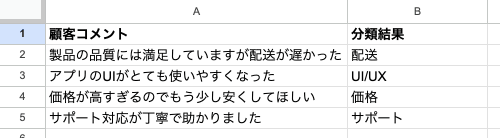
手順:
ステップ1: A列に顧客コメントを入力します。
ステップ2: B1セルに「カテゴリ」と見出しを入力します。
ステップ3: B2セルに次の数式を入力します。
=AI("次の顧客コメントを「苦情」「要望」「お褒め」「質問」のいずれか1つに分類して、カテゴリ名だけを答えて: " & A2)ステップ4: B2セルを下方向にコピーすれば、全行が自動で分類されます。
| A列(顧客コメント) | B列(=AI()の結果) |
|---|---|
| 商品が届くのが遅すぎます | 苦情 |
| カラーバリエーションを増やしてほしい | 要望 |
| スタッフの対応がとても丁寧でした | お褒め |
| 返品の手続きはどうすればいいですか | 質問 |
これまでIF関数やIFS関数で条件分岐を組んでいた作業が、AI関数なら自然言語の指示だけで実現できます。条件分岐の式を考える必要がないのは大きなメリットですよね。
従来のIF関数の使い方は、「ExcelのIF関数の使い方|基本から複数条件まで実例で解説」も参考にどうぞ。複数条件での分岐なら「ExcelのIFS関数の使い方|複数条件の分岐を実例で解説」もあわせて読んでみてください。
活用例2:英語データの一括翻訳
海外拠点やグローバルなサービスを使っていると、英語のデータが届くことがありますよね。Google翻訳に1つずつコピペするのは面倒ですが、=AI() 関数なら一括で翻訳できます。
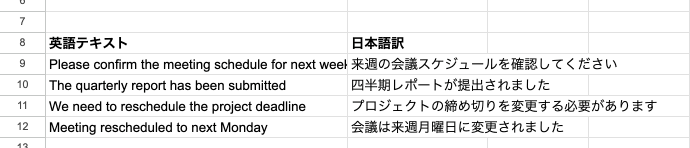
手順:
ステップ1: A列に英語テキストを配置します。
ステップ2: B2セルに次の数式を入力します。
=AI("次の英語を自然な日本語に翻訳して。翻訳結果だけを答えて: " & A2)ステップ3: 数式を下方向にコピーすれば、全行が自動翻訳されます。
| A列(英語データ) | B列(=AI()の結果) |
|---|---|
| The quarterly report is due by Friday | 四半期レポートの締め切りは金曜日です |
| Please review the attached proposal | 添付の提案書を確認してください |
| Meeting rescheduled to next Monday | 会議は来週月曜日に変更されました |
NOTE
スプレッドシートにはGOOGLETRANSLATE関数という翻訳専用の関数もあります。単純な逐語訳ならGOOGLETRANSLATEを使いましょう。ニュアンスを考慮した自然な翻訳なら =AI() 関数を使い分けるのがおすすめです。
活用例3:自由記述アンケートの感情分析
社内アンケートや顧客満足度調査で「自由記述」の回答が大量にあると、内容を読み込むだけでも大変です。=AI() 関数なら、テキストの感情を自動で判定できます。
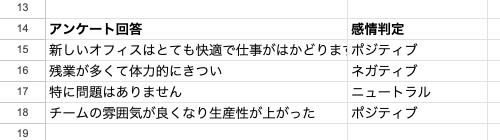
手順:
ステップ1: A列に自由記述回答を配置します。
ステップ2: B2セルに次の数式を入力します。
=AI("次のアンケート回答の感情を「ポジティブ」「ネガティブ」「ニュートラル」のいずれか1つで判定して。判定結果だけを答えて: " & A2)ステップ3: 数式を下方向にコピーすれば、全行の感情が自動判定されます。
さらに一歩進めて、キーワード抽出も同時に行えます。
=AI("次の回答から最も重要なキーワードを1つだけ抽出して: " & A2)感情判定とキーワード抽出を組み合わせれば、ネガティブ回答に多いキーワードをピボットテーブルで集計できます。分析作業をスプレッドシートだけで完結できますよ。
活用例4:商品レビューの要点抽出
ECサイトや口コミサービスから取得した長文レビューを、1〜2行に要約する活用例です。経営会議の資料に「お客様の声」をまとめるときに役立ちますよ。
手順:
ステップ1: A列に長文レビューを配置します。
ステップ2: B2セルに次の数式を入力します。
=AI("次のレビューの要点を30文字以内で1文に要約して。要約結果だけを答えて: " & A2)ステップ3: 数式を下方向にコピーすれば、全レビューが要約されます。
| A列(レビュー本文) | B列(=AI()の結果) |
|---|---|
| デザインはおしゃれですが、ボタンが押しづらく操作性に不満があります… | デザインは良いが操作性に不満 |
| 価格に対して機能が充実していて、初心者にも使いやすいです | 価格に対し機能充実で初心者向き |
人間が30件のレビューを要約するのに30分かかる作業も、=AI() 関数なら数十秒で終わります。空いた時間で、要約結果から「改善ポイントの分類」や「次のアクション提案」を考える方に時間を使えますよ。
Copilot in Excel vs Gemini in スプレッドシート比較
AIを活用した表計算ツールとして、MicrosoftのCopilot in Excelも注目されています。どちらを使うべきか迷っている方のために、主要な違いを比較表にまとめました。
| 比較項目 | Gemini in スプレッドシート | Copilot in Excel |
|---|---|---|
| AI関数 | =AI() でセル内プロンプト実行 | 関数での直接実行は非対応 |
| サイドパネル | データ分析・質問・グラフ作成 | データ分析・質問・数式生成・VBA生成 |
| 料金 | Business Standard 月額1,360円〜に含まれる | 月額30ドル(約4,500円)の追加ライセンスが必要 |
| 対応環境 | ブラウザ(Chrome推奨) | デスクトップアプリ + Web版 |
| 日本語対応 | 対応済み | 対応済み |
| 強み | セル単位のAI処理を関数で自動化 | VBAコード生成、高度なデータ分析 |
出典: Microsoft 365 Copilot 料金 / Google Workspace 料金
どちらを選ぶべきか?
Geminiがおすすめのケース:
- すでにGoogle Workspaceを使っている
- セル単位の繰り返し処理(分類・翻訳・要約)を自動化したい
- 追加コストを抑えたい
Copilotがおすすめのケース:
- ExcelとMicrosoft 365が業務の中心
- VBAコードの自動生成が必要
- デスクトップアプリで高速に処理したい
すでにGoogle Workspaceを契約しているなら、追加コストなしで使えるGeminiから試してみるのがおすすめですよ。
うまく動かないときのトラブル対処法
=AI() 関数を使っていて「思ったように動かない」ケースもあります。よくあるトラブルを症状別に整理しました。
症状1: 「この関数は認識されません」と表示される
最も多いトラブルが、関数自体が認識されないケースです。原因は主に3つあります。
- Workspaceプランの問題 — 無料Gmailや Business Starter では使えません。Business Standard 以上のプランか確認してください
- 管理者設定の問題 — Workspace管理者がGemini機能を有効にしていないと、ユーザー側からは使えません。管理コンソールの「Gemini for Google Workspace」設定を確認してもらいましょう
- ブラウザの問題 — ChromeまたはEdgeの最新版で開いているか確認してください。一部の古いブラウザでは動作しないことがあります
症状2: 数式は入力できるが結果が返ってこない
数式エラーは出ないのに、いつまでも結果が表示されないケースです。
- セル書式の問題 — 書式が「テキスト」だと数式として認識されません。「表示形式」→「自動」に変更してください
- 待ち時間の問題 — =AI() 関数はAIに問い合わせるため、通常の関数より時間がかかります。数秒〜十数秒は待ってみましょう
- クォータ制限 — 1000行を超える一括実行ではAPI制限に当たる場合があります。100行ずつなど分割して試してください
症状3: #ERROR! や #NAME? が表示される
エラー表示が出る場合は、プロンプトの構文を確認します。
#NAME?→ 関数名のスペル違い、または Gemini 機能が無効#ERROR!→ プロンプト内の引用符(”)の対応がずれている、または不要な記号が混ざっている#REF!→ 参照しているセルが削除されている
特に長いプロンプトを書くときは、引用符の対応に注意してください。VS Code やテキストエディタで一度書いてから貼り付けると、対応漏れに気づきやすいですよ。
症状4: 結果が不安定で毎回違う答えになる
同じデータでも回答がブレるケースです。これはAIの性質上ある程度はやむを得ませんが、プロンプトを工夫すると安定性は大きく上がります。
前述の「プロンプトを安定させる3つのコツ」を参考に、出力形式の固定・選択肢の明示・Few-shotの例示を組み合わせてみてください。
なお、確定したい結果は「コピー → 値貼り付け」で固定するのがおすすめです。これで再計算時に答えが変わる心配もなくなります。
VBAやマクロで自動化していた作業を =AI() 関数に置き換えたい方は、「Excel VBAとマクロの違いとは?初心者向けにわかりやすく解説」で自動化の基本を押さえておくと、使い分けがしやすくなりますよ。
まとめ:まずは「分類」から試してみよう
この記事では、Googleスプレッドシートで使えるGeminiの =AI() 関数の使い方を解説しました。
ポイントをおさらいしましょう。
- =AI() 関数を使えば、セル単位でAIにプロンプトを送って結果を受け取れる
- プロンプトのコツは「出力形式の固定」「選択肢の明示」「Few-shotで例示」
- 活用例として、コメント分類・翻訳・感情分析・レビュー要約の4つを紹介
- Copilot in Excelと比べて、セル単位の関数処理とコスト面でGeminiに優位性がある
- 利用条件はGoogle Workspace Business Standard以上
- 動かないときは「プラン」「管理者設定」「セル書式」「プロンプト構文」の順で確認
関数の知識がなくても、自然言語で指示を書くだけでデータ処理を自動化できるのが =AI() 関数の魅力です。まずは身近なデータで「コメントの分類」から試してみてください。
普段の業務でExcelのIF関数やIFS関数を使って条件分岐している方は、同じ作業がAI関数でどれだけラクになるか、ぜひ比較してみてくださいね。