会議の資料、研修のマニュアル、取引先から届いた業界レポート。「読まなきゃいけない資料」は増える一方なのに、読む時間が足りない。通勤電車でスマホを開いても、PDFの細かい文字を読む気にはなれません。
そんな悩みを解決してくれるのが、GoogleのAIツール「NotebookLM」の音声概要(Audio Overview)機能です。PDFやGoogleドキュメントをアップロードするだけでOK。2人のAIホストがポッドキャスト形式で要点を解説する音声を自動生成してくれます。イヤホンさえあれば、通勤中でも家事の合間でも資料の要点を「聴いて」把握できますよ。
この記事では、NotebookLMの音声概要の基本的な使い方から、仕事で役立つ3つの活用シーンまで、操作手順付きで紹介します。NotebookLMを初めて使う方はNotebookLM使い方入門(事務職5場面)もあわせてご覧ください。
NotebookLMの音声概要(Audio Overview)とは
NotebookLMの音声概要は、アップロードした資料をAIが読み取り、ポッドキャスト形式の音声コンテンツを自動生成する機能です。GoogleのAIモデル「Gemini」が資料の内容を理解・要約し、2人のAIホストが会話しながら要点を解説してくれます。
2024年9月に「Audio Overview」として正式リリースされ、リリース直後にSNSで「AI生成ポッドキャスト」として大きな話題になりました。
音声概要でできること
音声概要の主な特徴を整理すると、次のとおりです。
| 項目 | 内容 |
|---|---|
| 生成形式 | 2人のAIホストによるポッドキャスト形式の対話 |
| 音声の長さ | 5〜15分程度(ソース量により自動調整) |
| 日本語対応 | 対応済み(2024年後半のアップデートで追加) |
| カスタマイズ | トピックの指定・対象レベルの指定が可能 |
| ダウンロード | MP3/WAV形式でダウンロード可能 |
| 再生速度 | 0.5x〜2xで変更可能 |
| 料金 | 無料版で利用可能(生成回数に上限あり) |
日本語のソースから日本語の音声を生成できます。英語と比べると音声の自然さはやや劣りますが、内容を聴き取るには十分な品質ですよ。
対応しているソース形式
音声概要を生成するには、まずNotebookLMにソース(情報源となる資料)を追加する必要があります。対応している形式は次のとおりです。
- Googleドキュメント
- Googleスライド
- テキストファイル
- WebサイトURL
- コピーしたテキスト
- YouTube動画のURL
- 音声ファイル
1つのノートブックには最大50個のソースを追加でき、各ソースは最大50万語まで対応しています。業務で使う資料であれば、まず容量を気にする必要はないでしょう。Google Driveのファイルを直接取り込む方法についてはNotebookLM × Google Drive連携ガイドで詳しく解説しています。
音声概要を生成する手順【3ステップ】
音声概要の生成はとてもシンプルです。3つのステップで完了しますよ。
ステップ1: ノートブックを作成してソースを追加する
まず、NotebookLMのサイト(https://notebooklm.google.com)にGoogleアカウントでアクセスします。
- 画面左上の「新しいノートブック」をクリックします
- ノートブックが作成されたら、「ソースを追加」からファイルをアップロードします
- PDFならドラッグ&ドロップでもアップロードできます
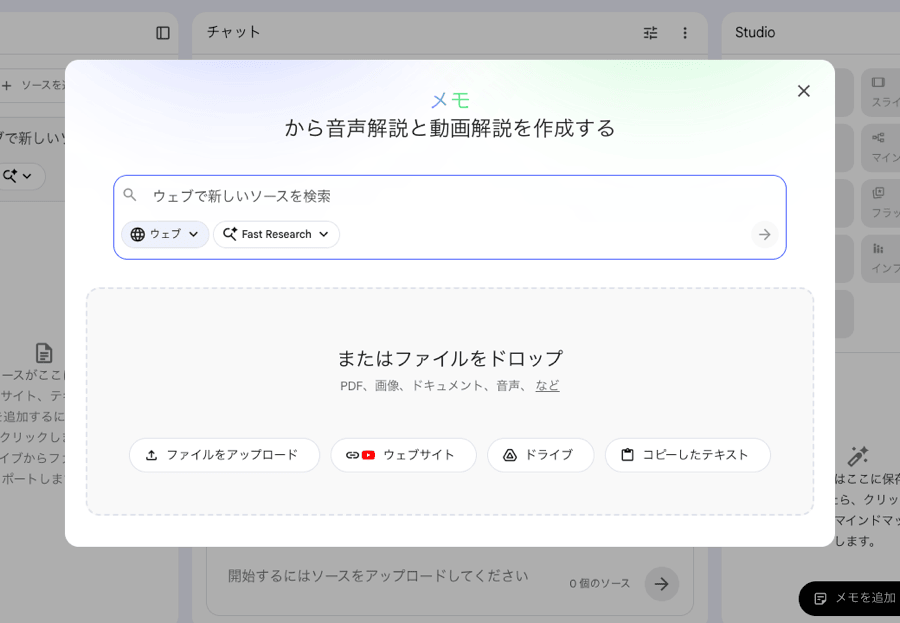
アップロードが完了すると、左のソースパネルにファイル名が表示されます。複数のファイルをまとめて追加することもできますよ。
ステップ2: 音声概要を生成する
ソースの追加が終わったら、音声概要を生成します。
- 画面右下の「ノートブックガイド」パネルを開きます
- 「音声概要」セクションにある「生成」ボタンをクリックします
- 生成が始まります(ソースの量によって数分かかることがあります)
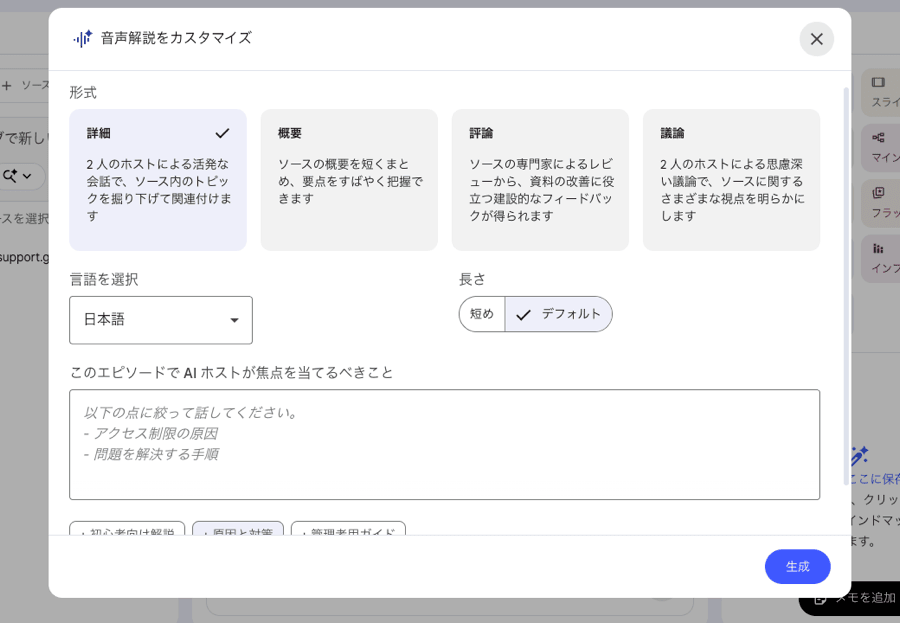
生成前に「カスタマイズ」オプションを使って、フォーカスしたいトピックを指定できます。たとえば「予算に関する部分に注目して」「初心者にもわかるように」といった指示が可能です。ただし、AIホストの声やスタイルの変更、音声の長さ(分数)の指定はできません。
ステップ3: 音声概要を再生する
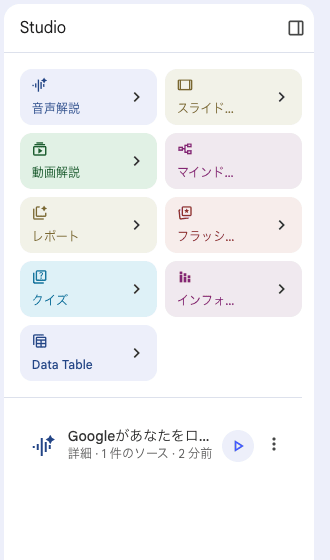
生成が完了すると、再生ボタンが表示されます。
- 再生ボタンをクリックして音声を聴きます
- 再生速度は0.5x〜2xの範囲で変更できます
- 気になる箇所があれば「参加」ボタンでAIホストに質問もできます
この「参加」ボタンはインタラクティブモードと呼ばれる機能です。ポッドキャストを聴くだけでなく、途中で疑問が浮かんだら会話に参加して深掘りできます。
生成された音声はMP3またはWAV形式でダウンロードすることもできます。スマートフォンに保存しておけば、オフライン環境でも再生できますよ。
スマホアプリでも音声概要を生成・再生できる
ここまではパソコンでの操作を前提に紹介してきましたが、2025年5月にNotebookLMの公式スマートフォンアプリがリリースされました。App StoreまたはGoogle Playからダウンロードできます。
スマホアプリでも、音声概要の生成から再生までひととおりの操作が完結します。「通勤前にパソコンで生成しておく」という手間が省けるので、移動中に思い立ってサッと聴けるようになりました。
アプリならではの便利なポイントは次のとおりです。
| 機能 | 内容 |
|---|---|
| バックグラウンド再生 | 画面を消したまま音声を再生できる |
| オフライン再生 | 事前にダウンロードしておけば電波圏外でも再生可能 |
| ダウンロード形式 | アプリからM4A形式で保存できる |
トンネルや地下鉄など電波が途切れやすい場所でも、あらかじめ端末にダウンロードしておけば再生が止まりません。通勤中の「聴くインプット」を主軸にするなら、アプリの導入をおすすめしますよ。
仕事で使える3つの活用シーン
操作手順がわかったところで、具体的な業務シーンでの活用方法を紹介します。
活用1: 会議前に資料を通勤中に「聴く」
「明日の会議資料、まだ目を通せていない」。そんなとき、通勤電車の中で資料の要点だけでも把握できたら安心ですよね。
手順:
- 会議資料(PDF・Googleスライドなど)をNotebookLMにアップロードする
- 音声概要を生成してスマートフォンにダウンロードする
- 通勤中にイヤホンで1.5x〜2x速で聴く
10ページ以上ある会議資料でも、音声概要なら10分前後にまとめてくれます。再生速度を1.5xに設定すれば7分ほどで聴けます。全文を読む時間がなくても、議論のポイントを押さえて会議に臨めますよ。
カスタマイズ指示で「予算と期限に関する部分を重点的に」と伝えれば、自分が特に知りたい情報にフォーカスした音声を生成できます。
活用2: 業界レポートやPDF資料を「ながら聴き」で学ぶ
取引先から届いた業界レポート、社内で共有された調査資料、セミナーの配布PDF。読みたいけど時間がない資料は、音声化して「ながら聴き」してみましょう。
手順:
- 学びたいPDF資料をNotebookLMにアップロードする
- カスタマイズで「初心者にもわかるように説明して」と指示する
- 通勤中・昼休み・家事の合間にイヤホンで聴く
専門的な資料でも、カスタマイズ指示で「初心者にもわかるように」と設定すれば、AIホストが噛み砕いて解説してくれます。まず音声で全体像を掴んでから、気になった箇所だけ原文に戻って読む。この「音声→原文」の流れは、情報インプットの効率をグッと上げてくれますよ。
活用3: 研修資料を音声化してスキマ時間に学習
新入社員研修やコンプライアンス研修のマニュアルを音声化すれば、スキマ時間に繰り返し学習できます。
手順:
- 研修マニュアルや社内ルールのPDFをNotebookLMにアップロードする
- 音声概要を生成してダウンロードする
- スキマ時間(通勤・移動・待ち時間)にイヤホンで聴く
NotebookLMにはノートブックの共有機能があります。チームメンバーに閲覧権限を付与すれば、全員が同じ音声概要にアクセスできます。「この研修マニュアル、音声で聴けるようにしておいたよ」と共有すれば、チーム全体の学習効率が上がりますよ。
研修内容のキーポイントを確認したいときは、インタラクティブモードで「○○について詳しく説明して」と質問すれば、すぐに答えてもらえます。
用途に合わせて「概要・評論・議論」の3形式を使い分ける
2025年9月のアップデートで、音声概要に出力形式の選択肢が加わりました。従来のポッドキャスト形式に加えて、目的に応じた3つのスタイルから選べます。
- 概要: 従来のポッドキャスト形式。2人のホストが要点を会話で解説する、もっとも汎用的なスタイルです
- 評論: 専門家の視点で資料を批評・評価するスタイル。提案書や企画書の「抜け」を客観的にチェックしたいときに役立ちます
- 議論: あるテーマについて2者が対立する意見を交わすスタイル。賛否が分かれる論点を多角的に捉えたいときに向いています
たとえば社内提案書をブラッシュアップしたいときは「評論」を選ぶと、第三者目線の指摘を音声で受け取れます。自分では気づきにくい弱点を炙り出す壁打ち相手として使えますよ。なお、形式選択を含む新機能は英語環境で先行する場合があるため、メニューに表示されない場合は表示言語の設定もあわせて確認してみてください。
音声か動画か、集中度で選ぶ
「音声だけだと頭に入りにくい」という場合は、2025年7月に追加された動画概要(Video Overviews)も選択肢になります。動画概要は、音声概要にAIが自動生成したスライドを加えた動画版です。日本語を含む多言語に対応しています。
要約の精度は音声概要とほぼ同等ですが、図表やキーワードが画面に表示されるぶん、視覚的に理解しやすくなります。使い分けの目安は次のとおりです。
- 音声概要: 通勤や家事の合間の「ながら聴き」に向く
- 動画概要: 腰を据えて集中学習したいときに向く
通勤中は音声でざっくり全体像を掴み、デスクに戻ってから動画で要点を固める、という組み合わせも効率的ですよ。
音声概要を使う前に知っておきたいポイント
音声概要を活用するうえで、事前に把握しておきたいポイントをまとめます。
日本語対応の現状
NotebookLMの音声概要は日本語に対応しています。日本語のソースをアップロードすれば、日本語のAIホストが解説する音声が生成されます。ただし、英語と比べると音声の抑揚やイントネーションの自然さにはまだ差があります。内容の理解には支障ありませんので、安心して使ってくださいね。
無料版でどこまで使えるか
音声概要はGoogleアカウントがあれば無料版で利用できます。ただし、1日あたりの生成回数には上限があります。具体的な回数は公開されていませんが、1日に数本の音声を生成する程度なら問題なく使えますよ。
より多くの音声概要を生成したい場合は、Google One AI Premium Plan(月額$19.99)に含まれるNotebookLM Plusへのアップグレードで上限を引き上げられます。
音声の精度と注意点
音声概要はAIが生成する「要約」です。100%の正確性は保証されません。特に注意したいポイントは次のとおりです。
- 具体的な数値や日付は省略・簡略化されることがある
- 複数のソースを追加した場合、すべての内容が均等にカバーされるとは限らない
- 一度生成した音声を部分的に修正することはできない(再生成が必要)
重要な数値や意思決定に関わる内容は、音声概要で概要を掴んだあと、必ず原文で確認するようにしましょう。AIが生成する情報との向き合い方についてはAIハルシネーション対策ガイドも参考にしてみてください。
専門用語の読み間違いへの対処法
日本語音声では、固有名詞や業界用語の漢字を別の読み方で発音してしまうことがあります。「重複(じゅうふく/ちょうふく)」のような複数の読みを持つ語や、社名・商品名などの固有名詞で起こりやすい現象です。
完全になくす設定は今のところありませんが、次の工夫で聴き取りやすさを改善できます。
- どうしても正しく読ませたい語は、ソース内の表記をひらがな・カタカナに置き換えてからアップロードする
- 再生速度を0.75x〜1.0xに下げると、聴き取りやすくなる
- 数値や日付は省略・簡略化されることがあるため、重要な箇所は原文で確認する習慣をつける
音声概要はあくまで「全体像を素早く掴むためのツール」と割り切り、細部は原文で裏取りするのが安全な使い方です。
セキュリティ面の安心材料
NotebookLMにアップロードしたデータは、AIモデルの学習には使用されないとGoogleが公式に明言しています。ノートブックはGoogleアカウントに紐づいており、共有設定をしない限り他のユーザーからは見えません。
ただし、社内の機密資料をクラウドにアップロードする際は、自社のセキュリティポリシーを事前に確認してください。生成AIツールの利用ルールがまだ整っていない場合は生成AIを仕事で使うときの注意点チェックリストでチェックポイントを確認しておくと安心ですよ。
カスタマイズ指示の具体例(コピペで使えるテンプレート)
音声概要を生成する前のカスタマイズ欄には、自由に指示を書き込めます。指示の出し方ひとつで、聴きやすさや実用性が大きく変わります。事務作業ですぐ使える指示文の例をまとめておきますね。
- 「○○の部分だけを重点的に解説して」: 知りたいテーマに絞って時間を短縮したいとき
- 「専門知識がない人にもわかるように、例え話を使って説明して」: 難しい資料を噛み砕いて聴きたいとき
- 「5分以内で聴けるコンパクトな内容にして」: 通勤時間が短いとき
- 「結論と根拠だけに絞って話して」: 結論を素早く把握したいとき
- 「賛否両論の視点で解説して」: 判断材料を多角的に集めたいとき
指示は1文だけでなく、複数を組み合わせても構いません。「予算と期限の部分を、専門知識がない人にもわかるように、5分以内で」のように具体的に伝えるほど、狙いどおりの音声に近づきますよ。
無料版とNotebookLM Plusの違い
音声概要は無料版でも十分に使えますが、生成回数を多く使いたい場合はNotebookLM Plusへのアップグレードも検討の余地があります。両者の主な違いを整理しておきます。
| 項目 | 無料版 | NotebookLM Plus |
|---|---|---|
| 音声概要の生成回数 | 1日あたり上限あり(具体数は非公開) | 上限が大幅に引き上げられる |
| ノートブック数・ソース数 | 標準 | 上限が増加 |
| 料金 | 無料 | Google One AI Premium Plan(月額$19.99)に含まれる |
1日に数本を生成する程度の個人利用であれば、無料版で困ることはほとんどありません。チームで大量の資料を音声化したい、業務で毎日たくさん使う、といった場合にPlusの導入を検討するとよいでしょう。
よくある質問(FAQ)
Q1. 音声概要の長さ(分数)は自分で指定できますか?
AIホストの声やスタイル、音声の分数を直接指定することはできません。音声の長さはソースの量に応じて自動調整され、おおむね5〜15分程度になります。ただし、カスタマイズ欄に「5分以内で聴けるコンパクトな内容にして」と指示すると、短めにまとめてくれる傾向があります。確実に時間を短縮したいときは、再生速度を1.5x〜2xに上げる方法も併用してみてください。
Q2. スマホアプリとパソコン、どちらで使うのがおすすめですか?
生成した音声を「移動中に聴く」のが主目的なら、2025年5月にリリースされたスマホアプリがおすすめです。バックグラウンド再生やオフライン再生に対応しており、電波圏外でも止まりません。一方、複数のソースをまとめて整理したり、カスタマイズ指示をじっくり書き込んだりする作業は、画面の広いパソコンのほうが快適です。「生成・整理はパソコン、再生はスマホアプリ」と役割を分けると効率的ですよ。
Q3. インタラクティブモード(参加ボタン)はどんな使い方ができますか?
ポッドキャストを聴いている途中で疑問が浮かんだとき、「参加」ボタンをクリックするとAIホストに直接質問できます。「○○についてもう少し詳しく教えて」のように話しかけると、ソースに基づいた回答が返ってきます。音声を止めずに深掘りできるため、資料理解を素早く深めたいときに便利です。
Q4. 専門用語が間違って読み上げられます。直せますか?
日本語音声では、固有名詞や業界用語の漢字読みが間違うことがあります。読みを完全に固定する設定は現状ありませんが、どうしても正しく読ませたい語は、ソース内の表記をひらがな・カタカナに置き換えてからアップロードすると改善します。また再生速度を0.75x〜1.0xに下げると聴き取りやすくなります。数値や日付は省略されることもあるため、重要な箇所はAIハルシネーション対策ガイドも参考に、原文での確認を習慣にしてください。
Q5. 音声概要のほかに、動画で要約を見ることはできますか?
はい。2025年7月に追加された動画概要(Video Overviews)を使えば、音声にAI生成スライドを加えた動画版を生成できます。日本語を含む多言語に対応しています。要約の精度は音声概要とほぼ同等ですが、図表が画面に表示されるぶん視覚的に理解しやすくなります。ながら聴きには音声概要、集中学習には動画概要、という使い分けがおすすめです。
まとめ
NotebookLMの音声概要(Audio Overview)を使えば、読む時間がない資料を「聴く」に変えられます。この記事で紹介した3つの活用シーンを振り返っておきましょう。
| 活用シーン | こんなときに使う | ポイント |
|---|---|---|
| 会議前の資料確認 | 明日の会議資料を読む時間がないとき | カスタマイズで重要トピックを指定 |
| PDF資料の学習 | 業界レポートや調査資料を効率的に学びたいとき | 「初心者向け」の指示で噛み砕いた解説に |
| 研修資料の音声化 | チームの研修効率を上げたいとき | ノートブック共有で全員がアクセス可能 |
操作は「ソース追加→生成→再生」の3ステップだけ。Googleアカウントさえあれば無料で始められます。
まずは手元にあるPDF資料を1つアップロードして、音声概要を試してみてください。通勤時間が「資料を聴くインプットタイム」に変わりますよ。
NotebookLMの基本操作をもっと詳しく知りたい方はNotebookLM使い方入門(事務職5場面)を、Google Driveとの連携でソースを効率よく管理したい方はNotebookLM × Google Drive連携ガイドもチェックしてみてください。