「入力するたびに表記がバラバラになる」「選択肢が多くて毎回手入力がつらい」。共有シートで集計やフィルタを使うとき、こうした表記ゆれは集計ミスの直接の原因になります。これを一発で解決してくれるのがプルダウン(ドロップダウン)リストです。
この記事では、Googleスプレッドシートでプルダウンを作る2つの方法を基本から解説します。選択肢に色をつける方法、INDIRECT関数で選択肢を連動させるテクニック、そして「表示されない」「追加した選択肢が反映されない」といった典型的なトラブルの直し方まで一気通貫でまとめました。ぜひ最後まで読んでみてください。
スプレッドシートのプルダウン(ドロップダウン)とは?
プルダウンとは、セルをクリックすると選択肢の一覧が表示される入力補助機能です。あらかじめ決めた選択肢だけを入力できるようにすることで、入力ミスや表記ゆれを防げます。
たとえば「ステータス」列に「未着手・対応中・完了」の3つだけを入力させたい場面を想像してみてください。手入力だと「対応中」と「対応中 」(末尾スペース)が混在しがちです。集計関数(COUNTIF や SUMIF)から見ると別の値として扱われるため、件数が合わない原因になります。プルダウンなら確実に統一できます。
Excelの「データの入力規則」との違い
ExcelもGoogleスプレッドシートも、プルダウンは「データの入力規則」から設定します。メニューの場所はほぼ同じですが、いくつか違いがあります。
| 比較項目 | Excel | Google スプレッドシート |
|---|---|---|
| メニューパス | データ > データの入力規則 | データ > データの入力規則 |
| 範囲指定の書き方 | =Sheet1!$A$1:$A$10($が必要) | =Sheet1!A1:A10($不要) |
| チップ表示(色付きタグ) | なし | あり(デフォルト) |
| 連動プルダウン | 名前の管理 + INDIRECT | 名前付き範囲 + INDIRECT |
| 共同編集中の挙動 | リアルタイム反映に弱い | その場で即反映 |
一番大きな違いはチップ表示です。スプレッドシートでは、選択肢ごとに色付きタグ(チップ)で2024年以降のUIから標準表示できるようになりました。Excelにはこの機能がないため、色をつけるには条件付き書式を使うしかありません。Excel側でプルダウンを作る手順はExcelの入力規則(プルダウン)完全ガイドで解説しています。
直接入力 vs 範囲指定:どちらを選ぶか
プルダウンの設定方法には「直接入力」と「範囲指定」の2パターンがあります。迷ったら以下を目安にしてください。
| 方法 | 向いている場面 |
|---|---|
| 直接入力 | 選択肢が3〜5個程度で、今後変わる予定がない |
| 範囲指定 | 選択肢が多い、または追加・変更がありえる |
選択肢をあとから追加する可能性が少しでもあるなら、範囲指定がおすすめです。直接入力の場合、セルごとに設定を開いて修正する手間がかかります。範囲指定なら元のリストを編集するだけで、全セルに反映されます。
基本の作り方1:直接入力でプルダウンを設定する
まずは一番シンプルな「直接入力」から試してみましょう。選択肢を手入力で登録する方法です。
手順:直接入力の設定ステップ
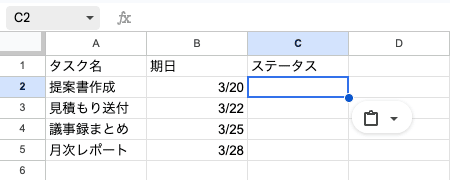
1. プルダウンを設定したいセルを選択する
たとえばC2セルを選択します。複数セルにまとめて設定したい場合は、C2:C10のように範囲を選択してください。
2. メニューから「データの入力規則」を開く
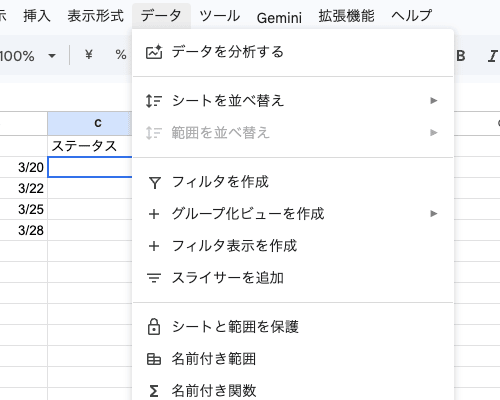
メニューバーの [データ] をクリックし、[データの入力規則] を選択します。
3. 「+ルールを追加」をクリックする
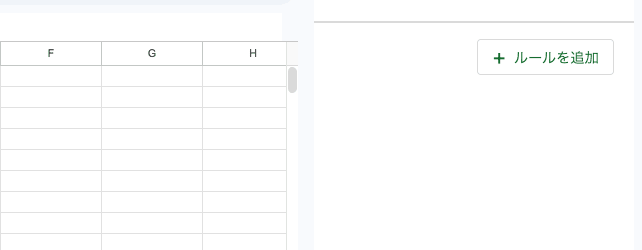
画面右側にパネルが表示されます。[+ルールを追加] をクリックしてください。
4. 条件で「プルダウン」を選択する
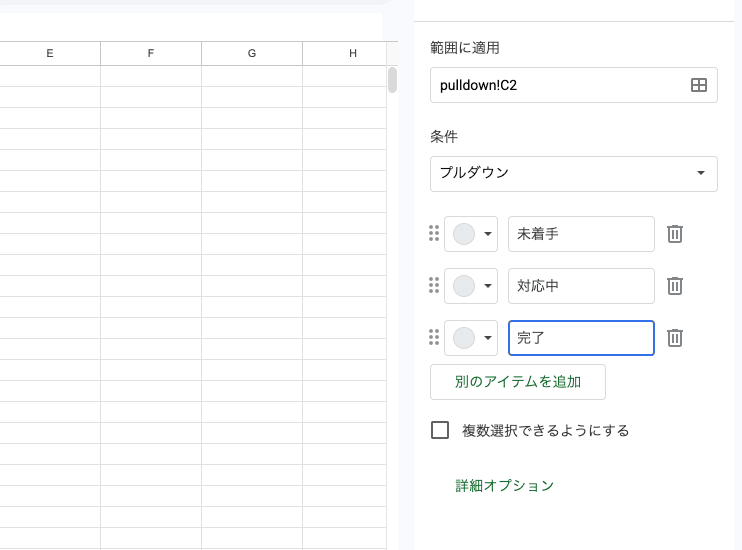
「条件」のドロップダウンで [プルダウン] を選びます。デフォルトで選択されている場合はそのままで大丈夫です。
5. 選択肢を入力する
「オプション1」「オプション2」の欄に選択肢を入力します。項目を増やしたい場合は [別のアイテムを追加] をクリックしてください。各選択肢の左側にあるカラーパレットを押すと、チップの色も指定できます。
6. [完了] をクリックして設定を保存する
これでプルダウンの設定は完了です。セルをクリックすると、入力した選択肢が表示されます。
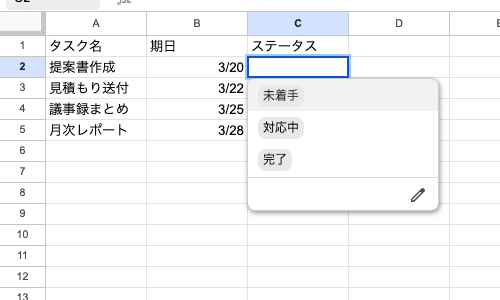
こんな場面に使う(少量の固定選択肢)
直接入力は、選択肢が少なく固定されている場面に向いています。
- 「はい / いいえ」の2択
- 「高 / 中 / 低」の優先度
- 「承認 / 却下」の判定
- 「○ / △ / ×」の達成度評価
こういった項目はまず変更が発生しません。手早く設定できる直接入力がぴったりです。
詳細オプションを活用する
設定パネル下部の「詳細オプション」を開くと、「無効なデータの場合: 警告を表示 / 入力を拒否」を選べます。入力ミスを物理的に防ぎたいなら「入力を拒否」を選びましょう。表記ゆれを防ぐだけでなく、見落としを防ぐためのヒントテキストも設定できます。
基本の作り方2:範囲指定でプルダウンを設定する
選択肢が多い場合や、あとから変更する可能性がある場合は「範囲指定」を使いましょう。セルに入力されたリストを参照するので、リストを編集するだけで全プルダウンに反映されます。
手順:セル範囲をリストに指定する
1. 選択肢のリストをシートに用意する
たとえばA列に部署名を入力しておきます。
| A列 |
|---|
| 営業部 |
| 開発部 |
| 人事部 |
| 総務部 |
| 経理部 |
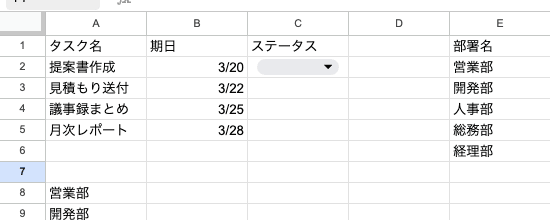
2. プルダウンを設定したいセルを選択する
C2セルなど、プルダウンを設置したいセルを選択します。
3. [データ] > [データの入力規則] を開く
メニューバーから [データ] > [データの入力規則] を選び、[+ルールを追加] をクリックします。
4. 条件で「プルダウン(範囲内)」を選択する
「条件」のドロップダウンから [プルダウン(範囲内)] を選びます。
5. 範囲を指定する
入力欄にリストのセル範囲を入力します。同じシートのA列なら次のように書きます。
A1:A5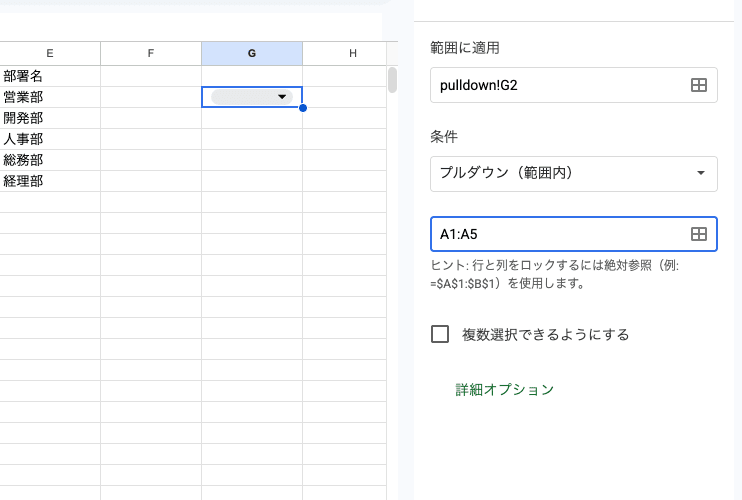
6. [完了] をクリックして保存する
これで範囲指定のプルダウンが完成です。A列にリストを追加すれば、プルダウンの選択肢も自動で増えます。
リストの追加を自動反映させるコツ
範囲を
A1:A5のように固定すると、6個目以降の選択肢が反映されません。将来の追加に備えるならA:A(列全体)を指定しておくと安心です。ただし空白セルも含まれるため、リストは詰めて入力してください。途中に空欄があると、選択肢の並びが崩れて見えます。
別シートのリストを参照する方法
リストを別シートにまとめておくと、入力用シートがすっきりします。別シートの範囲を指定するには、シート名を先頭につけてください。
マスタ!A1:A10シート名にスペースが含まれる場合は、シート名をシングルクォートで囲みます。
'部署 マスタ'!A1:A10シート名にスペースがあるとエラーになる
クォートで囲み忘れると「無効な範囲」エラーが出ます。シート名はスペースなしにするのがおすすめです。マスタ用シートはあえて目立たないように、シートタブを右クリックして「シートを非表示」にしておくと、入力者が誤って編集するのを防げます。
重複や空白を除去したリストを動的に作る
選択肢のリスト自体を、別シートの生データから動的に作る方法もあります。たとえば「取引先マスタ」シートのB列に取引先名が入っていて、同じ会社名が複数行ある場合、UNIQUE 関数で重複を除いたリストを作れます。
=UNIQUE(FILTER('取引先マスタ'!B2:B, '取引先マスタ'!B2:B<>""))この数式を別シートのA1に入れておけば、空白を除いたユニークなリストが自動生成されます。あとはこの範囲をプルダウンの「範囲内」に指定するだけで、データが追加されるたびに選択肢が自動更新されるプルダウンが完成します。詳しい使い方はスプレッドシートのFILTER関数の使い方も参考にしてください。
プルダウンに色付けする方法(条件付き書式)
スプレッドシートのプルダウンでは、設定画面で選択肢ごとにチップの色を選べます。ただし、セル全体や行の背景色を変えたい場合は条件付き書式を使います。
手順:選択肢ごとに背景色を設定する
1. 色を付けたいセル範囲を選択する
たとえばC2:C20のようにプルダウンが設定されている列を選択します。行全体に色を広げたい場合はA2:Z20のようにシート全体の幅を指定してください。
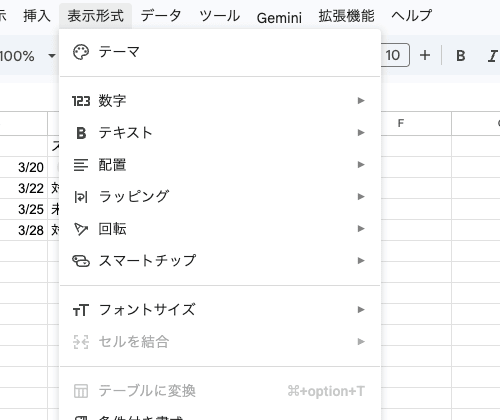
2. [表示形式] > [条件付き書式] を選択する
メニューバーの [表示形式] から [条件付き書式] をクリックします。
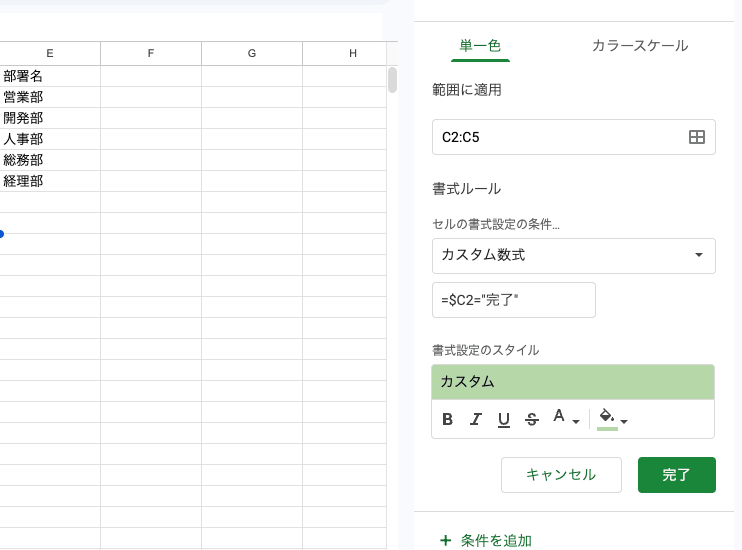
3. 「カスタム数式」を選択する
「セルの書式設定の条件」で [カスタム数式] を選びます。
4. 数式を入力する
たとえば「完了」のとき緑色にしたい場合は、次のように入力します。
=$C2="完了"先頭の $ は列を固定する記号です。行全体に色をつけたい場合にも、この書き方で対応できます。
5. 書式スタイル(背景色)を選択する
塗りつぶしの色を緑色に設定します。
6. [完了] をクリックして保存する
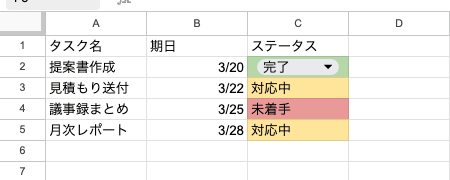
同じ手順で「対応中」→ 黄色、「未着手」→ 赤色のルールも追加すれば完成です。
Excelとの違い
Excelでは「セルの値が次の値に等しい」で直接値を指定できます。スプレッドシートで行全体に色をつけるには、カスタム数式で
$を使って列を固定する必要があります。複数のルールが重なる場合、上にあるルールが優先されるので、優先したい色は上に並べ替えてください。
実務での使い方例(ステータス管理・優先度)
条件付き書式と組み合わせると、一覧の視認性が大きく向上します。
- タスク管理表: ステータス(未着手=赤、対応中=黄、完了=緑)で進捗が一目でわかる
- 優先度管理: 優先度(高=赤、中=黄、低=グレー)で対応順を可視化
- 承認フロー: 判定(承認=緑、差戻し=赤、保留=黄)で処理状況を共有
- 在庫管理: 在庫状況(在庫あり=緑、要発注=黄、欠品=赤)で発注タイミングを見逃さない
色を使いすぎると逆に見づらくなるので、1つのプルダウンにつき3〜4色までに抑えるのがコツです。プリントアウトすることがある資料なら、淡い色(パステル)を選んでおくと印刷時にも文字が読めます。
プルダウンを連動させる方法(INDIRECT関数)
「大分類を選んだら、小分類の選択肢が自動で絞り込まれる」。こんなプルダウンを作れたら便利ですよね。INDIRECT関数を使えば、2つのプルダウンを連動させることができます。
連動の仕組みと活用場面
連動プルダウンは、1段階目の選択値を「名前付き範囲」の名前として使うことで実現します。仕組みを簡単に図にすると、次のようになります。
- 1段階目のプルダウンで「東京」を選択する
- INDIRECT関数が「東京」という名前付き範囲を参照する
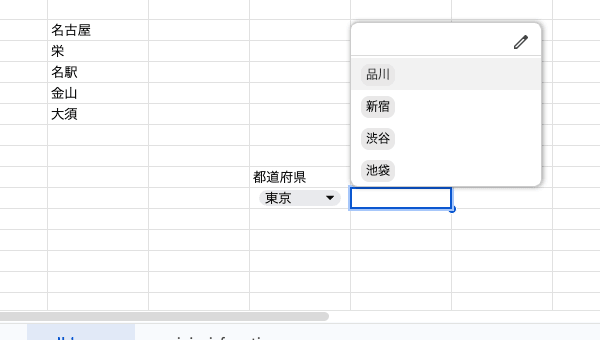
- 2段階目のプルダウンに「品川・新宿・渋谷」が表示される
よくある活用場面はこちらです。
- 商品カテゴリ → 商品名: 「家電」を選ぶと「テレビ・冷蔵庫・洗濯機」に絞られる
- 都道府県 → 市区町村: 「東京都」を選ぶと都内の市区町村だけ表示される
- 部署 → 担当者: 「営業部」を選ぶと営業部のメンバーだけ表示される
- 顧客 → プロジェクト: 「顧客A」を選ぶと顧客Aのプロジェクトだけ表示される
手順:名前付き範囲+INDIRECTで連動を設定する
ここでは「地域(東京・大阪)」を選ぶと、対応するエリア名が2段階目に表示される例で説明します。
1. 選択肢のリストを用意する
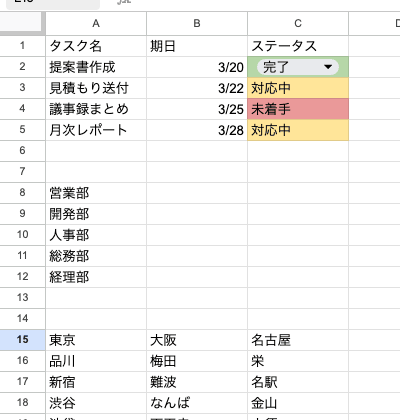
別シート(例: マスタ)に、カテゴリごとのリストを作成します。
| A列 | B列 |
|---|---|
| 品川 | 梅田 |
| 新宿 | 難波 |
| 渋谷 | 心斎橋 |
A列が「東京」のリスト、B列が「大阪」のリストです。
2. 名前付き範囲を作成する
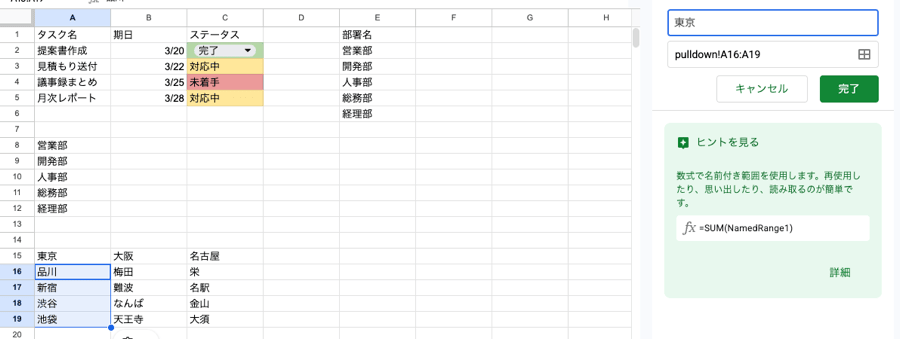
A列の範囲を選択し、メニューの [データ] > [名前付き範囲] を開きます。範囲名を「東京」に設定して [完了] をクリックします。
同じ手順でB列の範囲に「大阪」という名前を付けてください。
3. 1段階目のプルダウンを作成する
入力用シートのB2セルに、直接入力で「東京」「大阪」の2択プルダウンを設定します。
4. 2段階目のプルダウンにINDIRECT関数を設定する
C2セルを選択し、[データ] > [データの入力規則] > [+ルールを追加] を開きます。条件で [プルダウン(範囲内)] を選び、範囲の入力欄に次の数式を入力します。
=INDIRECT(B2)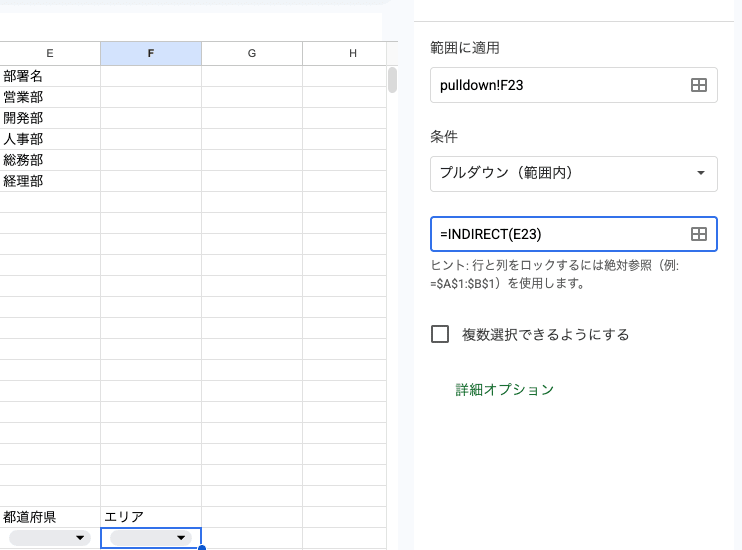
5. [完了] をクリックして保存する
B2で「東京」を選ぶと、C2のプルダウンに「品川・新宿・渋谷」が表示されます。「大阪」に切り替えれば「梅田・難波・心斎橋」に変わります。
実務シナリオ:大分類→小分類を絞り込む
実務でよくあるのが、経費精算の「勘定科目」を大分類→小分類で絞り込むパターンです。
たとえば大分類が「旅費交通費・消耗品費・交際費」の3つだとします。名前付き範囲をそれぞれ作成し、INDIRECT関数で連動させれば、経理担当者の入力ミスを大幅に減らせます。連動プルダウンとXLOOKUP関数を組み合わせれば、勘定科目を選んだ瞬間に税区分や経費上限を自動表示することもできます。
名前付き範囲のルールに注意
範囲名にはスペース、先頭の数字、カッコやハイフンなどの記号が使えません。たとえば「旅費 交通費」や「1_交通費」はエラーになります。スペースを含む値を使いたい場合は、SUBSTITUTE関数で置換する方法があります。
=INDIRECT(SUBSTITUTE(B2," ","_"))この数式は、B2の値に含まれるスペースをアンダースコアに変換してから名前付き範囲を参照します。範囲名を「旅費_交通費」のように設定しておけば連動が成立します。
3段階以上の連動を作るには
「地域 → 都道府県 → 市区町村」のような3段階連動も同じ仕組みで作れます。各段階の選択値を次の段階の名前付き範囲として登録するだけです。ただし段階が増えると名前付き範囲の数が爆発的に増えるため、3段階を超える場合はFILTER関数で動的にリストを生成する方法のほうが管理しやすくなります。
プルダウンの編集・解除・コピーの方法
設定後にプルダウンを編集したり、いったん解除したりする方法もまとめておきます。
既存のプルダウンを編集する
プルダウンが設定されたセルを選択し、[データ] > [データの入力規則] を開きます。右側のパネルに既存のルールが表示されるので、編集したいルールをクリックしてください。選択肢や範囲を変更し、[完了] をクリックすれば保存されます。
プルダウンを解除する(削除する)
[データ] > [データの入力規則] を開き、削除したいルールにマウスを乗せると右側にゴミ箱アイコンが表示されます。アイコンをクリックすればルールが削除され、プルダウンが解除されます。複数のルールを一括で消したい場合は、画面下部の [すべて削除] を使ってください。
プルダウンを別のセルにコピーする
設定済みのセルをコピーし、貼り付け先で右クリック → [特殊貼り付け] → [データ入力規則のみ貼り付け] を選びます。書式や値を上書きせずに、プルダウン設定だけを複製できる便利な方法です。
よくあるトラブルと対処法
プルダウンが表示されない/選択できない
プルダウンが表示されない場合、まず設定を確認しましょう。対象セルを選択して [データ] > [データの入力規則] を開き、ルールが存在するか確認してください。
ルールが設定されているのに表示されない場合は、「表示スタイル」の設定を確認します。「チップ」または「矢印」が選択されていれば、セルにプルダウンが表示されます。「プレーンテキスト」になっている場合は、ダブルクリックしないとリストが出ません。
追加した選択肢が反映されない
範囲指定でプルダウンを設定している場合、指定範囲の外にリストを追加しても反映されません。
たとえば A1:A5 と指定しているのに、A6セルに新しい選択肢を追加しても表示されません。対処法は2つあります。
- 範囲を広げる:
A1:A10のように余裕をもたせる - 列全体を指定する:
A:Aにすれば追加分も自動で反映される
直接入力で設定している場合は、[データの入力規則] を再度開いて選択肢を追加してください。
INDIRECT連動がうまくいかない(#REF!エラー)
INDIRECT関数を使った連動プルダウンで #REF! エラーが出る主な原因は、名前付き範囲の名前が一致していないことです。
確認すべきポイントは以下の3つです。
- 1段階目の選択値と名前付き範囲の名前が完全一致しているか
- 名前にスペースや記号、先頭の数字が含まれていないか
- 名前付き範囲の参照先シートが正しいか
[データ] > [名前付き範囲] で登録済みの範囲名を一覧で確認できます。1段階目の選択肢と範囲名を見比べて、表記ゆれがないかチェックしてみてください。
スマホアプリでプルダウンが押せない
iOS/Androidのスプレッドシートアプリでも、プルダウンを使った入力は可能です。ただし表示スタイルが「チップ」になっていると、タップ時にチップ全体が反応してしまい、選択肢一覧が開きにくいことがあります。スマホ入力が多い運用なら、表示スタイルを「矢印」に変更しておくとタップしやすくなります。
「無効:入力規則と一致しません」と赤い三角が出る
セルの右上に赤い三角マークが表示される場合、プルダウンの選択肢にない値が入力されています。プルダウン設定前に手入力されていた値や、CSVで貼り付けたデータでよく発生します。対処法は次の2つです。
- 該当セルを正しい選択肢で上書きする
- 入力規則を一時解除して、別の値も許容するように変更する
詳細オプションで「無効なデータの場合: 入力を拒否」にしておくと、そもそも不正な値が入力できなくなり、後追いの修正が不要になります。
よくある質問(FAQ)
Q. プルダウンの選択肢を一括で全シートに展開できますか?
A. ひとつのセルにプルダウンを設定したあと、コピー → 貼り付け先で [特殊貼り付け] > [データ入力規則のみ貼り付け] を使えば、書式や値に影響を与えずに広い範囲へ展開できます。シート全体に適用したいなら、列全体(C:C など)を選んでから設定するのが最速です。
Q. プルダウンで複数選択(チェックボックス的)は可能ですか?
A. Googleスプレッドシートの標準機能では、1セル1値が原則です。複数選択を実現したい場合は、Apps Scriptで簡易的なチェックリストUIを作るか、TEXTJOINとチェックボックスを組み合わせて代用するのが現実的です。
Q. プルダウンが必要なシーンとそうでないシーンを見分けるコツは?
A. 「あとから集計や検索の対象になる列」には積極的にプルダウンを設定してください。逆に、自由記述のメモ欄や備考欄はプルダウンにすると入力負荷が上がるだけで効果が薄いです。COUNTIF・SUMIF・QUERYなどで条件抽出する列はプルダウン必須、と覚えておくとシンプルです。
Q. プルダウンを使ってもCOUNTIFが「0」になります
A. プルダウンを設定する前に入力されていた値に、不可視の空白文字や半角・全角の違いが残っている可能性があります。TRIM関数やノーブレークスペースの除去で整形してから集計してください。
まとめ:直接入力・範囲指定・連動の使い分け
この記事で紹介した3つの方法を整理します。
| 方法 | 設定の手軽さ | 柔軟性 | おすすめ場面 |
|---|---|---|---|
| 直接入力 | とても簡単 | 低い | 2〜5個の固定選択肢 |
| 範囲指定 | 簡単 | 高い | 選択肢の追加・変更がありえる場面 |
| INDIRECT連動 | やや手間 | とても高い | 大分類→小分類の絞り込み |
まずは直接入力で基本を試してみてください。選択肢の管理が面倒になってきたら範囲指定に切り替えましょう。さらに絞り込みが必要になったら、INDIRECT連動にステップアップするのがおすすめです。
プルダウンで使える連動の仕組みをもっと詳しく知りたい方は、INDIRECT関数の使い方もあわせてどうぞ。スプレッドシートの検索・データ取得をさらに効率化したい方には、XLOOKUP関数の使い方やFILTER関数の使い方も役立ちます。
また、Googleスプレッドシートでは生成AIを活用した関数も使えるようになっています。興味がある方はGemini in スプレッドシートの使い方もチェックしてみてください。
