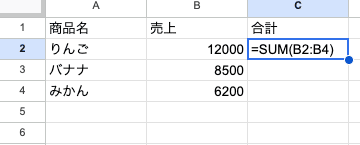
「先月の売上を商品別に集計しておいて」と頼まれたとき、SUMIF関数を何度も書いて疲れた経験はありませんか。アンケート結果を集計するときに、選択肢ごとにCOUNTIFを並べて手作業で構成比を出していませんか。
実はその作業、Googleスプレッドシートのピボットテーブルを使えば数クリックで終わります。関数を一つも書かずに、行・列・値を選ぶだけでクロス集計表が完成します。しかもグラフまで自動連動させられます。
この記事では、ピボットテーブルを一度も触ったことがない方でも自分のデータで動かせるように、売上集計とアンケート集計の2パターンで作り方を丁寧に解説します。Excelとの操作感の違いや、つまずきやすい設定変更のポイントもまとめているので、最後まで読めば実務でそのまま使えるレベルになれますよ。
ピボットテーブルとは?スプレッドシートで何ができるか
ピボットテーブルとは、表形式のデータをドラッグ操作だけでクロス集計できる機能のことです。Googleスプレッドシートでは「挿入」メニューから1つの機能として用意されています。関数を書かなくても合計・平均・件数などを瞬時に算出できます。
たとえば「日付・商品名・金額・担当者」の4列で1,000行ある売上データを考えてみましょう。「月別×商品別の売上合計」を出したい場合、SUMIFSで書くと行列の組み合わせ分の数式が必要です。一方ピボットテーブルなら、行に「月」、列に「商品」、値に「金額」を指定するだけで一瞬で表が出来上がります。
ピボットテーブルの3つのメリット
ピボットテーブルを使うメリットは大きく3つあります。実務で使い始めるとどれもありがたみが分かるので、先に押さえておきましょう。
1つ目は集計スピードが圧倒的に速いこと。数千行のデータでも、行・列・値を設定すれば1秒もかからず集計表が完成します。
2つ目は集計軸を後から自由に変えられること。「月別じゃなくて担当者別で見たい」と言われたら、行の設定を入れ替えるだけです。関数を書き直す必要はありません。
3つ目は元データと連動して自動更新されること。スプレッドシートのピボットテーブルは参照範囲内のデータが変わると自動的に再計算されます。Excelのように「更新」ボタンを押す手間がないのは大きな違いです。
Excelのピボットテーブルとの操作感の違い
Excel経験者の方が戸惑いやすいポイントを先に整理しておきます。基本のコンセプトは同じですが、操作のクセが微妙に違います。
| 項目 | Googleスプレッドシート | Excel |
|---|---|---|
| フィールド追加 | エディタの「追加」ボタンから選択 | フィールドリストからドラッグ&ドロップ |
| データ更新 | 範囲内なら自動更新 | 手動で「更新」ボタンが必要 |
| GETPIVOTDATA自動挿入 | なし(手動で入力) | あり(セル参照で自動挿入) |
| 複数テーブル統合 | 非対応 | パワーピボットで対応 |
| COUNTUNIQUE集計 | 選択肢として用意あり | 同等機能なし |
特に「ドラッグじゃなくて追加ボタンで選ぶ」という操作差は、最初は少し戸惑うかもしれません。慣れればスマホやタブレット操作とも相性が良いので、すぐに馴染めます。
ピボットテーブルの作り方(基本手順)
ここからは実際の作成手順を3ステップで見ていきます。サンプルデータは「日付・商品・金額・担当者」の売上明細を想定して進めますね。
ステップ1:データを準備する(ヘッダー行の注意点)
まず大前提として、ピボットテーブルを作るデータには1行目に列名(ヘッダー行)が必要です。これがないとピボットテーブルが正しく列を認識できません。最初のデータ行が見出しとして扱われてしまいます。
サンプルとして、こんな売上データを用意したとします。

A列         B列      C列      D列
日付        商品     金額     担当者
2026/04/01  ペンA   1,200    田中
2026/04/01  ノートB 800      佐藤
2026/04/02  ペンA   2,400    田中
2026/04/02  消しゴムC 300    鈴木
...
注意したいのは以下の3点です。
- ヘッダー行は必ず入れる(空欄や結合セルは避ける)
- 同じ列のデータ型はそろえる(金額列に文字列を混ぜない)
- 集計対象の範囲に空白行を作らない
データ準備で雑になると後で集計がうまくいかないので、ここは丁寧に整えておきましょう。
ステップ2:挿入メニューからピボットテーブルを選ぶ
データの準備ができたら、集計したい範囲を選択します。範囲選択のコツは、ヘッダー行を含めて選ぶことです。
範囲選択ができたら、上部メニューから次の手順で進めます。
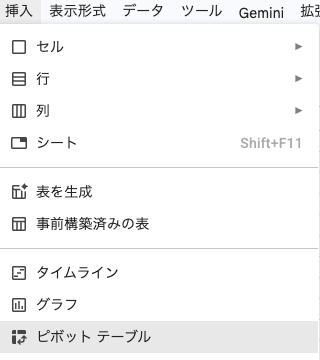
1. メニュー「挿入」をクリック
2. 「ピボットテーブル」を選択
3. 「ピボットテーブルの作成」ダイアログで挿入先を選ぶ
   ・新しいシート(初心者にはこちらがおすすめ)
   ・既存のシート(場所を指定)
4. 「作成」ボタンをクリック!_images/spreadsheet-pivot-table/03_ui_create-dialog.png
新しいシートが作られると、画面右側に「ピボットテーブルエディタ」というパネルが開きます。ここが集計設定の中心地になります。
なおExcelの場合は「挿入」→「ピボットテーブル」までは同じです。その後フィールドリストにドラッグして配置する流れになるので、スプレッドシートはボタンで追加する点を意識しておきましょう。
ステップ3:行・列・値・フィルタを設定する
エディタが開いたら、「行」「列」「値」「フィルタ」の4つの設定欄が表示されます。それぞれの「追加」ボタンから、ヘッダー名を選んで配置していきます。
たとえば「月別×商品別の売上合計」を作るなら、次のように設定します。
行    :日付(後でグループ化して月単位に変える)
列    :商品
値    :金額(集計方法:SUM)
フィルタ:(必要に応じて担当者などを指定)
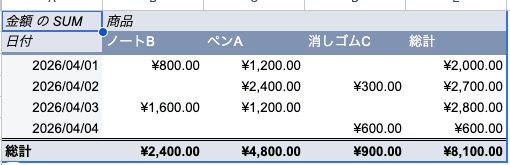
設定するそばから左側の表がリアルタイムで組み変わっていくので、見ながら調整できます。日付を行に入れたら、行セル上で右クリック→「データのグループ化」を選ぶと「年」「月」「四半期」単位にまとめられます。
行・列・値・フィルタの使い分け|何をどこに入れるか
ピボットテーブル初心者が一番つまずくのが「結局どこに何を入れればいいんだっけ」という疑問です。ここを腹落ちさせれば、あとはどんなデータでも応用が利きます。
4つの設定エリアを一覧表で整理
それぞれの役割を表にまとめました。迷ったらこの対応表に戻ってきてください。
| エリア | 役割 | 入れるもの | 例 |
|---|---|---|---|
| 行 | 縦軸のカテゴリ | グループ化したい項目(文字列・日付) | 月、商品、担当者、回答選択肢 |
| 列 | 横軸のカテゴリ | クロス集計したいもう一つの軸 | 月、店舗、年代区分 |
| 値 | 集計する数値 | 合計・件数・平均など計算対象 | 金額、数量、回答件数 |
| フィルタ | 表示条件の絞り込み | 全体から特定条件のみ抽出 | 部署、エリア、期間 |
ポイントは「行と列は分類、値は数字、フィルタは絞り込み」と覚えることです。文字列を値に入れても合計はできません。数値を行に入れると延々と数字が並ぶだけになります。
売上集計の設定例(商品×月別の集計)
具体例として、月別の商品売上を見るケースで設定を確認してみましょう。
行    :日付(グループ化で「月」単位に変更)
列    :商品
値    :金額(SUM)
フィルタ:(任意)担当者で「田中」のみ表示など
この設定にすると、縦に1月・2月・3月…、横にペンA・ノートB・消しゴムC…が並びます。交差するセルに売上合計が入るので、「ペンAの2月の売上だけが落ち込んでいる」みたいな気づきが一目で分かるようになります。
アンケート集計の設定例(回答項目×件数の集計)
次にアンケート集計のパターンです。「ご満足度はいかがでしたか?」という設問の回答が縦に並んだデータを集計するとします。
行    :回答(満足/やや満足/普通/やや不満/不満)
値    :回答(集計方法:COUNTA)
列    :(任意)年代区分や部署
フィルタ:(任意)回答日の期間アンケート集計のように件数を数えたい場合は、値の集計方法を「COUNTA(空白以外のカウント)」にするのがポイントです。「COUNT」だと数値しか数えないので、文字列の選択肢では0件になってしまいます。
ちなみに「回答者数を重複なしで数えたい」場合は、スプレッドシート独自の「COUNTUNIQUE」を選ぶと一発で算出できます。Excelにはない便利機能なので、ぜひ覚えておいてください。
なお同じ条件集計は関数でも実現できます。シンプルな条件カウントならスプレッドシートのCOUNTIF関数の使い方が、複数条件の合計ならスプレッドシートのSUMIFS関数の使い方が便利です。表が固定で軸を変えない場合は関数の方が軽快に動くので、用途で使い分けると良いですよ。
集計方法の変え方(合計・個数・平均・最大最小)
値フィールドの集計方法は、デフォルトでSUM(合計)になっています。実務では「件数を数えたい」「平均を見たい」「最大値を確認したい」など、ニーズはさまざまです。切り替え方法は見落とされがちなので、独立して解説します。
値フィールドの集計方法を変更する手順
集計方法を変更する手順はシンプルです。
1. ピボットテーブルエディタの「値」セクションを開く
2. 変更したい値フィールドの「集計」プルダウンをクリック
3. 一覧から好きな集計方法を選ぶ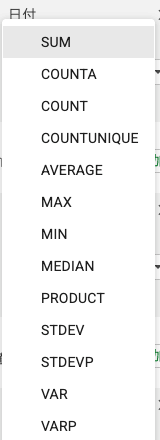
選べる集計方法は次のとおりです。
| 集計方法 | 動作 | 使いどころ |
|---|---|---|
| SUM | 合計 | 売上金額、数量の総和 |
| AVERAGE | 平均 | 平均購入額、平均工数 |
| COUNT | 数値のカウント | 数値列の件数 |
| COUNTA | 空白以外のカウント | 文字列回答の件数 |
| COUNTUNIQUE | 重複なしカウント | ユニーク顧客数、ユニーク回答者数 |
| MAX | 最大値 | 最高売上、最大工数 |
| MIN | 最小値 | 最低価格、最短納期 |
| MEDIAN | 中央値 | 外れ値の影響を抑えた代表値 |
「営業担当者ごとの売上合計と案件数を同時に見たい」というときは、値エリアに金額(SUM)と案件ID(COUNTA)の2つを並べて追加できます。複数の集計を1つの表に並べられるのは、ピボットテーブルの強みです。
構成比・累計の表示形式に変える方法
数値そのものではなく「全体の何%か」「累計でいくらか」を見たいこともあります。これは集計方法ではなく表示方法の設定で切り替えます。
1. エディタの「値」セクション内、対象の値フィールドを開く
2. 「表示方法」のプルダウンをクリック
3. 表示形式を選択
   ・デフォルト(そのままの数値)
   ・行の割合(行ごとの構成比%)
   ・列の割合(列ごとの構成比%)
   ・総計の割合(全体の構成比%)
たとえばアンケート集計で「列の割合」を選ぶと、全回答数に対する各選択肢の比率が自動でパーセント表示されます。回答率の計算式を書く必要はもうありません。
「集計方法」と「表示方法」は別物です。混乱しやすいのでもう一度整理しておきます。集計方法=計算の種類(SUM/COUNT/AVG)、表示方法=見せ方(実数/構成比/累計)と覚えておいてください。
ピボットテーブルからグラフを作成する(3ステップ)
集計表ができたら、次は視覚化です。スプレッドシートではピボットテーブルから直接グラフを作れます。しかもピボットの変更に連動して自動更新されます。報告資料を作るときに便利な機能なので、ぜひ覚えておきましょう。
ピボットグラフの挿入手順
グラフ化はわずか3ステップで完了します。
1. ピボットテーブルのセルを範囲選択する(または任意のセルをクリック)
2. メニュー「挿入」→「グラフ」を選択
3. 右側に開く「グラフエディタ」で種類・スタイルを調整!_images/spreadsheet-pivot-table/07_result_pivot-chart.png
これだけです。デフォルトでは縦棒グラフが挿入されますが、データの形によっては円グラフや折れ線グラフが自動的に提案されることもあります。
ピボットテーブルを元にしたグラフは、ピボットテーブルが更新されると自動的に追従します。「月別売上のピボットを担当者別に組み替えたら、グラフも担当者別の棒グラフに変わる」という具合です。
グラフの種類を変える・見た目を整える
グラフエディタには「設定」と「カスタマイズ」の2つのタブがあります。
「設定」タブでは、グラフの種類(縦棒・横棒・円・折れ線・積み上げなど)やデータ範囲、行と列の入れ替えを変更できます。
「カスタマイズ」タブでは、色・フォント・タイトル・凡例の位置・軸ラベルなど見た目を細かく調整できます。プレゼン資料に貼るならタイトルと軸ラベルを丁寧に整えておくと、それだけで見栄えがぐっと良くなります。
報告書向けには次のセットがおすすめです。
- 縦棒グラフ:月別の推移を見せたいとき
- 横棒グラフ:項目数が多くて縦に並べたいとき
- 円グラフ:全体に占める構成比を見せたいとき
- 折れ線グラフ:時系列の変化を強調したいとき
データを更新したときの反映方法
「ピボットテーブルを作った後にデータを追加したら、集計が変わらない」という相談はよく聞きます。ここはスプレッドシート特有のクセがあるので、しっかり押さえておきましょう。
元データを追加・変更したときの注意点
スプレッドシートのピボットテーブルは範囲内の変更には自動更新で対応します。たとえば「3行目の金額を1,200から1,500に変えた」程度なら、ピボットも自動で再計算されます。Excelのように「更新」ボタンを押す必要はありません。
ただし注意点が一つあります。参照範囲の外に行を追加した場合は自動更新されないということです。たとえばA1:D100で参照しているピボットに対して、101行目以降を追加してもピボット側は変化しません。
「ピボットが更新されない!」というときは、まず参照範囲が新しいデータを含んでいるかを確認してください。範囲外への行追加が原因のケースが大半です。
データ範囲を広げる方法
参照範囲を広げる手順は次のとおりです。
1. ピボットテーブルのいずれかのセルをクリック
2. エディタが開いたら「ソースの範囲」表示を確認
3. 範囲が古ければ、編集アイコンから範囲を再選択
4. 新しい範囲(例: A1:D200)に修正して保存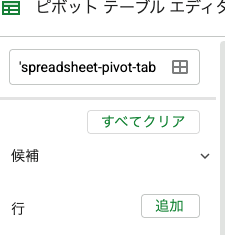
将来のデータ追加に備えて、最初から余裕を持って範囲を広めに取っておく方法もあります。たとえば「A:D」のように列全体で指定すれば、何行追加されても対応できます。空白行が混ざるとカウントがずれるリスクはあるので、データの素直さとのバランスで判断してください。
万一どうしてもピボットが反映されないときは、ブラウザのリロード(Ctrl+R / Cmd+R)で直ることもあります。一時的なエラーの可能性もあるので試してみてください。
集計値を別シートで使う|GETPIVOTDATAへの接続
ピボットテーブルで集計した値を、別シートのレポートや請求書テンプレートで参照したい場面はよくあります。その橋渡しをしてくれるのがGETPIVOTDATA関数です。
GETPIVOTDATAを使って値を参照する方法
スプレッドシート版GETPIVOTDATAの構文は次のとおりです。
=GETPIVOTDATA(値の名前, ピボットテーブルのセル, [元の列, ...], [ピボットのアイテム, ...])たとえば「2026年4月のペンAの売上合計」をピボットから取り出したいなら、こんなふうに書きます。
=GETPIVOTDATA("金額のSUM", A1, "月", "2026年4月", "商品", "ペンA")ここで知っておきたいのは、スプレッドシートはピボットセルに「=」で参照してもGETPIVOTDATAが自動挿入されないということです。Excelに慣れている方はここで戸惑いやすいので注意してください。Sheetsでは手動でGETPIVOTDATA関数を書く必要があります。
引数の書き方や応用例は別記事で詳しく解説しています。集計値を業務ファイルに連携したい方は、こちらも合わせて読んでみてください。
→ GETPIVOTDATA関数の使い方(スプレッドシート版)
さらに高度なデータ抽出・集計が必要な場合は、SQLライクな構文で柔軟に処理できるスプレッドシートのQUERY関数もおすすめです。ピボットテーブルでは難しい複雑な条件抽出が一発でできるので、レベルアップしたい方は次のステップとして覚えておくと良いですよ。
まとめ
スプレッドシートのピボットテーブルは、関数を書かずにクロス集計とグラフ化を一気に終わらせられる強力な機能です。最後にこの記事のポイントを振り返っておきましょう。
- データには必ずヘッダー行を入れてからピボットを作る
- 行・列・値・フィルタは「分類・分類・数字・絞り込み」で覚える
- 集計方法(SUM/COUNT/AVERAGE等)と表示方法(構成比・累計)は別の設定
- アンケート集計ではCOUNTAを使い、回答率は「列の割合」で表示
- グラフは3ステップで挿入でき、ピボットの変更に自動連動
- 範囲外の行追加では自動更新されないのでソース範囲を要確認
- 集計値を別シートで使うときはGETPIVOTDATAが橋渡しになる
最初は「行と列、どっちに何を入れる?」と迷うかもしれませんが、2〜3回手を動かせばすぐに感覚がつかめます。まずは自分の手元にある売上データやアンケート結果でピボットテーブルを作ってみて、行と列をいろいろ入れ替えて遊んでみてください。きっと毎月の集計作業がぐっと楽になりますよ。