「Chat で文章を生成したはいいけど、部分的に直したいときにまた送り直すのが面倒」。そんな経験はありませんか。Gemini の Canvas 機能はまさにその悩みを解決してくれます。文書を一緒に書き上げる専用スペースで、生成した文章を選択して「ここだけ短くして」「ここのトーンを丁寧に」と部分修正できる仕組みです。
無料版(gemini.google.com)でも全機能が使えるので、今日から試せますよ。この記事では、社内報告書・会議アジェンダ・プレゼン台本の3シーンを実例つきで解説します。
- Gemini Canvas とは|Chat と何が違うのか
- Chat と Canvas の使い分け|判断フローチャート
- Gemini Canvas の起動方法|2つの開き方
- シーン1: 社内報告書のドラフトを Gemini Canvas で書く
- シーン2: 会議アジェンダの骨子を Gemini Canvas で組み立てる
- シーン3: プレゼン台本を Gemini Canvas で構成する
- Gemini Canvas の核心機能|選択範囲を指定した部分修正のコツ
- Canvas で書いた文書を Google ドキュメントへエクスポートする手順
- Gemini Canvas を使うときの注意点
- まとめ|明日からの業務に Gemini Canvas を組み込む第一歩
Gemini Canvas とは|Chat と何が違うのか
Gemini Canvas は、2025年3月に Google が正式発表したインタラクティブな共同編集スペースです。Chat との違いを押さえてから使い始めると、どちらで作業すべきかが迷わず判断できます。
Canvas は「文書を一緒に書いてくれる作業スペース」
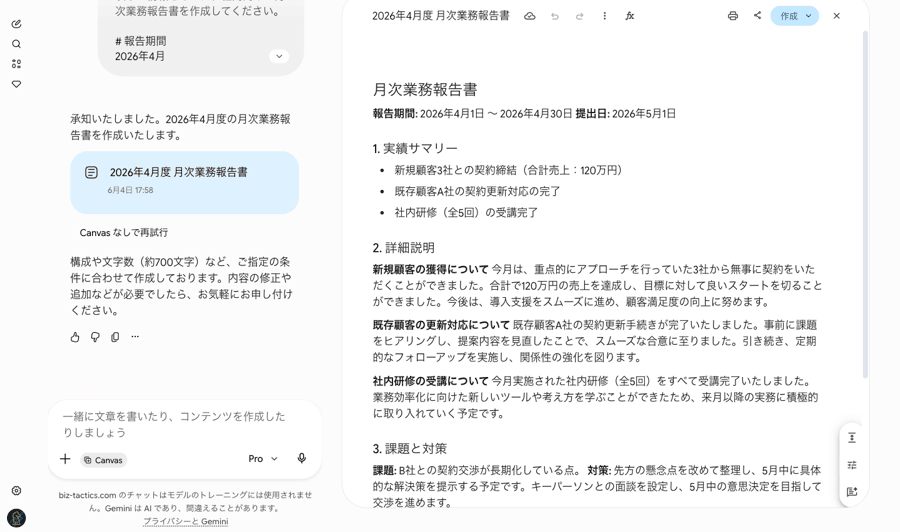
Canvas を開くと画面が左右2分割になります。左側にチャット履歴、右側にエディタペイン(実際の文書)が表示される構成です。
Chat との一番の違いは、生成した文章を右ペインで直接編集できる点です。Chat では応答が流れていってしまいますが、Canvas では文書を「保持しながら対話で磨いていく」感覚で作業できます。Word や Google ドキュメントに近い感覚ですね。
無料版(gemini.google.com)でも使える
Canvas 自体は無料版の Gemini でも全機能が利用できます。Google アカウントでログインし、gemini.google.com にアクセスすれば今すぐ試せます。
ただし、一点だけ注意してください。無料版 Gemini では、ユーザーが入力した内容がモデル改善に使われる場合があります(設定からオプトアウト可能)。一方、Workspace 有料プランでは契約上、業務データは学習に使われません。機密性の高い社内文書を扱う場合は、この点を事前に情報システム部門と確認しておきましょう。
2025年3月リリース・2026年4月時点の主な機能
Canvas が対応しているのは文書編集モードとコード編集モードの2種類です。この記事では事務職に役立つ文書編集モードに絞って解説します。
主な機能は以下の通りです。
| 機能 | 概要 |
|---|---|
| ドラフト生成 | プロンプトから文書のたたき台を生成 |
| 部分修正 | 選択範囲に対してフローティングメニューで修正指示 |
| 手動編集 | エディタを直接タイプして修正 |
| バージョン履歴 | 過去の編集状態に戻れる |
| Google Docsエクスポート | 作成した文書を Drive に保存 |
Chat と Canvas の使い分け|判断フローチャート
どちらを使うか迷ったときは、次の基準で判断してください。
Canvas が向いている場面
- 1,000文字以上の長文文書を作るとき
- 生成後に繰り返し部分修正するとき
- 最終的に Google Docs や Word に持っていくとき
- 複数のセクションがある構造化文書(報告書・企画書・マニュアル)
Chat のままで十分な場面
- メール文面や短い回答を一発生成するとき
- ブレストや情報収集など、対話が主目的のとき
- コードのデバッグや短い変換作業
- 質問に対する説明を聞きたいだけのとき
シンプルな判断軸: 「生成後に何度も手直しするか?」が Yes なら Canvas、No なら Chat。
Gemini Canvas の起動方法|2つの開き方
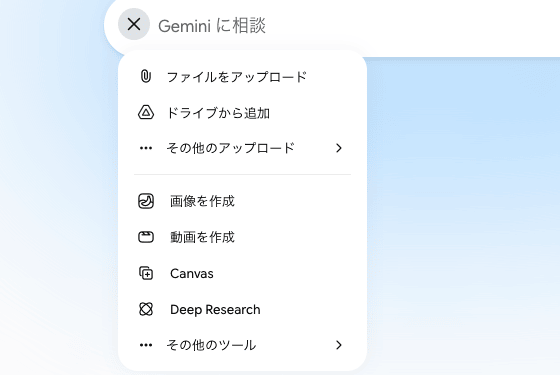
方法1: プロンプト入力欄から「Canvas」ボタンで起動
- gemini.google.com にアクセス
- プロンプト入力欄の下部または右端にある「Canvas」ボタンをクリック(日本語UIでは「キャンバス」と表示されている場合もあります)
- Canvas モードに切り替わったら、プロンプトを入力して送信
- 右ペインにドラフトが生成される
方法2: 通常の Chat 応答から「Canvas で開く」で切り替え
- 通常の Chat でドラフトを生成する
- 生成された応答の下部に表示される「Canvas で開く」または「Edit in Canvas」ボタンをクリック
- 右ペインに既存の応答が読み込まれて Canvas に移行する
方法2は「まず Chat でアイデアを出してから、Canvas でじっくり仕上げる」という使い方に向いています。
シーン1: 社内報告書のドラフトを Gemini Canvas で書く
月次の業務報告書、上長への業績サマリー、プロジェクト経過報告など、繰り返し発生する報告書類は Canvas と相性が抜群です。
ステップ1: 報告書用プロンプトを送る
Canvas モードにして、以下のプロンプトを送ってください。
(報告書ドラフト生成用プロンプト)
以下の情報をもとに、社内向けの月次業務報告書を作成してください。

# 報告期間
2026年4月

# 主要な実績
- {実績1: 例「新規顧客3社との契約締結、合計売上120万円」}
- {実績2: 例「既存顧客Aの更新対応完了」}
- {実績3: 例「社内研修の受講完了(全5回)」}

# 課題・懸念点
- {課題: 例「B社との交渉が長期化しており、5月中の決定が目標」}

# 来月の目標
- {目標: 例「新規商談5件アポイント獲得」}

# 構成
1. 実績サマリー(箇条書き)
2. 詳細説明(各実績2〜3文)
3. 課題と対策
4. 翌月目標
5. 所感(2〜3文)

# 条件
- です・ます調
- 全体で600〜800文字
- 数字は具体的に記載
波括弧 {} の部分を自分の内容に置き換えてから送信してください。
ステップ2: Canvas で生成されたドラフトを確認
右ペインに報告書のドラフトが表示されます。ざっと読んで全体の流れを確認しましょう。
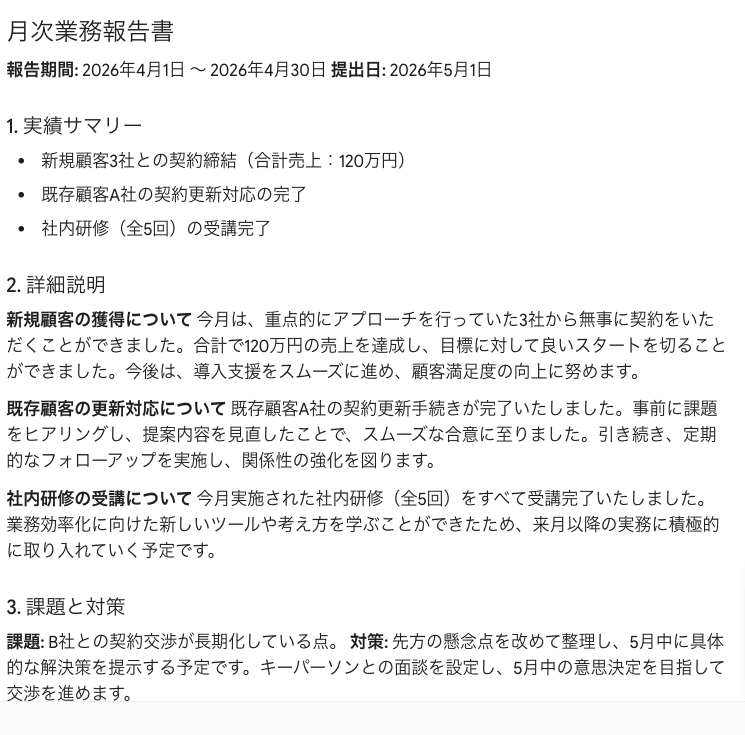
ステップ3: 部分修正で一段階ブラッシュアップ
「所感の部分が堅すぎる」「実績2の説明をもっと詳しく」という箇所があれば、部分修正で調整します。
- 修正したい文章をドラッグして選択
- フローティングメニューが表示される
- 「修正を提案」「短くする」「長くする」「トーン変更」から選択、または自由入力で指示
- 提案が表示されたら「承認」か「却下」を選択
「所感のみカジュアルなトーンに変えたい」「この段落を箇条書きに変換して」など、細かい指示も自由入力で通ります。
シーン2: 会議アジェンダの骨子を Gemini Canvas で組み立てる
「明日の会議の議題まとめて」と急に頼まれたとき、Canvas があれば数分で形になります。
ステップ1: 会議概要をプロンプトで渡す
(会議アジェンダ生成用プロンプト)
以下の会議のアジェンダを作成してください。

# 会議概要
- 会議名: {例「2026年5月 月次営業会議」}
- 開催日時: {例「2026年5月2日(木)14:00〜15:30」}
- 参加者: {例「営業部メンバー8名 + 部長」}
- 目的: {例「4月の振り返りと5月目標の設定・課題共有」}

# 主要な議題
- {議題1: 例「4月の売上実績の確認と分析(15分)」}
- {議題2: 例「5月の個人目標設定とレビュー(30分)」}
- {議題3: 例「B社案件の進捗共有と今後の方針決定(20分)」}

# アジェンダの形式
- 時間割り付き
- 各議題に「担当者」「目標(決定事項 or 情報共有)」を明記
- 事前準備事項をまとめに追加
ステップ2: Canvas で項目を追加・並べ替え
生成されたアジェンダを確認したら、Canvas 上で直接タイプして微調整します。「最初にアイスブレイクの時間を5分入れたい」といった細かい変更は手動で入れるのが速いですよ。
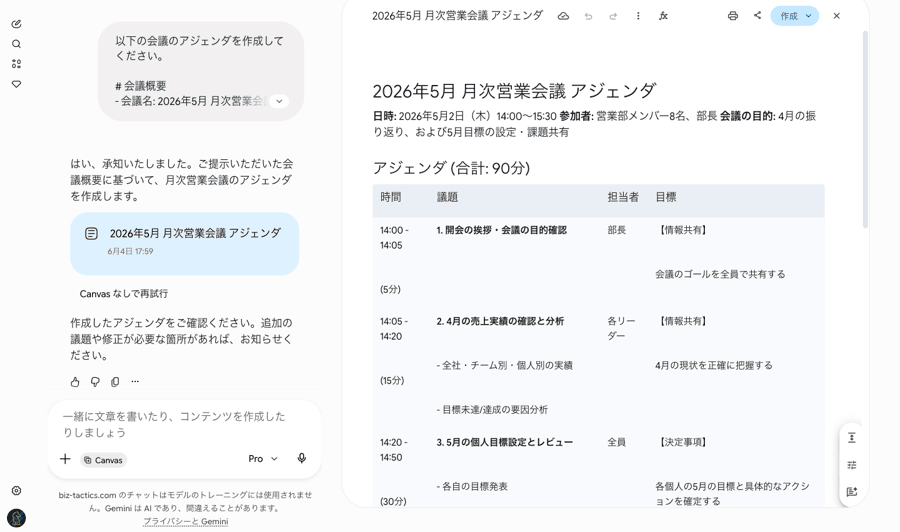
ステップ3: 想定議論時間を部分修正で調整
全体の時間配分がずれていると感じたら、時間割部分を選択して「全体で90分に収まるように時間を再配分して」と自由指示を出せます。
シーン3: プレゼン台本を Gemini Canvas で構成する
「今週末に社内LT(ライトニングトーク)があるけど台本がない」という場面でも Canvas が使えます。
ステップ1: 発表内容と聴衆をプロンプトで指定
(プレゼン台本生成用プロンプト)
以下の条件でプレゼンテーションの台本を作成してください。

# 発表概要
- タイトル: {例「Gemini Canvas を使った業務効率化の実例紹介」}
- 発表時間: {例「10分」}
- 聴衆: {例「社内の事務職メンバー20名・AIリテラシーは初級〜中級」}
- 目的: {例「Canvas の良さを伝えて、今後2週間で3人以上に試してもらう」}

# スライド枚数
{例「8枚」}

# 構成(変更してもOK)
1. タイトルスライド + 自己紹介
2. 課題提示(文書作成で困っていること)
3. Canvas とは何か(30秒で説明)
4. 実演デモ1: 報告書を作る
5. 実演デモ2: 部分修正機能
6. 3シーンの活用まとめ
7. すぐ試せる3ステップ
8. まとめ + 質疑

# 台本の条件
- 各スライドごとに「話す内容(台本)」を200字程度で書く
- 聴衆が飽きないよう具体例・数字を入れる
- 「です・ます」調で話しかけるような文体
ステップ2: Canvas でスライドごとの台本を確認
生成された台本を全体で一読し、ストーリーの流れを確認します。「デモ説明が長すぎる」「聴衆に問いかける箇所を入れたい」といった修正ポイントをメモしておきましょう。
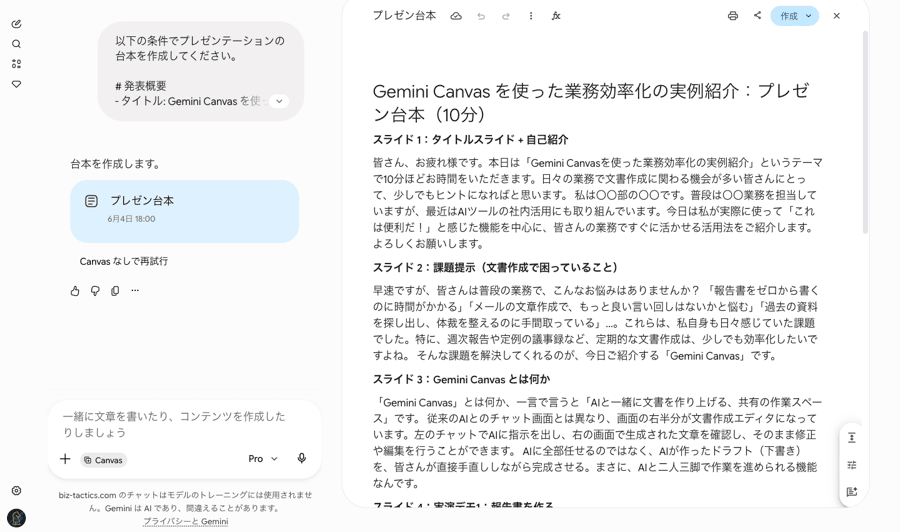
ステップ3: トーンを「フォーマル」に部分修正
台本全体または特定の部分を選択して「もう少しフォーマルなトーンに変更して」と指示すれば、一括で文体を整えられます。役員向けか若手向けかによってトーンを調整する際にも使えますよ。
Gemini Canvas の核心機能|選択範囲を指定した部分修正のコツ
Canvas の一番の使いどころは、この部分修正機能です。Chat では「さっきの文章の3段落目だけを直して」と伝えにくいですが、Canvas では視覚的に選択して修正を指示できます。
文章を選択するとフローティングメニューが出る
エディタペインで文章をドラッグして選択すると、選択範囲の近くにフローティングツールバーが表示されます。主なアクションは4つです。
| アクション | 説明 |
|---|---|
| 修正を提案 | 選択範囲の改善案を Gemini に提案させる |
| 短くする | 選択範囲を要約・圧縮 |
| 長くする | 選択範囲を詳述・展開 |
| トーン変更 | フォーマル・カジュアル等のトーン変更 |
よく使う自由指示のパターン
固定メニュー以外に、テキスト入力欄に自由に指示を書けます。よく使うパターンです。
「この段落を箇条書きに変換して」
「数字を使って具体的な表現に変えて」
「読み手が「なぜ」と思わないよう理由を補足して」
「専門用語を使わずに平易な言葉に書き直して」
「この文を2文に分割して読みやすくして」
Canvas で書いた文書を Google ドキュメントへエクスポートする手順
Canvas はブラウザを閉じても Chat スレッドに紐づいているため、別の Chat スレッドに移動すると同じ Canvas 文書には戻れません。完成したら必ず Google Docs にエクスポートしておきましょう。
右上メニューから「Google Docs にエクスポート」
- Canvas エディタ右上のメニュー(三点ボタンまたはエクスポートアイコン)をクリック
- 「Google ドキュメントとして保存」または「Export to Google Docs」を選択
- 新規 Google Doc が Drive に作成されて自動で開く
!_images/gemini-canvas-document-meeting-presentation-guide/07_ui_export-docs.png
PowerPoint・Word に持っていく方法
Canvas から Word への直接エクスポートは、2026年4月時点では対応していません。以下の手順で対応できます。
- Word ファイルが必要な場合: Google Docs にエクスポート → Google Docs の「ファイル > ダウンロード > Microsoft Word (.docx)」
- 貼り付けで十分な場合: Canvas のテキストをコピーして Word・Outlook・PowerPoint に直接ペースト
Gemini Canvas を使うときの注意点
無料版と Workspace 版の情報の取り扱いの違い
無料版 Gemini(個人アカウント)では、入力内容がモデル改善に使われる場合があります。設定から「Gemini Apps のアクティビティ」をオフにするとオプトアウトできます。
Workspace 有料プランでは、契約上データが学習に使われないことが保証されています。機密性の高い文書は、有料プランのアカウントで使用するか、社内ルールに従って判断しましょう。
生成AIを業務で使うときの情報管理の基本は生成AIを業務で使うときのチェックリストでも確認できます。
文書が長すぎるときは分割する
Canvas の1文書は1万〜2万字程度が安定して動作する目安です。それ以上の長文(議事録100ページ分など)は複数の Canvas に分割して作業しましょう。
まとめ|明日からの業務に Gemini Canvas を組み込む第一歩
Gemini Canvas を「社内報告書」「会議アジェンダ」「プレゼン台本」の3シーンで使う方法を見てきました。
まずは一番身近なシーンから試してみてください。
- 月次報告書がある: シーン1のプロンプトテンプレートをそのまま使う
- 明日会議がある: シーン2でアジェンダの骨子を5分で作る
- プレゼン準備中: シーン3で台本のたたき台を生成する
Gemini のサイドパネル機能(Workspace アプリ内でドキュメントや Gmail を操作しながら使う機能)との使い分けについては、GeminiでGoogleドキュメント・Gmail・スライドを使いこなす|会社員が毎日使える3つの機能を参照してください。情報収集や調査目的ではGemini Deep Research の使い方|競合調査を10分で完了する手順も合わせて確認しておくと、Gemini 全体の使い分けがクリアになりますよ。