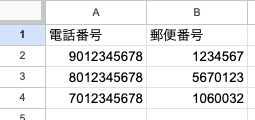
電話番号や郵便番号をExcelに入力したら、先頭の「0」が消えてしまった――。「09012345678」と打ったはずが「9012345678」になって慌てた経験、ありませんか。
これは入力ミスでもバグでもなく、Excelの仕様によるものです。Excelは入力された数字を自動で「数値」として判定するため、意味のない先頭の0を勝手に省略してしまいます。電話番号や郵便番号、社員番号、商品コードなど、数字で構成される「文字列」を扱うときに必ずぶつかる問題。
この記事では、なぜ0が消えるのかという原因と、6つの解決法をすべて紹介します。新規入力・既存データ修正・CSV取り込み・大量データの一括変換という4つのシーン別に整理しました。
最後に「どの方法を使えばいいか」が一目でわかる早見表もまとめました。読み終わるころには、もう0消えに悩まされることはないでしょう。
Excelで先頭の0が消えるのはなぜ?(原因を30秒で理解)
先頭の0が消える原因はシンプルです。Excelは数字だけが入力されたセルを自動的に「数値データ」として認識します。
数値の世界では「007」も「7」も同じ値なので、意味のない先頭の0は省略されます。これが「ゼロサプレス」と呼ばれる現象。
たとえば「09012345678」と入力すると、Excelは内部で 9012345678 という数値に変換します。表示上も先頭の0が消え、しかも右寄せ表示になります。これは「いま入力されたデータは数値ですよ」というExcelからのサイン。
CSVファイルをダブルクリックで開いたときも同じことが起こります。テキストファイル内では「09012345678」と書かれていても、Excelが読み込む瞬間に数値判定が走り、0が消えてしまいます。郵便番号「0123456」、社員番号「00123」も同様。
つまり対策の方向性は次の2つに集約されます。
- 入力前にセルを「文字列」として扱う設定をしておく
- 入力後でも文字列として復元する処理を施す
どちらが必要かは、データの状態によって変わります。次の早見表で自分の状況にあった方法を選びましょう。
【方法の選び方】状況別おすすめ手法早見表
「とにかく早く解決したい」という方のために、6つの方法の使い分けを一覧にまとめました。
| 状況 | 推奨方法 | 特徴 |
|---|---|---|
| 新規入力(1〜数件) | 方法2:アポストロフィ(’)を付けて入力 | その場で即解決 |
| 新規入力(列単位で大量) | 方法1:列を文字列書式に設定してから入力 | 設定一回で以降の入力に効く |
| 既存データを修正(少量) | 方法4:TEXT関数で別列に復元 | 元データを残せる |
| 既存データを修正(大量) | 方法6:VBAマクロで一括変換 | 数千行も一発処理 |
| CSVファイルから取り込み | 方法5:テキストウィザードまたはPower Query | 取り込み時点で文字列指定 |
| 見た目だけ整形したい(計算もしたい) | 方法3:ユーザー定義書式 | セル値は数値のまま表示形式だけ変える |
ポイントは「データが新規か既存か」「件数が少量か大量か」「計算に使うかどうか」の3軸で考えることです。電話番号や郵便番号は計算に使わないので文字列化が基本です。社員番号で表示桁を揃えたいだけならユーザー定義書式が便利、というイメージで選んでください。
それでは、それぞれの方法を順に見ていきましょう。
方法1|書式を文字列に変えてから入力する(新規入力向け)
これから入力するデータの0消えを防ぐ、もっともシンプルな方法です。セルの表示形式を先に「文字列」に変更しておけば、入力された数字はそのまま文字として保持され、先頭の0も消えません。
操作手順
- 入力したいセルまたは列を選択する(電話番号列ならA列全体を選ぶと効率的)
Ctrl+1を押して「セルの書式設定」を開く- 「表示形式」タブで分類から「文字列」を選択する
- OKをクリックする
- その後、電話番号や郵便番号を入力する
これだけで「09012345678」と入力しても0が保持されます。セル左上に小さな緑の三角マーク(「数値が文字列として保存されています」の警告)が表示されますが、電話番号や郵便番号の用途であれば無視して問題ありません。
注意点
文字列書式の設定は これから入力するデータにのみ有効 です。すでに0が消えてしまった既存データには効きません。
書式を「文字列」に変えても、セルの中身は数値のままです。再入力するか、後述する方法4・6で復元する必要があります。
列単位でまとめて設定しておけば、CSVデータの貼り付け前にも有効です。データを貼り付ける前に列の書式を文字列にしておくと、貼り付け時の0消えを防げます。
方法2|アポストロフィ(’)で1件だけ即解決
「1件だけ電話番号を入力したい」「設定を変えるのが面倒」というときに最速の方法。数字の前にアポストロフィ(シングルクォート)を1つ付けるだけで、そのセルだけ文字列として扱われます。
操作手順
- セルに
'09012345678と入力する(先頭に半角の「’」を付ける) - Enterで確定する
これだけで完了です。セル上の表示は「09012345678」となり、アポストロフィは見えません。ただし、そのセルを選択して数式バーを見ると「’09012345678」とアポストロフィが残っていることが確認できます。
メリットと注意点
メリットは何といっても速さです。書式設定を変える必要もなく、その場の1セルだけ対処できます。1〜2件の修正なら最短の手段といえます。
ただし大量入力には向きません。100行のデータ一つひとつにアポストロフィを付けるのは現実的ではないからです。
また、このセルを他人にコピペで渡すと、貼り付け先でアポストロフィが残ったり消えたりして混乱の原因になることもあります。あくまで「自分用・少量」の使い方と覚えておきましょう。
!_images/excel-leading-zero-disappears/02_result_apostrophe.png
方法3|ユーザー定義書式でハイフン付き表示に整形する(見た目だけ変える)
「電話番号として090-1234-5678と表示したいけど、計算で使う可能性も残しておきたい」「社員番号を5桁の00123のように表示したい」――こうしたケースで活躍するのがユーザー定義書式です。セルの中身は数値のまま、見た目だけ変える のがポイントです。
操作手順
- 対象のセルまたは列を選択する
Ctrl+1で「セルの書式設定」を開く- 「表示形式」タブで分類から「ユーザー定義」を選択する
- 「種類」のボックスに書式コードを入力する
- OKをクリックする
よく使う書式コード
電話番号(携帯11桁、ハイフン付き表示)の場合:
000-0000-0000電話番号(市外局番付き10桁の固定電話)の場合:
00-0000-0000郵便番号(7桁、ハイフン付き表示)の場合:
000-0000社員番号(5桁ゼロ埋め)の場合:
00000この書式を適用すると、セルに 9012345678 という数値が入っていても、画面上では「090-1234-5678」と表示されます。0で始まる桁を強制的に埋めてくれるので、データ入力時に0を省いて打っても自動で補完されます。
!_images/excel-leading-zero-disappears/03_result_user-format.png
注意点:VLOOKUPなどテキスト照合との相性
ユーザー定義書式はあくまで「表示形式」です。セルの実体はあくまで数値である点に注意してください。
=VLOOKUP("090-1234-5678", ...) のように文字列で検索しようとすると一致しません。=VLOOKUP(9012345678, ...) と数値で検索する必要があります。
また、書式を解除したり、別のシートに「値貼り付け」したりすると、ハイフンや先頭の0は消えて元の数値に戻ります。表示と実体を分けて考える意識が必要な方法です。
方法4|TEXT関数で0が消えた既存データを一括復元する
「もうすでに0が消えてしまったデータがある」「数百行を1件ずつ直すのは無理」――そんなときに頼りになるのがTEXT関数です。数値を指定の書式に従って文字列に変換できる関数で、桁を揃えたゼロ埋めも可能。
操作手順
- 元データの隣に作業列を1つ用意する
- 作業列の最初のセルに
=TEXT(A2,"00000000000")と入力する(A2が元データ、書式コードは桁数に合わせる) - 数式を下までコピーする
- 作業列全体を選択 → コピー
- 元の列に「形式を選択して貼り付け」→「値」で貼り付ける
- 作業列を削除する
書式コードの合わせ方
書式コードの 0 の数は、復元したい桁数と完全に一致させる必要があります。
- 携帯電話番号(11桁)→
"00000000000"(0が11個) - 固定電話(10桁)→
"0000000000"(0が10個) - 郵便番号(7桁)→
"0000000"(0が7個)
たとえば「9012345678」が入っているセルに =TEXT(A2,"00000000000") を適用すると、「09012345678」という11桁の文字列が返ります。先頭の0が復元されました。

注意点
桁数の異なるデータが混在している列(携帯と固定電話が混じっているなど)では、一律の書式コードでは正しく復元できません。その場合はIF関数で分岐させるか、データを桁数で分けてから処理する必要があります。
!_images/excel-leading-zero-disappears/05_result_text-basic.png
なお、TEXT関数の戻り値は「文字列」です。SUM関数などで合計したい場合は、本物の数値に戻す必要があります。文字列と数値の変換まわりは、Excelの文字列数値を一括変換する方法でも詳しく解説しているので、あわせて参考にしてください。
方法5|CSV取り込み時に0消えを防ぐ設定(テキストウィザード・Power Query)
CSVファイルをダブルクリックで開くと、自動的に0が消えてしまいます。これを防ぐには、Excelの「データの取り込み機能」を使って、取り込み時点で列を文字列として指定するのが正解です。Excelには「従来のテキストウィザード」と「Power Query」という2つの取り込み方法があります。
方法5-A:従来のテキストウィザード(手早く使いたい場合)
- Excelを起動し、空のブックを開く
- 「データ」タブを開く
- 「データの取得」→「従来のウィザード」→「テキストから(レガシ)」を選ぶ
- 取り込みたいCSVファイルを選択する
- 「区切り記号付き」を選択して「次へ」
- 区切り文字(カンマなど)を指定して「次へ」
- 列の一覧から電話番号や郵便番号の列をクリックし、「列のデータ形式」で 「文字列」 を選択する
- 「完了」をクリックする
ポイントは手順7の「列ごとにデータ形式を指定できる」という点です。電話番号列だけを文字列にして、ほかの列は標準のまま取り込み可能。
Microsoft 365で「従来のウィザード」が見当たらないとき
Microsoft 365では、初期状態で従来のウィザードが非表示になっている場合があります。表示するには次の設定を行ってください。
- 「ファイル」→「オプション」を開く
- 「データ」を選択する
- 「レガシ データ インポート ウィザードの表示」セクションで「テキストから(レガシ)」にチェックを入れる
- OKをクリックする
これで「データ」タブの「データの取得」→「従来のウィザード」内にメニューが表示されます。
方法5-B:Power Query(再取り込みやデータ加工も視野に入れる場合)
定期的に同じCSVを取り込む業務や、複数ファイルを結合する場合はPower Queryが便利です。
- 「データ」タブ →「データの取得」→「ファイルから」→「テキストまたはCSVから」を選択する
- CSVファイルを選んで「インポート」
- プレビュー画面で「データの変換」をクリック
- Power Queryエディタが開く
- 電話番号や郵便番号の列ヘッダーにある型アイコン(123のマーク)をクリックする
- 「テキスト」を選択する
- 確認ダイアログで「現在のものを置換」を選ぶ
- 「ホーム」タブの「閉じて読み込む」をクリック
Power Queryで一度設定しておけば、同じCSVを再度取り込むときも自動で文字列として処理されます。日々の定型業務にもってこいです。
CSVを開くと文字化けして読めない場合は、別の対処が必要です。詳しくはExcelでCSVを開くと文字化けする問題の解決法を参照してください。
方法6|VBAマクロで大量データを一括変換する
数千行・数万行の電話番号データの0をまとめて復元したい――こんなときに最強なのがVBAマクロです。範囲を選択してマクロを実行するだけで、書式を文字列に変えながら指定の桁数にゼロ埋めしてくれます。
サンプルコード:電話番号(11桁)用
Sub ConvertToTextWithLeadingZero_Phone()
    Dim c As Range
    For Each c In Selection
        If c.Value <> "" Then
            c.NumberFormatLocal = "@"
            c.Value = Format(c.Value, "00000000000")
        End If
    Next c
End Sub
このマクロは選択範囲のすべてのセルに対して次の処理を行います。
- セルの書式を「文字列(@)」に変更する
- 値を11桁にゼロ埋めしながら文字列として書き戻す
使い方
- Excelで
Alt+F11を押してVBAエディタを開く - 「挿入」→「標準モジュール」をクリック
- 上記のコードを貼り付ける
- 一度Excelに戻って、対象範囲をドラッグで選択する
Alt+F8でマクロ一覧を開き「ConvertToTextWithLeadingZero_Phone」を実行する
桁数の変更
郵便番号7桁にしたい場合は Format の書式コードを変更します。
c.Value = Format(c.Value, "0000000")社員番号5桁なら次のように書き換えましょう。
c.Value = Format(c.Value, "00000")重要な記述順序
コードのなかで気をつけたいのが処理の順番です。NumberFormatLocal = "@" は 値の代入より必ず先に書いてください。
先に書式を文字列にしてから値を入れることで、再びゼロサプレスされるのを防げます。順序を逆にすると、整形した値がまた数値として再解釈されてしまい、0が消える原因になります。
マクロは元に戻せません(Ctrl+Zで戻らない)。必ず事前にファイルをコピーしておくか、テスト用のシートで動作を確認してから本番データに適用してください。
まとめ
Excelで先頭の0が消えるのは、Excelが入力された数字を自動的に「数値」と判定してゼロサプレスをかけるためです。電話番号・郵便番号・社員番号など、数字で構成された「文字列」を扱う以上、避けては通れない問題です。
最後にもう一度、状況別の使い分けをまとめておきます。
- 新規入力で1〜2件だけ → 方法2:アポストロフィ(’)を付ける
- 新規入力で大量 → 方法1:列を文字列書式に設定してから入力する
- 既存データ・少量 → 方法4:TEXT関数で復元してから値貼り付け
- 既存データ・大量 → 方法6:VBAマクロで一括変換
- CSVから取り込む → 方法5:テキストウィザードまたはPower Queryで列を文字列指定
- 見た目だけ整形(計算もする) → 方法3:ユーザー定義書式
実務でよく遭遇するのは「CSVを開いたら電話番号の0が消えていた」というケースです。この場合は、すでに開いてしまったファイルをいったん閉じて、方法5でやり直すのが確実でしょう。
一度開いて0が消えたデータを後から復元することは可能ですが、桁数の異なるデータが混在していると正確に復元できないこともあります。
電話番号や郵便番号のように「数字で構成された文字列」を扱う列は、最初から文字列書式にしておく――この一手間を習慣にするだけで、0消えの悩みからほぼ解放されます。ぜひ自分のワークスタイルに合った方法を、今日から取り入れてみてください。