Googleスプレッドシートは複数人での同時編集が最大の強みです。
しかし共有設定を誤ると、情報漏洩や意図しない編集が起こります。
この記事ではスプレッドシートの共有方法と権限設定を解説します。
「閲覧のみにしたい」「特定セルだけ編集不可にしたい」。
そんな実務の悩みを手順付きで解決していきます。
Googleスプレッドシートの基本的な使い方もあわせてご覧ください。
スプレッドシートの4つの権限レベルとは?
共有時に設定できる権限は4種類あります。
それぞれの違いを正しく理解しましょう。
オーナー(最高権限)
ファイル作成者に自動で付与される最上位の権限です。
閲覧・編集・削除・権限管理のすべてが可能です。
1ファイルにつき1人だけが持てます。
別のユーザーへの所有権譲渡もできます。
編集者
コンテンツの追加・編集・削除ができます。
コメントの追加・返信・削除も可能です。
デフォルトでは他ユーザーへの共有も許可されています。
この共有許可はオーナーがオフにして制限できます。
コメント可
ファイルの閲覧とコメントの追加・返信のみ可能です。
セルの値や数式の変更はできません。
デフォルトではダウンロード・印刷・コピーが可能です。
「意見はほしいが編集されたくない」場面に最適です。
閲覧者(閲覧のみ)
閲覧だけの権限で、編集もコメントもできません。
報告資料の共有や完成データの配布に向いています。
ダウンロード・印刷・コピーは設定で制限可能です。
シーン別・権限の使い分け早見表
| シーン | おすすめ権限 |
|---|---|
| チームで共同編集したい | 編集者 |
| フィードバックだけほしい | コメント可 |
| 完成資料を配布したい | 閲覧者 |
| 外部パートナーに一時共有 | 閲覧者(後で削除) |
共有の2つの方法|リンク共有 vs 特定ユーザー共有
スプレッドシートの共有方法は大きく2つあります。
それぞれの特徴と使い分けを見ていきましょう。
リンク共有の設定方法
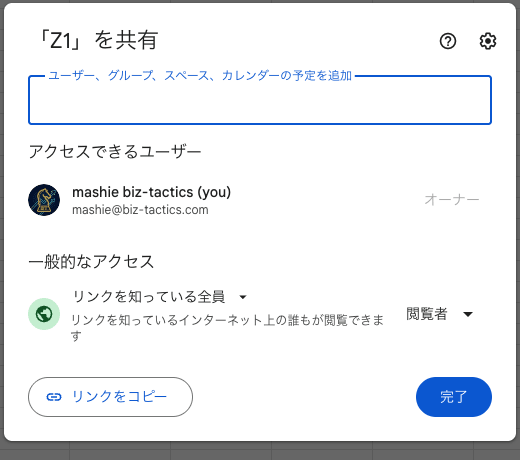
リンクを知っている人なら誰でもアクセスできる方法です。
Googleアカウントなしでアクセスできる場合もあります。
共有ボタンから「リンクを取得」で設定します。
権限レベル(閲覧者・コメント可・編集者)も選べます。
手軽ですがリンクが転送されると範囲が広がります。
特定の人だけアクセスを取り消すことはできません。
テンプレート配布やイベント案内の共有に向いています。
特定ユーザーへの共有方法
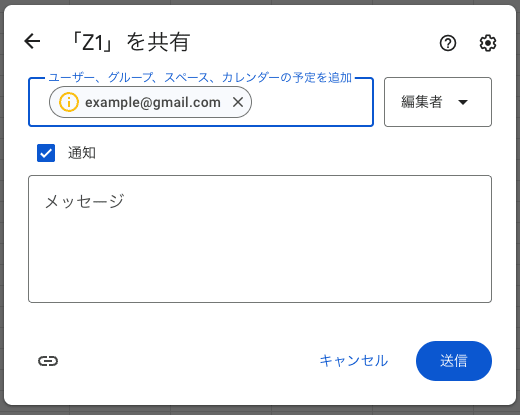
メールアドレスを指定して個別に招待する方法です。
共有ボタンから相手のメールアドレスを入力します。
招待された側はGoogleアカウントでのログインが必要です。
1人ずつ権限を設定でき、個別に取り消しも可能です。
機密情報や社内文書の共有に最適です。
どちらを使うべき?判断フローチャート
以下の基準で判断しましょう。
- 機密情報を含む → 特定ユーザー共有が必須
- 不特定多数に配布する → リンク共有(閲覧のみ推奨)
- 個別にアクセス管理したい → 特定ユーザー共有
- 相手がGoogleアカウントを持たない → リンク共有
迷ったら「特定ユーザー共有」を選べば安全です。
編集できないようにする方法|セル・シートの保護設定
「一部だけ編集可能にしたい」場合は保護機能を使います。
保護には2種類のモードがあります。
- 警告表示モード: 警告は出るが編集は可能(軽い抑止力)
- 編集制限モード: 指定ユーザー以外は完全にブロック
特定のセル範囲を保護する手順
- 保護したいセル範囲を選択する
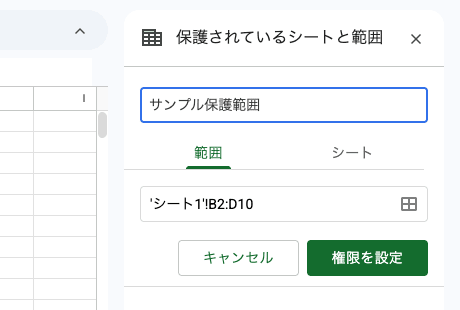
- メニュー「データ」→「シートと範囲を保護」を選択
- サイドバーで保護の名前と範囲を確認する
- 「権限を設定」をクリックする
- 「自分のみ」または特定ユーザーを指定する
シート全体を保護する手順
- メニュー「データ」→「シートと範囲を保護」を選択
- 「シート」タブを選び、対象シートを選ぶ
- 「特定のセルを除く」で入力欄だけ除外できる
- 「権限を設定」で編集可能なユーザーを指定する
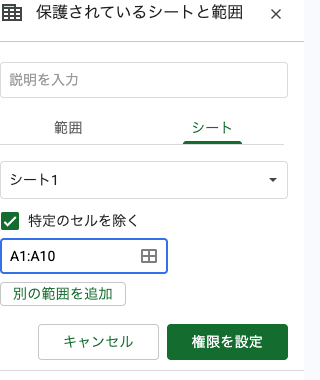
入力フォームで「特定セルだけ入力可」にする使い方が便利です。
【Excel移行者向け】Excelの保護シートとの違い
ExcelからGoogleスプレッドシートへの移行時は注意が必要です。
ExcelとGoogleスプレッドシートの違いも参考にしてください。
| 項目 | Excel | Googleスプレッドシート |
|---|---|---|
| 保護方式 | パスワード | Googleアカウント指定 |
| インポート時 | — | 保護設定は引き継がれない |
| 隠し数式 | パスワードで保護 | 見えてしまう可能性あり |
特に重要なポイントは以下の3つです。
- Excelの保護設定はインポート後に手動で再設定が必要
- パスワード保護という仕組み自体がSheetsにはない
- 隠し列や数式がSheets上で見える場合がある
共有通知の設定方法
共有時の通知と変更時の通知は別の設定です。
それぞれの違いを確認しましょう。
通知メールの有無を切り替える
共有ダイアログに「ユーザーに通知する」のチェックがあります。
オンにすると相手に招待メールが届きます。
オフなら通知なしで権限だけが付与されます。
大人数に共有する場合はオフがおすすめです。
一斉メール送信を防げます。
メッセージを添付する
通知をオンにするとメッセージを添えられます。
「○○のデータです。ご確認ください」など一言あると親切です。
変更通知は「ツール」→「通知設定」から設定します。
ただしこの通知設定は自分自身にのみ有効です。
他のユーザーには各自で設定してもらう必要があります。
Google Workspaceのドメイン制限共有
法人向けのGoogle Workspaceには追加の制限機能があります。
組織外への情報流出を防ぐ設定を確認しましょう。
組織内限定で共有する方法
共有ダイアログで「組織名内のユーザーのみ」を選べます。
リンク共有でも組織外ユーザーはアクセスできなくなります。
社内文書の共有に最適な設定です。
外部共有を禁止する管理者設定
管理コンソールから組織全体の外部共有を制限できます。
「アプリ → Google Workspace → ドライブとドキュメント → 共有設定」で設定します。
信頼済みドメインだけ許可するホワイトリスト方式も可能です。
個人アカウントとの共有を禁止する設定もあります。
この設定には「サービス設定」の管理者権限が必要です。
絶対やってはいけない共有設定3選(事故防止)
最後に情報漏洩につながる危険な設定を紹介します。
以下の3つは必ず避けてください。
NG①:機密情報を「リンクを知っている全員」で共有する
リンク共有で編集権限を付与するのは最も危険な設定です。
リンクが転送されると誰でも編集できてしまいます。
しかも特定の人だけアクセスを取り消せません。
対策: 機密情報は「特定のユーザーのみ」で共有しましょう。
NG②:編集者の「権限変更・共有」を制限しない
デフォルトでは編集者が他の人を招待できます。
意図しない第三者にアクセス権が広がるリスクがあります。
対策: 共有設定の歯車アイコンから制限しましょう。
「編集者が権限を変更して共有できます」のチェックを外します。
!_images/sheets-sharing-guide/05_ui_share-settings-gear.png
NG③:退職者・プロジェクト終了後の権限を放置する
退職者のアクセス権が残る「ゾンビアクセス」は要注意です。
Googleアカウントが有効な限りアクセスできてしまいます。
対策: 四半期ごとに共有ユーザーを棚卸ししましょう。
Google Workspace管理者は監査ログで確認できます。
まとめ
スプレッドシートの共有は、正しい権限設定がカギです。
この記事のポイントを振り返りましょう。
- 4つの権限レベルを理解して用途に合った設定を選ぶ
- 機密情報は「特定ユーザー共有」で管理する
- セルやシートの保護で部分的に編集を制限する
- 共有ユーザーは定期的に見直す
- リンク共有は便利だがリスクを理解して使う
関数の使い方も知りたい方はスプレッドシートのVLOOKUP完全ガイドもチェックしてください。