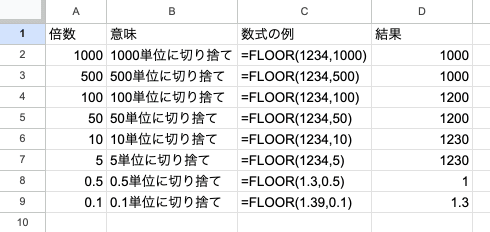
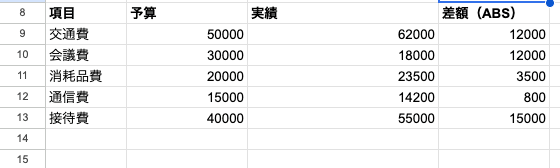
「見積金額を100円単位に切り上げたい」「作業時間を15分単位に切り上げたい」「発注ロットを50個単位にそろえたい」。そんな場面で、ROUNDUP関数を使ってもうまく刻めなくて困ったことはありませんか?
ROUNDUP関数は「桁数」で切り上げる関数なので、100や500、15、50のような「倍数」での切り上げにはそのまま使えません。そんなときに活躍するのがCEILING関数です。引数2つで「指定した倍数の方向へ常に切り上げる」ができます。
この記事ではCEILING関数の基本構文から、実務でそのまま使える7パターンを早見表と数式サンプル付きで紹介します。100円単位の見積、15分単位の勤怠、50個単位の発注、税抜→税込み価格の調整、ARRAYFORMULAによる列一括処理まで、現場で迷いやすいポイントをひととおりカバーしますよ。MROUND関数・FLOOR関数・ROUNDUP関数との使い分けや、Excelとの違いも整理します。
スプレッドシートのCEILING関数とは?倍数で天井方向に丸める基本
スプレッドシートのCEILING関数(読み方: シーリング関数)は、数値を指定した倍数の方向へ常に切り上げる関数です。名前は英語の「ceiling(天井)」が由来で、「天井に向かって押し上げる」イメージそのままの動きをします。
身近な例で考えると、こんな感じです。
- 「1,280円」を 100円単位 で切り上げると 1,300円
- 「1,280円」を 500円単位 で切り上げると 1,500円
- 「9時07分」を 15分単位 で切り上げると 9時15分
- 「120個」を 50個単位 で切り上げると 150個
ポイントは「最も近い倍数」ではなく「常に上方向の倍数」に丸まることです。MROUND関数は「いちばん近い倍数」に丸めるので、120個に対して50個刻みなら 100個 に丸まってしまい、20個不足してしまいます。発注のように「不足が許されない」場面では、CEILING関数のほうが安全です。
CEILING関数で何ができる?
CEILING関数が活躍するのは、おもに次のような場面です。
- 見積金額を「100円・500円・1,000円単位」に切り上げて利益マージンを確保したい
- 作業時間を「15分・30分単位」に切り上げて勤怠ルールに合わせたい
- 発注数を「50個・100個・1ケース単位」に切り上げて発注ロットにそろえたい
- 評価スコアを「0.5刻み」で切り上げて段階評価に揃えたい
- ボリュームディスカウントの基準数量を倍数単位で計算したい
- 紙の枚数や箱数など、整数しか発注できない単位を切り上げたい
NOTE
CEILING関数はGoogleスプレッドシートの全バージョンで使えます。Excelとの互換性も高く、ファイルをやり取りしても結果はほぼ同じです(負の数の扱いだけ仕様差があります。詳しくは記事後半の「Excelとの違い」で解説します)。
CEILING関数の構文と引数
基本構文
=CEILING(値, 倍数)カッコの中に「切り上げたい数値」と「何の倍数で切り上げるか」の2つを指定するだけです。シンプルな2引数構成なので、覚えるポイントは「倍数の決め方」だけと言ってもよいくらいです。
引数の説明
| 引数 | 必須/任意 | 説明 |
|---|---|---|
| 値 | 必須 | 切り上げたい数値、セル参照、または数式 |
| 倍数 | 任意 | 切り上げる基準となる倍数(省略時は1。整数への切り上げになる) |
倍数を省略すると「1」が使われるので、整数への切り上げになります。=CEILING(3.2) なら結果は「4」、=CEILING(-3.2) なら「-3」です(負の数は0に近づく方向)。
MROUND関数の第2引数も「倍数」ですが、MROUNDが最も近い倍数に丸めるのに対し、CEILINGは常に切り上げ方向へ丸めます。この違いが使い分けの最大のカギです。
戻り値の早見表
| 数式 | 結果 | 説明 |
|---|---|---|
=CEILING(1234, 1000) | 2000 | 1,000の倍数に切り上げ |
=CEILING(1234, 100) | 1300 | 100の倍数に切り上げ |
=CEILING(1234, 10) | 1240 | 10の倍数に切り上げ |
=CEILING(1234, 5) | 1235 | 5の倍数に切り上げ |
=CEILING(1.3, 0.5) | 1.5 | 0.5の倍数に切り上げ |
=CEILING(1.31, 0.1) | 1.4 | 0.1の倍数に切り上げ |
=CEILING(1500, 500) | 1500 | すでに倍数ちょうど → そのまま |
=CEILING(0, 100) | 0 | 0は0のまま |
=CEILING(1234, 0) | 0 | 倍数に0を指定すると0が返る |
=CEILING(1280, -500) | #NUM! | 正の値に負の倍数はエラー |
「すでに倍数ちょうどならそのまま、端数があれば次の倍数へ」というのが基本ルールです。
倍数の指定パターン早見表
CEILING関数は倍数の値によって切り上げの刻みが自由に変えられます。実務でよく使うパターンを一覧にまとめました。
| 倍数 | 意味 | 例: =CEILING(1234, 倍数) | 結果 |
|---|---|---|---|
| 1000 | 1,000単位に切り上げ | =CEILING(1234, 1000) | 2000 |
| 500 | 500単位に切り上げ | =CEILING(1234, 500) | 1500 |
| 100 | 100単位に切り上げ | =CEILING(1234, 100) | 1300 |
| 50 | 50単位に切り上げ | =CEILING(1234, 50) | 1250 |
| 10 | 10単位に切り上げ | =CEILING(1234, 10) | 1240 |
| 5 | 5単位に切り上げ | =CEILING(1234, 5) | 1235 |
| 1 | 整数に切り上げ | =CEILING(1.3, 1) | 2 |
| 0.5 | 0.5刻みに切り上げ | =CEILING(1.3, 0.5) | 1.5 |
| 0.25 | 0.25刻みに切り上げ | =CEILING(1.3, 0.25) | 1.5 |
| 0.1 | 0.1刻みに切り上げ | =CEILING(1.31, 0.1) | 1.4 |
!_images/spreadsheet-ceiling-function/01_data_ceiling-pattern.png
倍数を変えるだけで、円・分・個・点数など、どんな単位でも刻みを設定できます。「桁数」で指定するROUNDUP関数よりも、現場の感覚(500円刻み・15分刻み・50個刻みなど)にそのままマッチしやすいですよ。
TIP
倍数には小数も指定できます。「0.25刻み」「0.05刻み」のような細かな単位も同じ書き方でOKです。為替レートや単価計算など、小数点以下の刻み管理にも使えますよ。
CEILING関数の基本的な使い方
数値を直接渡す(動作確認パターン)
リテラル(数値そのもの)を渡すパターンです。動作確認や関数の挙動チェックに便利です。
=CEILING(1280, 100)   → 1300
=CEILING(1280, 500)   → 1500
=CEILING(1500, 500)   → 1500(ちょうど倍数なのでそのまま)
=CEILING(1.3, 0.5)    → 1.5
=CEILING(3.2)         → 4(倍数省略 → 整数切り上げ)
セル参照を使う(実務の基本形)
実務ではセル参照で使うのが基本です。A2セルに金額が入っているとします。
=CEILING(A2, 100)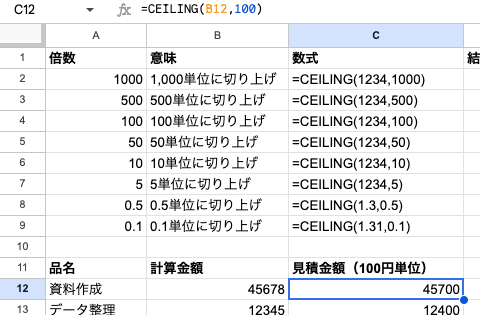
A2が「1,280円」なら結果は「1,300円」、「1,201円」でも「1,300円」、「1,300円」ちょうどならそのまま「1,300円」が返ります。端数が1円でも残っていれば、次の100の倍数に切り上がるイメージですね。
下方向にフィルダウン(コピー)すれば、列全体に同じルールで切り上げが適用されます。
倍数もセル参照にして変更しやすくする
倍数を直接書くと、後から変更したいときに数式を1つずつ書き換える必要があります。倍数をセルに入れて参照する形にしておくと、運用が圧倒的に楽になります。
=CEILING(A2, $E$1)E1セルに「100」を入れておけば、E1を「500」に変えるだけで列全体の切り上げ単位が一気に切り替わります。$ を付けて絶対参照にしておくのがコツです。
倍数を省略して整数に切り上げる
倍数を省略すると、整数(1単位)への切り上げになります。
=CEILING(3.2)     → 4
=CEILING(3.0)     → 3(ちょうど整数ならそのまま)
=CEILING(0.1)     → 1
小数点以下を切り上げて整数にしたいだけなら、第2引数なしのCEILINGがいちばん短く書けます。
ちょうど倍数のときの動作
元の値がすでに倍数ちょうどの場合、CEILING関数は切り上げません。
=CEILING(1500, 500)   → 1500
=CEILING(1000, 100)   → 1000
=CEILING(0, 100)      → 0
「ちょうど割り切れる値はそのまま、端数が出ているときだけ次の倍数へ」というのが大事なルールです。テストデータでぴったりの値を使うと「切り上がっていない!」と勘違いしやすいので、端数のある値で動作確認するのがおすすめですよ。
実務で使えるCEILING関数の活用パターン7選
ここからは、CEILING関数を実務で活かす代表的なパターンを7つ紹介します。見積・勤怠・発注・価格設定など、「不足を出したくない」「ロットを揃えたい」場面で広く使えますよ。
パターン1: 100円単位の見積金額切り上げ
もっとも頻繁に使うパターンです。計算結果を100円単位に切り上げて、見積書や請求書の金額を整えます。A2に計算上の金額が入っているとします。
=CEILING(A2, 100)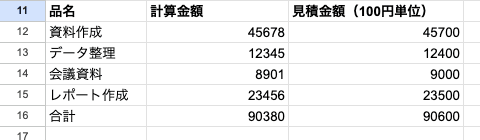
「45,678円」なら「45,700円」、「45,701円」なら「45,800円」に切り上がります。端数を切り上げて利益マージンを確保したり、金額の見え方を整えたりするのに便利ですよ。
MROUND関数を使うと値によっては下に丸まり、「45,678円→45,700円、45,612円→45,600円」のように方向がブレます。常に切り上げたい見積運用ではCEILING関数が安全です。
パターン2: 500円・1,000円単位の価格切り上げ
商品の販売価格や見積総額を、切りのよい「500円単位」「1,000円単位」にそろえたいケースです。
=CEILING(A2, 500)     → 500円単位
=CEILING(A2, 1000)    → 1,000円単位
計算で「1,680円」になった場合、500円単位なら「2,000円」、1,000円単位なら「2,000円」に切り上がります。「1,180円」なら500円単位で「1,500円」、1,000円単位で「2,000円」です。
利益確保や、売価の心理的な見え方を整えたいときに役立ちます。MROUND関数だと「1,680円→1,500円」と下がってしまうので、利益を守りたいときはCEILING関数を選んでくださいね。
パターン3: 15分・30分単位の勤怠切り上げ
「15分未満の残業時間は切り上げてカウントする」など、勤怠ルールに合わせて時刻を切り上げるパターンです。C2に時刻データが入っているとします。
=CEILING(C2, "0:15")    → 15分単位
=CEILING(C2, "0:30")    → 30分単位
=CEILING(C2, TIME(0,15,0))  → TIME関数で指定する書き方
時刻データは内部的には「1日=1」のシリアル値で扱われています。倍数を "0:15" のような文字列で指定すれば、自動的に時刻として解釈してくれますよ。
「9:07」を15分単位で切り上げると「9:15」、「9:31」なら「9:45」になります。残業時間を「丸める前の時刻」と「丸めた後の時刻」を別列で持っておくと、後から差分も検証しやすいです。
NOTE
切り捨て(早く来ても遅く扱う)ルールならFLOOR関数、最も近い15分に丸めたいならMROUND関数を使います。会社の勤怠ルールに合わせて選んでくださいね。労務上は「労働時間を切り下げてカウントする」のは原則NGなので、勤務開始は FLOOR + 早い方向、退勤は CEILING + 遅い方向 といった組み合わせになるケースが多いです。
パターン4: 50個・100個単位の発注数切り上げ
発注ロットを「50個単位」「100個単位」にそろえたいケースです。B2に必要数量が入っているとします。
=CEILING(B2, 50)     → 50個単位
=CEILING(B2, 100)    → 100個単位
必要数が「120個」なら、50個単位で「150個」、100個単位で「200個」に切り上がります。在庫切れを防ぎたい発注シーンでは、CEILING関数のほうが圧倒的に安全です。
MROUND関数で「120個、50個刻み」を計算すると 100個 に丸まり、20個不足してしまいます。欠品を防ぐにはCEILING関数を選びましょう。
パターン5: 段ボール・ケース単位の入数換算
「1ケース24本入り」「1段ボール12個入り」のように、入数が決まっている梱包単位を計算するパターンです。「90本欲しい場合、1ケース24本ならケース何箱が必要か」を求めたいときに便利です。
=CEILING(B2, 24) / 24B2に「90」が入っていれば、CEILING(90, 24) で「96」が返り、24で割って「4ケース」と算出できます。84本でも CEILING(84, 24) = 96 → 4ケース、73本なら CEILING(73, 24) = 96 → 4ケースですね。
「整数のケース数」だけが欲しいときはINT関数やROUNDUP関数で =ROUNDUP(B2/24, 0) と書く手もありますが、「実際に届く本数(ケース×入数)」も並べて出したいなら、CEILINGで本数を出してから割る書き方のほうが見やすくなります。
パターン6: 0.5刻みの評価スコア切り上げ
人事評価やレビュー点数を「0.5刻み」に切り上げて段階評価を整えるパターンです。
=CEILING(B2, 0.5)B2が「3.1」なら「3.5」、「3.6」なら「4.0」、「3.0」ちょうどならそのまま「3.0」です。小数で計算した素点を「3.0/3.5/4.0/4.5/5.0」のような段階に揃えたいときに便利ですよ。
「0.1刻み」「0.25刻み」も同じ書き方です。倍数の値を変えるだけで、刻み幅を自由にコントロールできるのがCEILING関数の強みですね。
パターン7: ARRAYFORMULAで列全体を一括処理
スプレッドシートならではのARRAYFORMULAと組み合わせると、1つの数式で列全体の切り上げを一気に実行できます。
=ARRAYFORMULA(CEILING(B2:B100, 100))この1行で、B2からB100までの全行を「100円単位で切り上げ」処理できます。フィルダウンが不要なので、行が増えても式が崩れず、フォーム回答のような追加されるシートでも自動追従しますよ。
空白行を空のまま残したいときは、IFで条件分岐を入れます。
=ARRAYFORMULA(IF(B2:B100="", "", CEILING(B2:B100, 100)))倍数もセル参照にしておけば、運用中の調整がさらに楽になります。
=ARRAYFORMULA(IF(B2:B100="", "", CEILING(B2:B100, $E$1)))E1セルの値を変えるだけで、列全体の刻み単位が一気に変わる構造になります。集計列の数式を1セルに集約できるので、シートの見通しもよくなりますよ。
CEILING関数のよくあるエラーと対処法
CEILING関数はシンプルな関数ですが、引数の指定によってはエラーや想定外の結果になることもあります。原因と対処法を整理しておきます。
| エラー・現象 | 原因 | 対処法 |
|---|---|---|
| #NUM! | 正の値に負の倍数を指定した | 値と倍数の符号をそろえる |
| #VALUE! | 値や倍数に数値変換できない文字列がある | セル参照先が数値かどうか確認する |
| #ERROR! | 構文ミス(カンマ忘れ、カッコ忘れ等) | 数式の入力内容を見直す |
| 結果が0 | 倍数に0を指定している | 0以外の倍数を指定する |
| 切り上がらない | 値がすでに倍数ちょうどだった | 元の値を端数のあるデータで確認 |
| 結果が想定より大きい | 倍数に大きな値を指定している | 100と1000など倍数の桁を確認 |
#NUM!エラー: 値と倍数の符号がずれている
GoogleスプレッドシートのCEILING関数は、正の値に負の倍数を指定すると #NUM! エラーになります。
=CEILING(1280, -500) → #NUM!正の値を切り上げたいときは、必ず正の倍数を使ってください。
負の値を切り上げたいときは、負の倍数を指定します。
=CEILING(-1280, -500) → -1000負の数では「0に近づく方向」が切り上げになります。-1280 に対して -500 の倍数で切り上げると、「-1500」ではなく 「-1000」 になる点に注意してくださいね(Excelとはここが違います。後述)。
#VALUE!エラー: 文字列が混入している
値や倍数に純粋な文字列が入っていると、#VALUE! エラーになります。
=CEILING("abc", 100)    → #VALUE!
=CEILING(1234, "x")     → #VALUE!
=CEILING("1234", 100) → 1300(数値に変換できればOK)セル参照先に文字列が混ざる可能性があるなら、ISNUMBER関数で事前チェックすると安全です。
=IF(ISNUMBER(A2), CEILING(A2, 100), "数値を入力してください")IFERROR関数で囲んで =IFERROR(CEILING(A2, 100), "") と書けばエラーを隠せますが、原因の特定が遅れるので、まずは事前チェックを推奨します。
結果が0になる: 倍数に0を指定している
倍数に0を指定すると、結果は必ず「0」になります。
=CEILING(1234, 0) → 0セル参照で倍数を指定しているとき、参照先のセルが空白や0だと意図せず結果が0になってしまうので、運用前にチェックしておきましょう。
=IF(E1=0, "倍数を入力", CEILING(A2, E1))このようにIFで保険を入れると、入力ミスを防げます。
切り上がらない: ちょうど倍数の値
「テストデータで =CEILING(1500, 500) を試したら1500のままで切り上がらない!」というのはよくある勘違いです。これは仕様どおりの動作で、ちょうど倍数の値は切り上げ対象外だからです。
=CEILING(1500, 500)   → 1500(端数がない → そのまま)
=CEILING(1501, 500)   → 2000(1円でも端数があれば次の倍数へ)
動作確認は「1501」「1.31」のような端数のある値で行うと確実ですよ。
似た関数との違いと使い分け
スプレッドシートには「数値を丸める関数」がいくつもあります。CEILING関数と混同しやすい関数との違いを整理しておくと、迷わず選べるようになりますよ。
| 関数 | 丸め方 | 第2引数 | 使いどころ |
|---|---|---|---|
| CEILING | 常に切り上げ(倍数) | 倍数 | 不足させたくない場面(発注・見積・勤怠) |
| MROUND | 最も近い倍数 | 倍数 | 価格設定・見積金額の中立的な丸め |
| FLOOR | 常に切り捨て(倍数) | 倍数 | 余分に取りたくない場面(勤怠切り捨て・割引閾値) |
| ROUND | 四捨五入 | 桁数 | 小数第2位・10の位など桁数指定の丸め |
| ROUNDUP | 常に切り上げ | 桁数 | 箱数計算・桁数指定の切り上げ |
| ROUNDDOWN | 常に切り捨て | 桁数 | 消費税切り捨て・桁数指定の切り捨て |
| INT | 切り捨て(小→大) | なし | 整数部分のみ取り出す |
CEILING・MROUND・FLOORの使い分け
この3関数は「倍数で丸める」点が共通していて、違いは丸めの方向だけです。具体例で並べると一目でわかります。
「1,280円」を500円単位で丸める場合:
=CEILING(1280, 500)   → 1500(常に切り上げ)
=MROUND(1280, 500)    → 1500(最も近い倍数)
=FLOOR(1280, 500)     → 1000(常に切り捨て)
「1,680円」を500円単位で丸める場合:
=CEILING(1680, 500)   → 2000(常に切り上げ)
=MROUND(1680, 500)    → 1500(最も近い倍数)
=FLOOR(1680, 500) → 1500(常に切り捨て)!_images/spreadsheet-ceiling-function/04_result_ceiling-comparison.png
「1,280円」のケースでは、CEILINGもMROUNDも結果は同じ「1,500円」です。違いが出るのは「1,680円」のように、倍数の中間より上にある値のときです。MROUNDは「下にも上にも丸まる」のに対し、CEILINGは「必ず上に丸まる」点が決定的に違います。
使い分けの基準は、次のように考えるとシンプルです。
- 不足を防ぎたい → CEILING(発注・在庫・利益確保)
- 中立的に丸めたい → MROUND(価格表示・統計集計)
- 余分を出したくない → FLOOR(勤怠切り捨て・割引閾値)
CEILINGとROUNDUPの使い分け
CEILINGとROUNDUPは「常に切り上げ」という意味では同じですが、第2引数の指定方法がまったく違います。
| 関数 | 第2引数 | 例 |
|---|---|---|
| CEILING | 「倍数」で指定 | =CEILING(A1, 500) → 500の倍数 |
| ROUNDUP | 「桁数」で指定 | =ROUNDUP(A1, -2) → 100の位 |
「500円単位」「15分単位」「50個単位」のように 桁ではない刻み で切り上げたいなら、CEILING関数のほうが直感的です。100や1000のような「10のべき乗」しか扱わないならROUNDUPでも書けますが、500や15、24のような倍数はROUNDUPでは表現できません。
迷ったら「刻みたい単位がそのまま倍数にできるならCEILING、桁を意識した方が自然ならROUNDUP」と覚えておくとよいですよ。
TIP
丸め関数を体系的に押さえたい方は、それぞれの個別記事もチェックしてみてください。ROUND・ROUNDUP・ROUNDDOWN・MROUND・FLOOR・INT・ABSで詳しく解説しています。
CEILING関数のよくある質問(FAQ)
Q1. CEILINGとMROUND、どちらを使えばいい?
A. 「不足が許されないならCEILING関数、中立的に丸めたいならMROUND関数」が判断基準です。発注ロットや在庫補充のように「足りないと困る」場面ではCEILING、価格表示や統計集計のように「上下どちらでも自然」なら MROUND、と使い分けてくださいね。
Q2. CEILINGとFLOORの違いは?
A. 丸めの方向が真逆です。CEILINGは「常に上方向の倍数」、FLOOR関数は「常に下方向の倍数」に丸めます。同じ「15分単位」でも、勤務開始時刻ならFLOOR(早く来ても切り捨て=開始時刻を遅らせる方向)、退勤時刻ならCEILING(遅く帰っても切り上げ=勤務時間を多くカウント)のように、業務ルール次第で使い分けます。
Q3. CEILING関数で時刻を切り上げる書き方は?
A. 倍数を "0:15" のように文字列で指定すれば時刻として認識されます。=CEILING(C2, "0:15") で15分単位の切り上げです。書式が安定しないときは =CEILING(C2, TIME(0,15,0)) のようにTIME関数で倍数を作るとより確実ですよ。
Q4. CEILING関数を列全体に一気に適用したい
A. ARRAYFORMULAで囲みます。=ARRAYFORMULA(CEILING(B2:B100, 100)) と書けばフィルダウン不要で範囲全体に適用できます。空白行を残したいなら =ARRAYFORMULA(IF(B2:B100="", "", CEILING(B2:B100, 100))) とIFを足してくださいね。
Q5. 倍数に小数(0.25や0.05)は使える?
A. 使えます。=CEILING(A2, 0.25) で0.25刻み、=CEILING(A2, 0.05) で0.05刻みになります。為替レート計算や、税抜き単価のセント単位調整など、小数点以下の刻みでも問題なく動きますよ。
Q6. 倍数を後から変えたい場合は?
A. 倍数をセル参照(例: $E$1)にしておき、E1セルの値を書き換えるのがおすすめです。=CEILING(A2, $E$1) のように絶対参照にしておけば、フィルダウンしても倍数セルが固定されるので、運用中に「やっぱり500円単位に変えたい」となっても1セル変更するだけで全行に反映されます。
Q7. CEILING関数で負の数を扱うとどうなる?
A. 負の値には負の倍数を指定します。=CEILING(-1280, -500) の結果は -1000(0に近づく方向)です。正の値に負の倍数、負の値に正の倍数を指定すると #NUM! エラーになるので、値と倍数の符号をそろえてくださいね。Excelとは負の値の丸め方向に仕様差があるので、ファイル共有時は要注意です。
Q8. CEILING関数とCEILING.MATH関数の違いは?
A. Googleスプレッドシートには CEILING.MATH 関数はありません(Excelのみ)。負の値の丸め方向や、有効桁数を細かく指定したい場合は、Excelでは CEILING.MATH が用意されています。Sheetsで近い動作をさせたいなら、=CEILING(ABS(A2), 倍数) * SIGN(A2) のようにABS関数とSIGN関数を組み合わせると「絶対値を切り上げてから符号を戻す」処理ができますよ。
ExcelのCEILING関数との違い
CEILING関数はExcelとGoogleスプレッドシートで基本動作はほぼ同じですが、いくつかの細かい仕様差があります。とくに負の値の扱いには注意してください。
| 項目 | Excel | Googleスプレッドシート |
|---|---|---|
| 構文 | =CEILING(数値, 基準値) | =CEILING(値, 倍数, [モード]) |
| 動作 | 倍数の方向へ切り上げ | 倍数の方向へ切り上げ |
| 倍数の省略 | 省略不可(エラー) | 省略可(デフォルト1) |
| 正の値 + 正の倍数 | 同じ結果 | 同じ結果 |
| 正の値 + 負の倍数 | #NUM! エラー | #NUM! エラー |
| 負の値 + 正の倍数 | 0に近づく方向 | 0に近づく方向 |
| 負の値 + 負の倍数 | 0から離れる方向 | 0に近づく方向 |
| 後継関数 | CEILING.MATH / CEILING.PRECISE | なし |
最大の違いは「負の値に負の倍数を指定したときの丸め方向」です。=CEILING(-1280, -500) の結果は、Excelでは「-1500」(0から離れる方向)、Sheetsでは「-1000」(0に近づく方向)になります。マイナス値を扱うシートをExcel・Sheets間でやり取りする予定がある場合は、CEILING.MATH や =SIGN(A2)*CEILING(ABS(A2), 倍数) のような書き換えで挙動を統一すると安心です。
正の値だけを扱う限りは、両者の結果は完全に一致します。見積・勤怠・発注のような「正の値しか出てこない」業務シートなら、Excel↔Sheets間で気にせず移行できますよ。
TIP
Excelの後継関数
CEILING.MATHとCEILING.PRECISEの違いについては、CEILING.MATHとCEILING.PRECISEの比較記事で詳しく解説しています。負の値の丸め方向にこだわりたい場面ではぜひあわせてご覧ください。
まとめ: CEILING関数で「不足を出さない切り上げ」を1関数で
スプレッドシートのCEILING関数は、数値を指定した倍数の方向へ常に切り上げる、引数2つのシンプルな関数です。ポイントを整理します。
- 構文は
=CEILING(値, 倍数)。倍数を省略すると整数(1単位)への切り上げになる - MROUND関数は「最も近い倍数」、CEILINGは「常に切り上げ」、FLOOR関数は「常に切り捨て」で使い分ける
- 100円・500円単位の見積切り上げ、15分・30分単位の勤怠切り上げ、50個単位の発注切り上げが定番パターン
- 段ボール・ケース単位の入数換算は
=CEILING(必要数, 入数) / 入数の組み合わせが便利 - 0.5刻み・0.25刻みなど、小数の倍数も同じ書き方で扱える
- 列全体への適用はARRAYFORMULAで1行にまとめられる
- 倍数をセル参照にしておけば、運用中の単位変更が1セルで済む
- 「桁数」で切り上げたいならROUNDUP関数、「倍数」で切り上げたいならCEILING関数を選ぶ
- 負の値の丸め方向はExcelと仕様が違うので、Excel↔Sheets間で共有するシートは要確認
まずは =CEILING(A1, 100) で100円単位の切り上げから試してみてください。慣れてきたらARRAYFORMULAやセル参照倍数を組み合わせて、メンテナンスしやすい表に進化させていきましょう。「不足を出したくない」「ロットを揃えたい」場面で、CEILING関数は心強い相棒になってくれますよ。