「この作業、何時に終わったっけ?」と後から確認したくなること、ありませんか?
手入力で時刻を記録していると、うっかり忘れたりズレたりしがちですよね。
GoogleスプレッドシートのNOW関数を使えば、現在の日付と時刻をセルに自動表示できます。作業ログやタイムスタンプに最適ですよ。
この記事では、NOW関数の基本から値の固定方法まで解説します。
NOW関数とは|スプレッドシートで現在の日時を取得する関数
NOW関数は、現在の日付と時刻をまとめて返す関数です。読み方は「ナウ関数」。語源は英語の「now(今)」です。
ファイルを開いたり編集したりするたびに、値が最新の日時に自動更新されます。手入力のように記録漏れの心配がありません。
作業ログの記録や経過時間の計算など、時刻が必要な場面で活躍します。
基本の使い方と入力方法
NOW関数の構文はとてもシンプルです。
=NOW()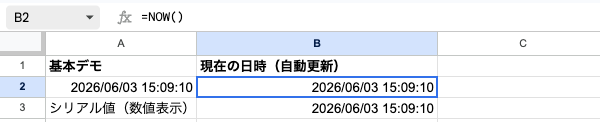
引数(カッコの中に入れる値)は不要です。カッコの中は空のまま入力してください。
セルに =NOW() と入力してEnterを押すだけ。これで「2026/03/19 14:30:00」のような日時が表示されます。
もし「46098.6042」のような数値が表示された場合は心配いりません。表示形式を変えるだけで直ります。
該当セルを選択して、メニューの「表示形式」→「数字」→「日時」を選んでください。
NOW関数が返すのは「シリアル値」という数値です。整数部分が日付、小数部分が時刻を表しています。たとえば小数部分が0.5なら12:00(正午)を意味しますよ。

NOW関数の実務活用パターン3選
NOW関数を実務で使いこなすための代表的な活用パターンを紹介します。
作業ログにタイムスタンプを記録する
最もよく使われるのが、作業完了時刻の記録です。
B列に作業内容、C列に完了時刻を記録する場合を考えましょう。
=NOW()C列に =NOW() と入力すれば、その時点の日時が表示されます。
ただし注意点があります。NOW関数はファイルを開くたびに値が更新されます。タイムスタンプとして残すなら、値を固定する必要があります。固定方法は後ほど詳しく説明しますね。
経過時間を自動計算する
開始時刻と現在時刻の差を求めれば、経過時間がわかります。
A1セルに開始時刻が入っている場合の数式はこちらです。
=NOW()-A1結果が日付形式で表示される場合は、表示形式を「時間」に変更してください。「表示形式」→「数字」→「経過時間」を選べばOKです。
この方法はミーティングの経過時間表示などに使えます。NOW関数が再計算されるたびに、リアルタイムで経過時間が更新されますよ。

経過時間は実行時刻によって変わるのが正常です。
締め切り時刻までの残り時間を表示する
作業の締め切りが「今日の17:00」のように時刻まで決まっている場合に便利です。
A1セルに締め切り日時が入っているとします。
=A1-NOW()結果がマイナスなら締め切り超過です。表示形式を「時間」にすると、残り時間が「3:25:00」のようにわかりやすく表示されます。
TODAY関数では日数単位の計算がメインですが、NOW関数なら時間・分単位の細かい計算ができますよ。
TEXT関数と組み合わせて表示形式を変える
NOW関数の結果を好みの形式に整えるには、TEXT関数との組み合わせが便利です。
よく使う書式コードをまとめました。
| 目的 | 数式 | 表示例 |
|---|---|---|
| 年月日のみ | =TEXT(NOW(),"yyyy/mm/dd") | 2026/03/19 |
| 時刻のみ | =TEXT(NOW(),"hh:mm:ss") | 14:30:00 |
| 時分まで | =TEXT(NOW(),"hh:mm") | 14:30 |
| 日本語形式 | =TEXT(NOW(),"yyyy年m月d日 h時m分") | 2026年3月19日 14時30分 |
| 曜日付き | =TEXT(NOW(),"yyyy/mm/dd (ddd)") | 2026/03/19 (木) |
| AM/PM表記 | =TEXT(NOW(),"yyyy/mm/dd h:mm AM/PM") | 2026/03/19 2:30 PM |
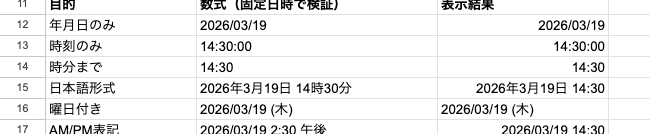
書式コードの「mm」は文脈によって意味が変わります。「hh:mm」のように時間の後に置くと「分」、「yyyy/mm」のように年の後に置くと「月」を表します。この点だけ注意してください。
TEXT関数で変換した結果は文字列になります。そのままでは計算に使えないので、計算が必要な場合は元のNOW関数を直接使いましょう。
NOW関数とTODAY関数の違い
NOW関数と似た関数にTODAY関数があります。違いを整理しておきましょう。
日時 vs 日付のみ
| 比較項目 | NOW() | TODAY() |
|---|---|---|
| 返す値 | 日付+時刻(例: 2026/03/19 14:30) | 日付のみ(例: 2026/03/19) |
| シリアル値 | 小数を含む(例: 46098.6042) | 整数のみ(例: 46098) |
| 更新の粒度 | 秒単位で変化 | 日をまたぐと変化 |
| 主な用途 | タイムスタンプ・経過時間 | 期限管理・日数計算 |
NOW()はシリアル値の小数部分に時刻が含まれています。一方、TODAY()は整数のみで時刻を含みません。
どちらを使うべきか判断基準
迷ったときは、次の基準で選んでみてください。
- TODAY関数が向いている場面: 期限管理、残り日数の計算、日付の比較
- NOW関数が向いている場面: 作業ログのタイムスタンプ、経過時間の計算、処理時刻の記録
ポイントは「時刻が必要かどうか」です。日付だけでよいならTODAY関数、時刻まで必要ならNOW関数を使いましょう。
日数計算にNOW関数を使うと、時刻の端数が計算結果に影響します。日単位の計算にはTODAY関数のほうが正確ですよ。
NOW関数の値を固定する方法
NOW関数は再計算のたびに値が変わります。「作業が終わった時刻を残したい」という場面では、値を固定する必要があります。
固定する方法は2つあります。
コピー&値のみ貼り付けで固定する
すでに =NOW() が入っているセルの値を固定する方法です。
ステップ1: NOW関数が入ったセルを選択してコピー(Ctrl+C / Cmd+C)
ステップ2: 同じセルを選んだ状態で右クリック→「特殊貼り付け」→「値のみ貼り付け」
!_images/spreadsheet-now-function/05_ui_paste-values-only.png
これで数式が消えて、コピーした時点の日時が固定値として残ります。
ショートカットキーなら、Ctrl+Shift+V(Mac: Cmd+Shift+V)が便利です。
これで数式が消えて、コピーした時点の日時が固定値として残ります。
キーボードショートカットで固定入力する
最初から固定値として入力する方法もあります。
日付のショートカット:
- Windows:
Ctrl + ;(セミコロン) - Mac:
Cmd + ;
時刻のショートカット:
- Windows:
Ctrl + Shift + ; - Mac:
Cmd + Shift + ;
日付と時刻の両方を1つのセルに入れたい場合は、まず Ctrl + ; で日付を入力し、続けてスペースを入力してから Ctrl + Shift + ; で時刻を追加してください。
ショートカットで入力した値は固定値なので、再計算で変わることはありません。作業記録やログなど「入力した時点を残したい」場面ではこちらが便利ですよ。
| 方法 | 操作 | 向いている場面 |
|---|---|---|
| コピー&値のみ貼り付け | Ctrl+Shift+V | 一度NOW()で表示してから固定したいとき |
| ショートカット入力 | Ctrl+; / Ctrl+Shift+; | 最初から固定値で入力したいとき |
再計算のタイミングを制御する|揮発性関数の注意点
NOW関数は揮発性関数と呼ばれる種類の関数です。通常の関数は参照先が変わったときだけ再計算されますが、揮発性関数はスプレッドシートを開いたときや編集したときに毎回再計算されます。
再計算のタイミングは設定で変更できます。「ファイル」→「設定」→「計算」タブを開くと、3つの選択肢があります。
- 変更時(デフォルト): シートに変更があるたびに再計算
- 変更時と毎分: 1分ごとに自動で再計算
- 変更時と毎時: 1時間ごとに自動で再計算
「毎分」や「毎時」に設定すると、画面を操作しなくてもNOW関数の値が自動更新されます。リアルタイムの時刻表示が必要な場合に活用してください。
NOW関数を大量に使うと再計算の負荷が増えます。対策として、NOW()は1つのセルにだけ入力しましょう。他のセルからは絶対参照(例: =$B$1)で参照するのがおすすめです。
よくあるエラーと対処法
NOW関数はシンプルですが、つまずきやすいポイントもあります。
数値(シリアル値)が表示される
表示形式が「数値」になっています。セルを選択して「表示形式」→「数字」→「日時」に変更してください。
時刻が表示されず日付だけになる
表示形式が「日付」になっています。「日時」に変更すると時刻も表示されますよ。
日時の表示形式をカスタマイズしたい
TEXT関数を使えば、表示形式を自由に指定できます。
=TEXT(NOW(),"yyyy年m月d日 h:mm")#ERROR! が出る
カッコの中に引数を入れていないか確認してください。NOW関数は =NOW() のように、カッコ内を空にします。
日時の差分計算の結果がおかしい
TIME関数やDATE関数の値と混在していないか確認しましょう。日付同士の引き算は問題ありませんが、表示形式を「経過時間」に変更しないと正しく見えない場合があります。
まとめ
NOW関数は、現在の日付と時刻をまとめて取得するシンプルな関数です。
この記事で紹介した活用パターンをおさらいします。
- 基本:
=NOW()で現在の日時を表示 - タイムスタンプ: 作業完了時刻の記録(値の固定が必要)
- 経過時間:
=NOW()-A1で開始からの経過を計算 - 表示形式変換:
=TEXT(NOW(),"hh:mm")で好みの形に - 値の固定: コピー&値のみ貼り付け or Ctrl+Shift+;
- TODAY関数との使い分け: 時刻が必要ならNOW、日付だけならTODAY
揮発性関数なので、大量に使う場合は1セルにまとめて絶対参照で参照するのがコツです。
まずは =NOW() をセルに入力して、現在の日時が表示されるのを確認してみてください。

