「Google Chatって、結局Slackと何が違うの?」「うちの会社、Google Workspaceに変わったけど、Chatをどう使えばいいんだろう?」
4月から会社のメール環境がGoogle Workspaceに変わって、サイドバーに見慣れない「Chat」アイコンが増えた方も多いのではないでしょうか。Google Chat(Googleチャット)はGmailと同じGoogle Workspaceに最初から入っているビジネスチャットツールです。せっかく使えるのに、SlackやTeamsとの違いが分からず放置している会社員は意外と多いんですよね。
この記事ではGoogle Chatの基本操作から、事務職が今日から使える実務Tips4つ、そしてSlack・Microsoft Teamsとの機能比較まで一気に解説します。読み終わるころには「うちの会社はChatに統一すべきか、それともSlackと併用すべきか」の判断基準も自分で持てるようになりますよ。
Google Chatって、結局Slackと何が違うの?
最初に結論からお伝えすると、Google ChatはSlackやMicrosoft Teamsと「機能としてできること」はほぼ同じです。テキストチャット、グループチャット、ファイル共有、ビデオ通話、検索ができます。
では、何が違うのか。Google Chat最大の特徴は「Google Workspaceに最初から入っていて、追加料金なしで使える」ことです。
Google ChatはGoogle Workspaceに最初から入っている
会社で Gmail を使っているなら、Google Chat も既に契約に含まれています。Slack のように別途月額課金する必要はありません。
| ツール | 入っているもの | 追加料金 |
|---|---|---|
| Google Chat | Google Workspace に標準搭載 | なし(GWS料金に含まれる) |
| Slack | 単体サービス | 1ユーザー月額 925円〜(Pro プラン) |
| Microsoft Teams | Microsoft 365 に標準搭載 | なし(M365 料金に含まれる) |
つまり、「GWSを契約しているのに、別途Slackも契約している」会社は、Chat を使い始めれば Slack の費用をカットできる可能性があります。
「他のツールも検討した」会社員向けの3行サマリー
Slack や Teams を過去に使った経験がある方向けに、3行でGoogle Chatの位置付けをまとめます。
- 基本機能はSlack・Teamsとほぼ同等: スペース・DM・スレッド返信・絵文字リアクション・メンション・ファイル共有が揃っています
- GWS連携が圧倒的に深い: スプレッドシート・ドキュメントのリンクを貼ると中身が自動でプレビュー展開されます
- Geminiサイドパネルで会話を要約できる: 2025年から順次展開された AI 機能で、未読メッセージの要約や決定事項の抽出ができます
「もう契約しているのに使っていない」状態が一番もったいないので、まずは基本操作から押さえていきましょう。
Google Chatの基本操作|スペースとDMの使い分け
Google Chat には大きく分けて 2 種類の会話の場があります。「ダイレクトメッセージ(DM)」と「スペース」です。SlackのDM・チャンネルにそれぞれ対応すると考えると分かりやすいですよ。
1対1で話したいときは「ダイレクトメッセージ(DM)」
DM は、特定の相手 1 人または少人数のグループで気軽に会話する機能です。「ちょっと確認したいことがある」「今日の昼食どうする?」のような短い会話に向いています。
操作手順はシンプルです。
- Gmail サイドバーの「Chat」セクションで「+ チャットを開始」をクリック
- 相手の名前またはメールアドレスを入力
- メッセージ入力欄が表示されるので、そのまま送信
DM は会話の流れがフラットで、スレッド返信がありません。「その場で返事して終わり」のテンポ感が特徴です。
チームやプロジェクト単位で話したいときは「スペース」
スペース(旧称:ルーム)は、プロジェクト・チーム単位で永続的な会話の場を作る機能です。Slack のチャンネルとほぼ同じ役割と考えてください。最大 50,000 人までメンバーを追加できます。
スペースが向いているシーンの例を挙げると、こんな感じです。
- 「経理部 月次決算」のように部門×業務で固定の場
- 「2026Q2 営業企画プロジェクト」のような期間限定のプロジェクト
- 「総務 備品依頼」のような全社員向けの依頼受付窓口
スペースには「スレッド返信」「タスク追加」「ファイル共有」「メンバー管理」などの機能があります。長期的なテーマで会話するなら、スペースを使うのが基本ですよ。
スペースの作り方と最初に決めるべき設定
スペースを新規作成するときは、以下の手順で進めます。
- Chat の左側パネルで「+ スペース」→「スペースを作成」をクリック
- スペース名を入力(例:「経理部_月次決算」)
- 説明文を入力(任意。スペースの目的を1〜2行で書くとメンバーが理解しやすい)
- メンバーを追加(後からでも追加可能)
- 「スレッド化された返信を使用する」のチェックボックスを確認
最後の「スレッド化された返信」が一番大事です。スペース作成時にしか変更できない設定なので、最初の判断を間違えると後で困ります。
| スレッド返信 | 向いているスペース |
|---|---|
| ON にする | 複数のトピックが並行する大規模スペース(部門全体・プロジェクト) |
| OFF にする | 単一トピックで会話が流れる小規模スペース(少人数の業務連絡) |
迷ったら「ON」にしておきましょう。話題が混ざらず、後から検索もしやすくなります。
事務職が今日から使える、Google Chatの実務Tips4選
ここからが本題です。事務職の業務でGoogle Chatを「ただのチャット」から「業務効率化ツール」に変える、4つの実務Tipsを紹介します。
Tips1: スプレッドシートのリンクを貼ると中身がプレビュー展開される
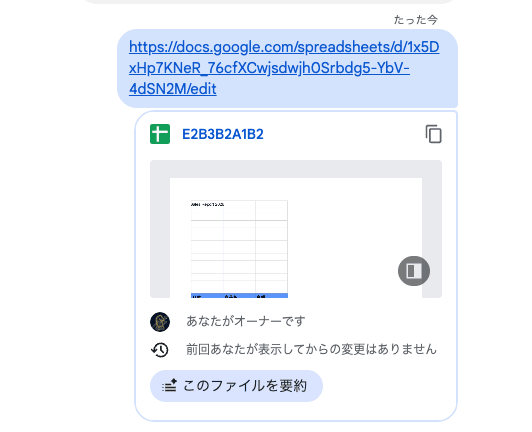
Google Chat の隠れた強みが、Google Workspace のリンクを貼ると自動でプレビューカードが展開される機能です。
たとえばスプレッドシートのURLをそのままチャット欄に貼り付けて送信すると、こんなふうに表示されます。
- ファイル名(例:「2026年4月_経費精算リスト」)
- 最終更新者と更新日時
- ファイルのサムネイル
- ワンクリックで開けるボタン
相手は URL の文字列だけを見て「何のファイル?」と聞き返す必要がなくなります。「このファイル見ておいて」とリンクを共有するだけで、相手が中身を一目で把握できる状態になりますよ。
ドキュメント・スライドも同様に展開されます。GWS の他ツールと組み合わせるなら、これだけでも Chat を使う価値がありますね。
Tips2: Google Meetをワンクリックで起動する
「ちょっと電話で話したい」「画面共有しながら確認したい」というシーンで便利なのが、Google Meet ワンクリック起動です。
操作はシンプルで、スペースまたは DM の入力欄横にある「ビデオ通話」アイコンをクリックするだけです。
- Chat の入力欄横にある「ビデオ」マークをクリック
- Meet が即座に立ち上がる
- 「リンクを送信」を選ぶと、参加者全員に Meet URL が自動送信される
カレンダーで会議予約をしなくても、その場で通話を始められます。Slack の Huddle(軽量音声通話)にあたる機能はGoogle Chat単体にはないため、Chat の場合は Meet 起動という形になりますよ。
Tips3: 検索でメッセージを絞り込んで「あの議論どこ?」を解決する
Google Chat のメッセージは、Chat 上部の検索バーから過去のすべてのメッセージを検索できます。Gmailと同じ検索演算子が使えるのがポイントです。
| 演算子 | 用途 | 例 |
|---|---|---|
from: | 送信者で絞り込み | from:tanaka@example.com 議事録 |
before: | 指定日より前 | before:2026/04/01 |
after: | 指定日より後 | after:2026/03/15 |
has:link | リンク付きメッセージのみ | has:link スプレッドシート |
has:attachment | 添付ファイル付き | has:attachment 見積書 |
たとえば「先月の総務さんからのファイル付きメッセージを探したい」場合、from:総務 has:attachment after:2026/03/01 のように組み合わせて絞り込めます。
スペースが増えてくると「あの議論どこのスペースだっけ?」となりがちですが、検索演算子を覚えておくと一発で見つかりますよ。
Tips4: Geminiサイドパネルでチャットを自動要約する
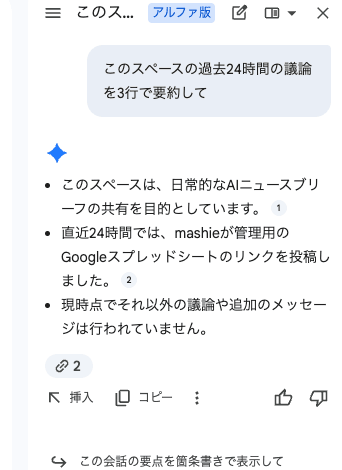
2025年から順次展開された機能が、Gemini サイドパネルです。Google Workspace Business Standard 以上のプランで利用できます。Chat の右側に Gemini(GoogleのAIアシスタント)のパネルが表示され、会話の内容について質問できますよ。
実務でよく使うプロンプトの例を3つ紹介します。
- 「このスペースの過去24時間の議論を3行で要約して」
- 「未読メッセージから決定事項だけリストアップして」
- 「@田中さんがこのスペースで発言した内容をまとめて」
長期休暇明けや、参加していなかったプロジェクトのキャッチアップ時に絶大な威力を発揮します。「200件の未読を全部読む」のではなく「決定事項だけ AI に抽出してもらう」という使い方ができますよ。
なお、Gemini サイドパネルの利用には Business Standard 以上の契約が必要です。詳しい使い方は別記事のGoogle Workspace Geminiの使い方で解説していますので、合わせて読んでみてください。
Google Chat × Slack × Microsoft Teams 機能比較表
3 サービスの主要機能を、事務職目線で 5 つの軸で比較しました。「うちの会社はどれを選ぶべきか」の判断材料として参考にしてください。
料金プラン・対応規模
| 比較軸 | Google Chat | Slack | Microsoft Teams |
|---|---|---|---|
| 単体料金 | なし(GWSに含まれる) | Pro: 月額 925円〜 | なし(M365に含まれる) |
| 最低プラン | Business Starter 月額 800円 | Free(履歴90日制限) | Business Basic 月額 750円 |
| グループ最大人数 | 50,000人(スペース) | 制限なし(Enterpriseプラン) | 25,000人(Teams) |
| 無料プランあり | 個人Googleアカウントで可 | あり(機能制限) | あり(個人向け) |
ファイル検索・連携先
| 比較軸 | Google Chat | Slack | Microsoft Teams |
|---|---|---|---|
| ファイル自動プレビュー | スプレッドシート/ドキュメント/スライド | あり(多様なサービス対応) | Office ファイル |
| ファイル保存先 | Google Drive 自動連携 | Slack内ストレージ または 連携Drive | OneDrive / SharePoint |
| 検索演算子 | Gmail と同等 | 独自の高度な演算子 | Office365 の検索エンジン |
| サードパーティ連携 | 中程度 | 2,400以上のApp(最強) | 多数(M365中心) |
AIアシスト機能
| 比較軸 | Google Chat | Slack | Microsoft Teams |
|---|---|---|---|
| AIアシスタント | Gemini(Business Standard以上) | Slack AI(有料アドオン) | Copilot(M365 Copilot必要) |
| 会話要約 | スペース単位で対応 | チャンネル要約あり | チャット要約あり |
| 提供時期 | 2025年〜順次 | 2024年〜 | 2024年〜 |
| 日本語対応 | 対応 | 対応 | 対応 |
ざっくり整理すると、選び方の構図はこんな感じです。
- 料金で選ぶなら Google Chat か Microsoft Teams(既に GWS / M365 を契約していれば追加料金なし)
- サードパーティ連携の豊富さで選ぶなら Slack
- Office との統合の深さで選ぶなら Microsoft Teams
結局、うちの会社はGoogle Chatに統一すべき?判断基準
ここまで読んだうえで気になるのが、「結局、うちの会社はどれを使うのが正解?」という点ですよね。会社規模・既存ツール・利用頻度の 3 軸で判断基準を整理しました。
GWSメインで使うならChat一本化がコスト的に有利
会社のメール・スプレッドシート・ドキュメントが Google Workspace で統一されているなら、Chat に一本化するのが最もコスト的に有利です。
- 追加料金なし(GWS 料金に含まれる)
- スプレッドシート・ドキュメントのプレビュー展開が便利
- Gemini サイドパネルで AI 要約も使える
「Slack は便利だけど月額課金が……」という会社は、Chat に移行することで Slack の費用をまるごとカットできる可能性があります。まずは試験的にスペースを 1 つ作って、社内コミュニケーションを移してみるとよいですよ。
社外コラボが多いならSlack併用も選択肢
外部のクライアント・パートナーとのチャットが多い会社では、Slack の「Slack Connect」機能(外部組織との連携)が圧倒的に便利です。Google Chat でも外部メンバーをスペースに招待できますが、Slack Connect ほどスムーズではありません。
判断のフレームはこんな感じです。
- 社内コミュニケーション中心 → Google Chat
- クライアント・代理店との共同作業中心 → Slack
- 両方ある → Google Chat(社内)+ Slack(社外)の併用
特に IT 業界・広告業界・コンサル業界では、取引先が Slack を使っていることが多いので、完全に Chat 一本化するのが難しいケースが多いですね。
Office中心ならTeamsのほうが自然
会社のファイル管理が Microsoft 365(Word・Excel・PowerPoint・OneDrive)中心なら、Microsoft Teams のほうが自然な選択です。Office ファイルを直接 Teams 内で編集できる統合の深さは、Google Chat にはないメリットです。
判断のフレームはシンプルで、こんな感じです。
| 既存環境 | 推奨ツール |
|---|---|
| Google Workspace 中心 | Google Chat |
| Microsoft 365 中心 | Microsoft Teams |
| 社外コラボ多め | Slack(または併用) |
要するに「すでに契約しているスイートに合わせる」のが、コスト・運用負荷の両面で最適解になりますよ。
Google Chatをもっと活用するための関連記事
Google Chat と組み合わせて使うと業務効率がさらに上がる、関連ツールの記事もまとめておきます。
- Googleカレンダーの使い方|仕事で使う4つの便利機能: Chat の Meet 起動と組み合わせると、日程調整から会議実施までが一気通貫になります
- Google Workspace Geminiの使い方|4つの業務シーンで仕事を半分にする: Gemini サイドパネルの使い方を Chat 以外のシーンでも詳しく解説しています
- Google Workspace Studioの使い方: GWS全体の便利機能をハブ的に紹介しています
- Google スプレッドシート初心者ガイド: Chat でリンク共有するスプレッドシート自体の使い方を基礎から解説
- Google Keepの使い方: チャットで決まったタスクをメモ化する流れに使えます
GWS のツール群はそれぞれ単体でも使えますが、組み合わせると業務効率が一段上がります。気になる記事から読んでみてください。
まとめ|Google Chatは「もう入っているのに使われていない」最大の機会
最後に、Google Chat の使い方ポイントを振り返ります。
- 基本操作: 1対1なら DM、チーム・プロジェクトならスペース。スペースは「スレッド返信」設定が肝心
- 実務Tips4つ: スプレッドシートのプレビュー展開、Google Meet ワンクリック起動、検索演算子、Gemini サイドパネル要約
- 3サービス比較: Google Chat(GWS派)、Slack(社外コラボ派)、Teams(Office派)の住み分けで考える
- 判断基準: すでに契約しているスイートに合わせるのが、コスト・運用負荷の両面で最適解
Google Chat は「もう入っているのに使われていない」状態の会社が多い、もったいないツールです。今日のうちに 1 つだけスペースを作ってみて、明日からプロジェクト連絡を Chat に移してみてはいかがでしょうか。チームのコミュニケーションコストが、思った以上に下がりますよ。

