「ちょっとしたメモをどこに残すか迷う」「付箋だらけのデスクをなんとかしたい」——そんな事務職の方にぴったりなのが Google Keep です。Google Workspace(GWS)の標準ツールなので追加費用なしで使えて、スマホとPCの同期もスムーズなんですよね。
この記事では、Google Keepの基本操作から、事務職の仕事にそのまま使える活用術7選までをまとめて解説します。読み終わるころには、付箋メモを卒業してGoogle Keepだけで一日の業務をまわせるようになりますよ。
Google Keepとは?事務職に向いている理由
Google Keepは、Googleが提供する無料のメモアプリです。テキストメモ・チェックリスト・画像・音声メモを作成でき、作成したメモはGoogleアカウントを通じてスマホとPCで自動同期されます。
事務職にGoogle Keepが向いている理由は、大きく3つあります。
- 起動が速い: ブラウザで keep.google.com を開くだけ。専用アプリのインストールも不要です
- GWSとシームレスに連携: Googleカレンダー・ドキュメント・スプレッドシートのサイドパネルから直接呼び出せます
- スマホ↔PCの同期が一瞬: 外出先で思いついたメモが、席に戻ったときにはもうPCに表示されています
似たツールに Google ToDo がありますが、役割が少し違います。Keepは「メモと軽いタスク管理」、ToDoは「日付ベースのタスク管理」という位置づけですね。詳しい使い分けは記事の後半で比較表にまとめています。
Google Keepの基本操作を5分でマスターしよう
まずは基本の3操作だけ押さえておけば大丈夫です。どれも直感的に使えますよ。
メモの作成と保存
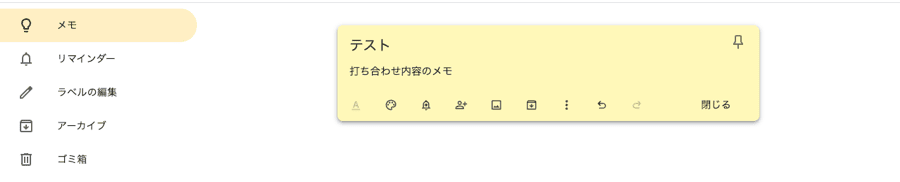
keep.google.com にアクセスし、画面上部の「メモを入力…」欄をクリックするとメモ作成画面が開きます。タイトルと本文を入力して「閉じる」を押すだけで自動保存されるので、保存ボタンを探す必要はありません。
メモの色を変えたいときは、メモ下部のパレットアイコンから選べます。案件ごとに色分けしておくと、後で一覧から探しやすくなりますよ。
チェックリストへの変換
テキストメモはワンクリックでチェックリストに変換できます。メモ下部の「+」アイコン(その他のアクション)から「チェックボックスを表示」を選ぶだけです。各項目にチェックを入れると自動で下部に移動するので、残タスクが一目でわかります。
!_images/google-keep-guide/02_screenshot_keep-checklist.png
ラベルでメモを整理する
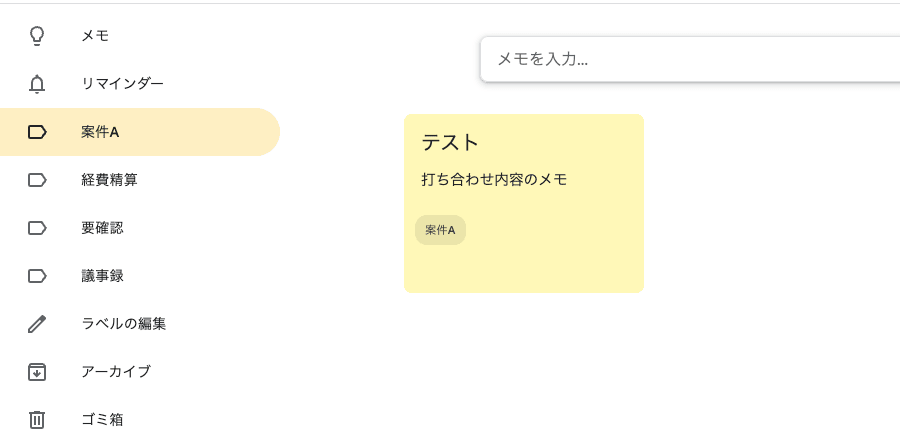
メモが増えてきたら、ラベルで分類しましょう。メモ下部の「+」アイコンから「ラベル」を選び、「○○」という名前で新規作成できます。「案件A」「経費精算」「議事録」のように業務単位で作ると管理がラクになりますよ。
左サイドバーのラベル名をクリックすると、そのラベルが付いたメモだけに絞り込めます。
事務職が仕事で使えるGoogle Keep活用術7選
ここからは実務ですぐ使える活用術を7つ紹介します。どれも筆者が日常業務で使っている方法なので、気になるものから試してみてくださいね。
活用術1. チェックリスト型TODO管理で当日業務を可視化する
朝イチで「今日やること」を1枚のチェックリストメモにまとめます。メール返信、資料作成、会議出席など思いつく順にどんどん書き出して、終わったらチェックを入れていくだけ。
ポイントは、メモを1日1枚だけ作ることです。前日のメモはラベル「完了」に移しておけば、今日のメモだけが画面上部に残ります。付箋に書いて机に貼るよりずっと見失いにくいですよ。
活用術2. ラベルで案件別にメモを整理する
担当案件が複数あるときは、案件ごとにラベルを作って分類します。「A社_見積」「B社_契約」「C社_請求」のように会社名と業務種別を組み合わせると、一覧性がグッと上がります。
ラベルは1つのメモに複数付けられるので、「A社_見積」と「要確認」の両方を付けておけば、上司確認待ちのタスクだけを横断的に絞り込めます。これ、案件数が増えたときに本当に助かる機能です。
活用術3. リマインダーで期限を自動通知する
Google Keepのメモには、日時や場所を指定したリマインダーを設定できます。メモ下部のベルアイコンから「日付と時刻」を選び、「明日の10時」と指定するだけ。
設定した時刻になるとGoogleアカウントと連携したスマホやPCに通知が届きます。「金曜までに経費精算」のような緩い期限タスクをKeepに入れておけば、メールフォルダを探さなくても通知で思い出せますよ。
!_images/google-keep-guide/04_screenshot_keep-reminder.png
活用術4. チーム共有メモで情報連携を効率化する
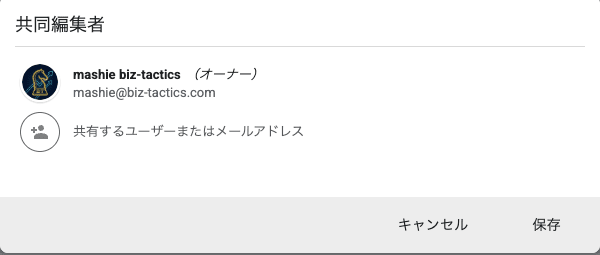
メモ下部の「共同編集者」アイコンから、同じGoogleアカウントを持つメンバーにメモを共有できます。共有されたメンバーは自分のKeep画面からそのメモを閲覧・編集できるので、チーム内の備忘録や引き継ぎリストに便利です。
たとえば「来週のイベント準備チェックリスト」を共有しておけば、誰かがチェックを入れた瞬間にチームメンバー全員の画面に反映されます。わざわざSlackやChatで「終わりました」と報告する手間が省けますよ。
活用術5. スマホ↔PCのシームレス同期で場所を選ばない
外出先の電車内でスマホアプリからメモを追加すると、オフィスのPCブラウザにも即座に反映されます。反対に、PCで作成したメモは帰宅中の電車でスマホから見返せます。
移動中に思いついたアイデアや、打ち合わせ先で聞いたメモを、後で手打ちし直す必要がないのは地味にありがたいポイントですよね。
活用術6. Googleカレンダー連携でリマインダーを一元管理する
Google KeepのリマインダーはGoogleカレンダーと自動で連携されます。Keepで設定した「金曜10時」の通知は、Googleカレンダー上でも同じ時刻に表示されるんです。
スケジュールとタスクが1つのカレンダー画面で俯瞰できるので、「会議の合間にこのタスクをこなす」という時間配分が立てやすくなります。Googleカレンダーをメインに使っている方は、こちらの Googleカレンダーの使い方|仕事で使う4つの便利機能 もあわせてチェックしてみてください。
活用術7. スプレッドシート・ドキュメントのサイドパネルから呼び出す
Googleスプレッドシートやドキュメントを開いているとき、画面右端のサイドパネルにあるKeepアイコンをクリックすると、Keepのメモ一覧がその場に表示されます。
たとえば集計作業中に「この数字の根拠メモ」を別タブで探さずに、サイドパネルから直接参照できます。サイドパネル内のメモをドキュメントにドラッグ&ドロップすれば、本文に貼り付けることもできますよ。GWSツール間を行き来する事務作業で、この連携は時短効果が大きいです。
!_images/google-keep-guide/06_screenshot_keep-sidepanel.png
Google KeepとGoogle ToDoの使い分けを比較表で整理
似たツールとしてよく比較される Google ToDo(Google Tasks)との違いを整理しておきます。
| 比較項目 | Google Keep | Google ToDo |
|---|---|---|
| 主な用途 | メモ+軽いタスク管理 | 日付ベースのタスク管理 |
| 入力の自由度 | テキスト・画像・音声・手書き | テキスト中心 |
| ラベル・色分け | あり(複数ラベル可) | リスト単位のみ |
| リマインダー | 日時・場所指定可 | 日時指定可 |
| 共有機能 | メモ単位で共同編集 | リスト共有なし |
| カレンダー連携 | リマインダーが自動表示 | タスクが自動表示 |
| スプレッドシート連携 | サイドパネル対応 | サイドパネル対応 |
ざっくり言うと、「残しておきたい情報がある」ならKeep、「やるべきことを期限管理したい」ならToDo が使い分けの基準です。両方を併用して、アイデアや資料メモはKeepに、純粋なタスクはToDoに入れる運用もおすすめですよ。
Google Keepを使うときの注意点
便利なGoogle Keepですが、いくつか注意しておきたいポイントがあります。
- 添付ファイルは保存できない: ExcelやPDFなどのファイルは添付できません。画像と音声のみ対応です
- メモの文字数制限: 1メモあたり約2万文字までが実用的な上限です。長文議事録はGoogleドキュメントを使いましょう
- 検索は全文検索のみ: ラベルで絞ってから検索するのが効率的です
- ゴミ箱の保持期間は7日間: 誤削除したメモは7日以内なら復元できます。それを過ぎると完全削除されるので注意してください
これらを理解したうえで、「短くて検索しやすいメモの置き場所」としてKeepを使うと失敗しませんよ。
まとめ
Google Keepの基本操作と、事務職向けの活用術7選、そしてGoogle ToDoとの使い分けをまとめてみました。
- Google Keepはメモ・チェックリスト・ラベルの3操作が基本
- 事務職向けには「当日TODO・案件別ラベル・期限リマインダー・チーム共有・スマホPC同期・カレンダー連携・サイドパネル呼び出し」の7つが使える
- Google ToDoとは「情報を残すかタスクを管理するか」で使い分ける
- 添付ファイル不可・文字数制限などの注意点は事前に把握しておく
まずは今日の「やることリスト」をKeepで1枚作ってみるところから始めてみてください。付箋でごちゃついていたデスクが、スッキリ片付くはずですよ。
GWSツールをもっと使いこなしたい方には、NotebookLMとGoogleドライブ連携ガイド もおすすめです。Keepで蓄積したメモをNotebookLMに読み込ませれば、AIが要約してくれますよ。



