Googleスプレッドシートとは|Excelと何が違うのか
「来月から部署でGoogleスプレッドシートを使うことになった。でもExcelしか触ったことがない。」
こんな状況、不安ですよね。使い方がわからないまま業務に入ると、周囲に質問ばかりで気まずい思いをすることもあります。
安心してください。ExcelとGoogleスプレッドシートは見た目も操作もよく似ています。この記事ではExcelユーザーが最初に知るべき10のポイントを整理しました。基本操作からExcelとの差分、スプレッドシート固有の便利機能まで、移行初日から業務で動けるように一覧でまとめています。
さらに詳しい比較が気になる方は「ExcelとGoogleスプレッドシートの違い|使い分けと移行の注意点」もあわせてどうぞ。
クラウド保存・自動保存が標準
Googleスプレッドシートのファイルは、すべてGoogleドライブ上に保存されます。パソコンのローカルフォルダに保存するExcelとは、ここが根本的に違います。
最大のメリットは自動保存です。セルに文字を入力した瞬間、クラウドへ即時保存されます。Excelでいう「Ctrl+S」の手動保存は不要です。「保存し忘れて作業が消えた」という事故が起きません。
さらに、バージョン履歴が自動で残ります。メニューの「ファイル」>「変更履歴」>「変更履歴を表示」から、いつでも過去の状態に戻せます。「さっきの数字に戻したい」というときも安心です。
共同編集はリアルタイムで最大100人
Googleスプレッドシートは最大100人が同時に編集できます。Excelの共同編集はOneDrive保存や自動保存ONなどの条件がありますが、スプレッドシートはURLを共有するだけです。
編集中の人のカーソルがリアルタイムで表示されるので、「誰がどこを触っているか」がひと目でわかります。チームでの進捗管理表や在庫リストなど、複数人が同じファイルを触る業務には特に向いています。
無料で使えるがOffline利用に注意
Googleアカウントがあれば、Googleスプレッドシートは無料で使えます。Excelのように Microsoft 365 のサブスクリプションは不要です。
ただし注意点が1つあります。オフラインでの利用は限定的です。オフラインで使うにはChromeまたはEdgeブラウザで、「Googleオフラインドキュメント」というChrome拡張機能を事前にインストールしておく必要があります。ネット環境がない出張先で急に使おうとしても、事前準備がなければ開けません。
日常的にオフラインで作業する方は、Excel併用も検討してください。
最初の5分|スプレッドシートを開いて新規作成する
ここからは実際の操作手順を解説します。Googleアカウントさえあれば、5分でスプレッドシートを使い始められます。
Googleアカウントとドライブの関係
Googleスプレッドシートを使うにはGoogleアカウントが必要です。会社でGoogle Workspaceを導入している場合は、会社のメールアドレスがそのままGoogleアカウントになっています。
作成したスプレッドシートは自動的にGoogleドライブに保存されます。Googleドライブは、Windowsでいう「エクスプローラー」のようなファイル管理画面です。フォルダを作ってファイルを整理できます。
覚えておくポイントは次の3つです。
- スプレッドシートのファイルはすべてGoogleドライブ上に存在する
- 「マイドライブ」が個人フォルダ、「共有ドライブ」がチーム共有フォルダ
- ファイルのURLがそのままアクセス先になる(メールでURLを送ればファイル共有できる)
sheet.newで即作成する方法
新しいスプレッドシートを作る一番早い方法は、ブラウザのアドレスバーに以下を入力することです。
sheet.newたったこれだけで、新規スプレッドシートが開きます。Googleドライブを開いて「新規作成」をクリックする手順を省略できるので、覚えておくと便利です。
通常の手順で作成する場合は、以下のとおりです。
- Googleドライブにアクセスする
- 左上の「+ 新規」ボタンをクリックする
- 「Googleスプレッドシート」>「空白のスプレッドシート」を選択する
Excelファイル(.xlsx)をそのまま開く手順
既存のExcelファイルをスプレッドシートで編集したい場合、2つの方法があります。
方法1: Googleドライブにアップロードする
- Googleドライブにアクセスする
- .xlsxファイルをドラッグ&ドロップでアップロードする
- アップロードされたファイルをダブルクリックで開く
- 上部に表示される「Googleスプレッドシートで開く」をクリックする
方法2: 自動変換を設定する
Googleドライブの設定で「アップロードしたファイルをGoogleエディタ形式に変換する」をONにすると、アップロード時に自動でスプレッドシート形式に変換されます。
どちらの方法でも、関数や書式は基本的に引き継がれます。ただしVBAマクロやPower Queryは変換時に削除されるので注意してください。
画面構成と基本操作|Excelとの対応早見表
スプレッドシートの画面はExcelとよく似ています。ここではExcelユーザーが迷いやすい画面の違いと、操作の対応表を確認しましょう。
メニューバー・ツールバーの見方
スプレッドシートの画面は上から順に3つのエリアに分かれます。
- メニューバー: 「ファイル」「編集」「表示」「挿入」「表示形式」「データ」「ツール」など。Excelの「タブ」+「リボン」がフラットなメニューにまとまっています
- ツールバー: 太字、フォントサイズ、セル色、罫線などのアイコンが1行に並びます。Excelのリボンに比べるとシンプルです
- 数式バー: セルの内容や数式を表示・編集するバー。Excelと同じ使い方です
Excelの「リボン」は機能別のタブ切り替えですが、スプレッドシートはメニューから直接機能にアクセスします。最初は「あの機能どこだっけ」と思うかもしれませんが、1〜2日触れば慣れます。
セル操作・行列の挿入・削除
基本操作はExcelとほぼ同じです。
| 操作 | Excel | Googleスプレッドシート |
|---|---|---|
| セルの編集 | ダブルクリック / F2 | ダブルクリック / F2 |
| 行の挿入 | 右クリック > 挿入 | 右クリック > 上に1行挿入 |
| 列の削除 | 右クリック > 削除 | 右クリック > 列を削除 |
| セル内改行 | Alt + Enter | Ctrl + Enter(Mac: Cmd + Enter) |
| 連続データの入力 | オートフィル(右下ドラッグ) | オートフィル(右下ドラッグ) |
| セルの書式設定 | Ctrl + 1 | メニュー「表示形式」 > 「数値」 |
注意すべきはセル内改行です。Excelでは Alt + Enter ですが、スプレッドシートでは Ctrl + Enter に変わります。これは多くのExcelユーザーがつまずくポイントです。
Excelと異なるショートカット一覧
スプレッドシートのショートカットは、Excelと共通のものが多いですが、一部異なります。よく使うものを比較表にまとめました。
| 操作 | Excel(Windows) | スプレッドシート(Windows) |
|---|---|---|
| 上書き保存 | Ctrl + S | 不要(自動保存) |
| セル内改行 | Alt + Enter | Ctrl + Enter |
| セルの書式設定 | Ctrl + 1 | 対応なし(メニューから) |
| 行の非表示 | Ctrl + 9 | Ctrl + Alt + 9 |
| 列の非表示 | Ctrl + 0 | Ctrl + Alt + 0 |
| シートの移動 | Ctrl + Page Up/Down | Ctrl + Shift + Page Up/Down |
| 検索と置換 | Ctrl + H | Ctrl + H(同じ) |
| 絶対参照の切替 | F4 | F4(同じ) |
「Ctrl + S」を押すクセがある方も安心してください。スプレッドシートで押しても何も起きません(自動保存済みのため)。
知っておくべき差分10選|Excelユーザーが詰まるポイント
Excelとスプレッドシートは似ていますが、細かい違いが業務中のストレスになることがあります。ここではExcelユーザーが特につまずきやすい差分をまとめます。
保存操作は不要(Ctrl+Sの意味が変わる)
先ほども触れましたが、これが最大の違いです。スプレッドシートはすべての変更が自動保存されます。
Excelユーザーの習慣で「Ctrl + S」を押しても問題ありませんが、保存ダイアログは出ません。自動保存の状態は、画面上部に「ドライブに保存しました」と表示されることで確認できます。
逆に注意が必要なのは、間違った操作も即座に保存されることです。誤って大量のデータを消してしまった場合は、「Ctrl + Z」で戻すか、「変更履歴」から復元してください。
シートのタブ色・名前変更の場所
Excelではシートタブを右クリックして色や名前を変更しますよね。スプレッドシートでも同じく右クリック(またはタブ横の「▼」)から変更できます。
メニューの場所はほぼ同じですが、「シートタブの色」という表記が「色を変更」になっているなど、微妙に名前が異なります。迷ったらシートタブを右クリックすれば一覧が表示されます。
印刷設定の違い
スプレッドシートの印刷設定は、Excelに比べるとできることが少ないです。
Excelでは「ページレイアウト」タブから余白、ヘッダー/フッター、改ページなどを細かく設定できます。スプレッドシートでは「ファイル」>「印刷」から設定しますが、以下の点に注意してください。
- ヘッダー/フッターの自由度が低い
- 改ページプレビューがない(カスタム改ページは設定可能)
- 印刷範囲の設定がメニューからやや見つけにくい
印刷を多用する業務では、一度PDFにエクスポートしてから印刷するほうがレイアウトが安定します。
マクロはGoogle Apps Script(VBAではない)
ExcelのVBAマクロは、スプレッドシートでは一切動作しません。.xlsxファイルをスプレッドシートに変換する際、VBAコードは自動的に削除されます。
スプレッドシートでマクロに相当する機能はGoogle Apps Script(GAS) です。GASはJavaScriptベースのスクリプト言語で、VBAとは文法が異なります。
// GASのサンプル: A1セルに「Hello」と入力する
function myFunction() {
  var sheet = SpreadsheetApp.getActiveSheet();
  sheet.getRange("A1").setValue("Hello");
}
VBAでいう Range("A1").Value = "Hello" に相当するコードですが、書き方が違うことがわかります。GASはメニューの「拡張機能」>「Apps Script」から開けます。
なお、ExcelのPower Queryもスプレッドシートには非対応です。データの加工・変換はQUERY関数やGASで代替することになります。
Excel固有関数が使えないケースがある
ExcelとGoogleスプレッドシートは多くの関数を共有していますが、一部の関数はExcel専用でスプレッドシートでは使えません。代表例を挙げます。
- XLOOKUP: スプレッドシートでも使えますが、比較的新しく追加された関数で、古い解説記事には「非対応」と書かれている場合があります。現在は問題なく使えます
- LAMBDA / LET: スプレッドシートでも対応済みです
- PHONETIC: 日本語のふりがな取得はExcel専用です。スプレッドシートにはありません
- DGET / DSUM系: データベース関数の一部は互換性に注意が必要です
逆に、スプレッドシートにしかない関数もあります(次のセクションで紹介します)。移行時は使っている関数の互換性を事前にチェックしておくと安心です。
スプレッドシート固有の便利機能|Excelにないこと
Googleスプレッドシートには、Excelにはない独自の便利機能があります。ここでは特に実務で使用頻度が高い3つを紹介します。
IMPORTRANGE関数で別ファイルのデータを参照
IMPORTRANGE関数は、別のスプレッドシートからデータを参照できる関数です。Excelにはないスプレッドシート固有の機能です。
=IMPORTRANGE("スプレッドシートのURL", "シート名!A1:D10")たとえば、本社の売上管理シートから支店の集計シートへデータを自動連携する、といった使い方ができます。手作業でのコピペが不要になるので、転記ミスを防げます。
初回使用時には「アクセスを許可」というボタンが表示されます。これをクリックしないとデータが取得できないので注意してください。
くわしい使い方は「スプレッドシートのIMPORTRANGE関数の使い方」で解説しています。
QUERY関数でSQLライクなデータ抽出
QUERY関数は、スプレッドシートの中でSQLに似た構文でデータを抽出・集計できる関数です。
=QUERY(A1:D100, "SELECT A, B WHERE C > 1000 ORDER BY D DESC")この例では、C列が1000より大きいデータを抽出し、D列の降順で並べ替えています。複雑な条件指定も1つの数式で実現できます。フィルタ機能より手間がかかりません。
QUERY関数を使いこなすと、ピボットテーブルを作らなくてもデータ集計ができるようになります。データベースのSQLを扱ったことがある方は、すぐに馴染めるはずです。
Googleフォームとの連携
Googleフォームで集めた回答データは、ボタン1つでスプレッドシートに自動連携できます。アンケート結果、問い合わせ、申請書など、フォーム入力のデータがリアルタイムでスプレッドシートに蓄積されます。
設定手順は次のとおりです。
- Googleフォームの「回答」タブを開く
- スプレッドシートのアイコンをクリックする
- 「新しいスプレッドシートを作成」または「既存のスプレッドシートを選択」を選ぶ
これだけで、フォームに新しい回答が入るたびに自動でスプレッドシートに行が追加されます。集計関数やQUERY関数と組み合わせれば、フォームの回答をリアルタイムで集計するダッシュボードも作れます。
よく使う関数一覧|Excelとスプレッドシートの対応表
Excelで普段使っている関数が、スプレッドシートでも同じように使えるかは気になるポイントですよね。ここでは互換性を整理します。
VLOOKUP・IF・SUMIF・COUNTIFは同じ書き方
安心してください。Excelで頻出する主要関数は、スプレッドシートでもまったく同じ書き方で使えます。
| 関数 | 用途 | 互換性 |
|---|---|---|
| VLOOKUP | 表からデータを検索 | 完全互換 |
| XLOOKUP | 柔軟な検索(VLOOKUPの上位版) | 完全互換 |
| IF | 条件分岐 | 完全互換 |
| SUMIF / SUMIFS | 条件付き合計 | 完全互換 |
| COUNTIF / COUNTIFS | 条件付きカウント | 完全互換 |
| AVERAGEIF | 条件付き平均 | 完全互換 |
| INDEX + MATCH | 柔軟な表引き | 完全互換 |
| TEXT | 日付・数値の書式変換 | 完全互換 |
| IFERROR | エラー時の代替値 | 完全互換 |
| LEFT / RIGHT / MID | 文字列の抽出 | 完全互換 |
VLOOKUPのくわしい使い方は「スプレッドシートのVLOOKUP関数の使い方」、IF関数は「スプレッドシートのIF関数の使い方」で解説しています。XLOOKUPに興味がある方は「スプレッドシートのXLOOKUP関数の使い方」もどうぞ。
Excelにあってスプレッドシートにない関数
以下の関数はExcel専用で、スプレッドシートでは使えないか、動作が異なります。
| Excel関数 | 状況 | 代替方法 |
|---|---|---|
| PHONETIC | 非対応 | GASで自作するか、手入力 |
| DGET | 動作が異なる場合あり | QUERY関数で代替 |
| AGGREGATE | 非対応 | SUBTOTAL + フィルタで代替 |
| WEBSERVICE | 非対応 | IMPORTDATA / GASで代替 |
移行前に自分のExcelファイルで使っている関数を一度確認し、非対応のものがないかチェックしておきましょう。
スプレッドシートだけの関数
逆に、スプレッドシートにはExcelにはない独自関数があります。これらを使いこなすと業務の幅が広がります。
| 関数 | 用途 |
|---|---|
| IMPORTRANGE | 別ファイルのデータを参照 |
| QUERY | SQLライクなデータ抽出・集計 |
| ARRAYFORMULA | 1つの数式で範囲全体に計算を適用 |
| GOOGLETRANSLATE | セル内のテキストを翻訳 |
| GOOGLEFINANCE | 株価・為替データの取得 |
| IMAGE | セル内に画像を表示 |
| IMPORTDATA | CSVやTSVデータをWebから取得 |
| IMPORTHTML | Webページの表やリストを取得 |
たとえば =GOOGLETRANSLATE(A1, "ja", "en") と入力すれば、A1セルの日本語が英語に翻訳されます。海外とのやり取りがある業務では重宝します。
共有・権限設定の基本
スプレッドシートの強みである共有機能を使いこなすには、権限設定の理解が欠かせません。間違った権限設定は情報漏洩にもつながるので、しっかり押さえておきましょう。
閲覧者・編集者・コメント者の違い
スプレッドシートの共有権限は3段階です。
| 権限 | できること | 使い分け |
|---|---|---|
| 閲覧者 | 見るだけ。編集・コメント不可 | 完成した資料を配布するとき |
| コメント者 | 閲覧 + コメントの追加 | レビューしてもらうとき |
| 編集者 | すべての操作が可能 | 一緒に作業するメンバー |
権限は共有後でも変更できます。「最初は編集者で共有して、完成後に閲覧者に変更する」という運用もよく使われます。
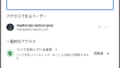
リンク共有とユーザー指定共有
共有方法は大きく2つあります。
ユーザー指定共有は、相手のメールアドレスを入力して共有する方法です。指定した人だけがアクセスできるので、機密性の高い資料に向いています。
リンク共有は、URLを知っている人なら誰でもアクセスできる方法です。「リンクを知っている全員」に権限を付与する形になります。社内の広く共有するドキュメントや、チーム全員が使うテンプレートに便利です。
設定手順は次のとおりです。
- スプレッドシート右上の「共有」ボタンをクリックする
- 「ユーザーやグループを追加」に相手のメールアドレスを入力する(ユーザー指定の場合)
- または「一般的なアクセス」を「リンクを知っている全員」に変更する(リンク共有の場合)
- 権限(閲覧者/コメント者/編集者)を選択する
会社のGoogle Workspaceを使っている場合は、「組織内のユーザーのみ」に制限するオプションもあります。社外への誤共有を防ぐために、この設定を活用してください。
プルダウンリストの作成など、共有シートでの入力制御については「スプレッドシートのプルダウン作り方」で解説しています。
まとめ|迷ったらこの記事群で深掘りを
ExcelユーザーがGoogleスプレッドシートを使い始めるときに知っておくべきポイントを振り返ります。
- 自動保存が標準 — Ctrl+Sは不要。変更履歴でいつでも復元できる
- リアルタイム共同編集 — 最大100人が同時に作業可能
- 無料で使える — ただしオフラインはChrome拡張が必要
- sheet.new — アドレスバーに入力するだけで即作成
- Excelファイルはそのまま開ける — ただしVBA・Power Queryは非対応
- 画面構成はExcelに近い — リボンの代わりにメニューバー方式
- セル内改行はCtrl+Enter — Alt+Enterではない
- マクロはGAS(JavaScript系) — VBAとは別言語
- IMPORTRANGE・QUERY関数 — Excelにはない独自の強力な関数がある
- 共有は3段階の権限設定 — 閲覧者・コメント者・編集者を使い分ける
最初は戸惑う部分もありますが、基本操作の大半はExcelと共通です。1週間も使えば自然と手が馴染んできます。
個別の機能をもっと深く知りたい場合は、以下の記事もあわせて活用してください。
- ExcelとGoogleスプレッドシートの違い|使い分けと移行の注意点
- スプレッドシートのVLOOKUP関数の使い方
- スプレッドシートのIF関数の使い方
- スプレッドシートのIMPORTRANGE関数の使い方
- スプレッドシートのXLOOKUP関数の使い方
- スプレッドシートのプルダウン作り方
Googleスプレッドシートの使い方に慣れてきたら、QUERY関数やARRAYFORMULAなど、スプレッドシートならではの機能にも挑戦してみてください。Excelでは何ステップもかかっていた作業が、1つの数式で終わることもありますよ。