スプレッドシートで割り算や消費税の計算をしたとき、小数点以下が出て困ったことはありませんか?
「123.4円」を「123円」にしたい。「7.8個」を「7個」にしたい。桁数の指定とか難しいことは考えず、ただ整数にしたいだけ。
そんなときに使うのがスプレッドシートのINT関数です。引数はひとつだけ。小数点以下をバッサリ切り捨てて整数にしてくれます。
この記事では基本の書き方から負の数での注意点、実務での使いどころ、よくある質問まで紹介します。
スプレッドシートのINT関数とは?
INT関数(読み方: イント関数)は、小数点以下を切り捨てて整数にする関数です。
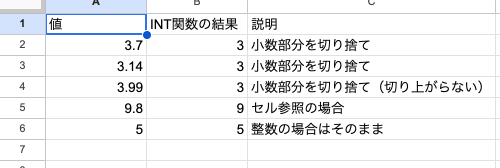
名前は英語の「integer(整数)」の略です。たとえば「3.7」にINT関数を使うと「3」になります。「3.14」でも「3.99」でも、結果はすべて「3」です。小数がいくら大きくても切り上がることはありません。
ROUNDDOWN関数でも =ROUNDDOWN(A1, 0) と書けば同じ結果が得られます。でもINT関数は引数がひとつだけなので、桁数の指定を考える必要がありません。「とにかく整数にしたい」ならスプレッドシートのINT関数がいちばんシンプルです。
INT関数にできることをまとめると、次のとおりです。
- 小数点以下を切り捨てて整数にする
- 消費税計算結果の整数部分を取り出す
- 時刻データから「時間数」を取り出す
- 数量の整数部分だけを使う
- 商の整数部分(何回割り切れるか)を取り出す
NOTE
INT関数はGoogleスプレッドシートの全バージョンで使えます。Excelとの互換性も完全なので、ファイルのやり取りでも安心ですよ。
INT関数の書き方(構文と引数)
基本構文
=INT(値)カッコの中に「整数にしたい数値」をひとつ入れるだけです。
引数の説明
| 引数 | 必須/任意 | 説明 |
|---|---|---|
| 値 | 必須 | 整数に切り捨てたい数値やセル参照、数式 |
引数はたったひとつ。桁数の指定はありません。常に「整数に切り捨てる」と動作が決まっています。
ROUNDDOWN関数は =ROUNDDOWN(値, 桁数) と2つの引数が必要です。INT関数は1つだけ。入力の手間が少なく、数式もすっきりしますよ。
INT関数の基本的な使い方
数値を直接入力する
もっともシンプルな使い方です。
=INT(3.7)結果は「3」です。小数部分の「.7」は大きい数字ですが、切り上がることはありません。
=INT(3.14159)結果は「3」です。円周率のような長い小数でも同じです。
セル参照を使う
A1に「9.8」が入っているとします。
=INT(A1)結果は「9」です。セル参照を使えば、値が変わっても自動で整数化されます。
数式の結果をそのまま整数にする
他の計算と組み合わせると便利です。
=INT(A1/B1)たとえばA1が「100」、B1が「3」なら「100÷3=33.333…」です。INT関数で「33」になります。商の整数部分だけを取り出す使い方ですね。
すでに整数の場合
元の値に小数がなければ、そのまま返ります。
=INT(5)結果は「5」です。切り捨てる端数がないので値は変わりません。
パーセント値を整数にする
A1に「73.5%」が入っているとします。
=INT(A1*100)結果は「73」です。パーセントは内部的には「0.735」として扱われるので、100を掛けてから整数化すれば「73%」の整数部分が取り出せます。
実務でのINT関数活用例
消費税の整数部分を取り出す
もっとも使用頻度が高いパターンです。消費税を計算すると端数が出ることがあります。
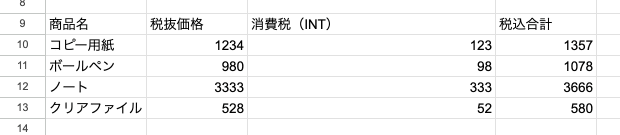
B2に税抜価格が入っているとします。
=INT(B2*0.1)たとえば税抜1,234円なら「1234 x 0.1 = 123.4」で、結果は「123」です。小数点以下を切り捨てて消費税の整数部分が得られます。
税込合計を一発で出すなら次のように書きます。
=B2+INT(B2*0.1)TIP
消費税の端数処理は法律で定められていません。取引先や社内ルールに従ってください。四捨五入ならROUND関数、切り上げならROUNDUP関数を使い分けましょう。
時刻を「時間数」に変換する
スプレッドシートの時刻データから「何時間か」の整数を取り出すパターンです。C2に時刻(例: 2:45)が入っているとします。
=INT(C2*24)時刻データに24を掛けると時間数に変換されます。「2:45」なら「2.75」になり、INT関数で「2」です。作業時間の集計や工数管理で使えます。
時間と分を別々のセルに分けたい場合は、分の部分も取り出せます。
=INT(C2*24)         → 時間の整数部分(例: 2)
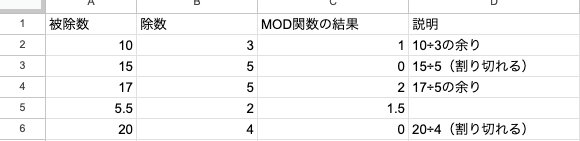
=INT(MOD(C2*24,1)*60) → 分の部分(例: 45)ここで使っているMOD関数は、割り算の余りを返す関数です。INT関数(整数部分)とMOD関数(余り部分)はセットで使うと便利ですよ。
個数の整数部分を取り出す
在庫管理で「いくつ出荷できるか」を計算するパターンです。A2に総数量、B2に1箱あたりの個数が入っているとします。
=INT(A2/B2)たとえば総数量100個、1箱12個なら「100÷12=8.33…」です。INT関数で「8箱」。端数の4個は次の出荷に回します。
余りの4個もMOD関数で同時に取り出せます。
=MOD(A2, B2)結果は「4」です。「8箱と4個余り」がワンセットで集計できますね。
割引率から整数の割引額を取り出す
定価に割引率を掛けたときの端数を除去するパターンです。
=INT(A2*B2)たとえば定価3,280円の15%引きなら「3280 x 0.15 = 492」で端数なし。「3,333円の10%引き」なら「333.3」でINT関数により「333円」です。
年齢を生年月日から算出する
DATEDIF関数を使わずに、ざっくり年齢を出したい場合にも使えます。
=INT((TODAY()-A2)/365.25)A2に生年月日が入っていれば、現在の年齢が整数で返ります。うるう年を考慮して365.25で割っているのがポイントです。誕生日前後で1年ずれるケースがあるので、厳密に求めたい場合はDATEDIF関数を使ってくださいね。
負の数での注意点(重要)
INT関数を使ううえで最も重要な注意点です。INT関数は「元の値以下の最も近い整数」を返します。
!_images/spreadsheet-int-function/03_result_negative-comparison.png
正の数では直感どおりです。
=INT(2.7) → 2しかし負の数では注意が必要です。
=INT(-2.3) → -3「-2.3」の整数部分は「-2」だと思いますよね。でもINT関数は「-3」を返します。これは「-2.3以下の最も近い整数」が「-3」だからです。数学の「床関数(floor: 元の値以下の最大整数を返す関数)」と同じ動作です。
一方、ROUNDDOWN関数は0に近づく方向に切り捨てます。
=INT(-2.3)          → -3(小さい整数方向)
=ROUNDDOWN(-2.3, 0) → -2(ゼロに近い方向)
正の数だけを扱う場合は =INT(A1) と =ROUNDDOWN(A1, 0) は同じ結果です。しかし負の数を扱うなら、結果が異なる点を覚えておいてください。
NOTE
実務では消費税や個数など正の数がほとんどです。負の数を扱う場面は多くありません。ただし差額計算やマイナス在庫がある場合は注意してくださいね。
よくあるエラーと対処法
INT関数は引数ひとつのシンプルな関数ですが、エラーが出ることもあります。
| エラー | 原因 | 対処法 |
|---|---|---|
| #VALUE! | 値に文字列が入っている | セル参照先が数値かどうか確認する |
| #ERROR! | 構文ミス(カッコ忘れ等) | 数式の入力内容を見直す |
| #NUM! | 計算結果が極端に大きい・小さい | 元の数値を確認する |
| 結果が想定と違う | 負の数でINTが「下方向」に丸めた | 負の数での動作を確認する |
| 小数が残る | 表示形式で小数が見えているだけ | INT関数の結果は必ず整数になる |
文字列が混在しているとき
INT関数に文字列を渡すと#VALUE!エラーです。
=INT("abc")セル参照先が数値かどうか不安なときは、ISNUMBER関数(値が数値かどうか判定する関数)で事前にチェックできます。
=IF(ISNUMBER(A1), INT(A1), "数値を入力してください")表示形式との違い
INT関数は値そのものを整数に変換します。表示形式で小数点以下を非表示にするのとは異なります。
たとえばA1に「3.7」が入っているとき、表示形式を「0」にすると見た目は「4」(四捨五入表示)です。でも実際の値は「3.7」のまま。INT関数は値を「3」に変換するので、計算結果にも影響します。
「見た目だけ整数にしたい」のか「値そのものを整数にしたい」のかで、表示形式とINT関数を使い分けましょう。
数値が入った文字列セルを処理する
セルに「123.4」が文字列として入っている場合、INT関数だけではエラーになります。
=INT(VALUE(A1))VALUE関数で文字列を数値に変換してからINT関数に渡すと、正しく処理できます。CSVインポート直後のデータでよくあるパターンです。
似た関数との違い・使い分け
スプレッドシートには「切り捨て」系の関数が複数あります。どれを使うか迷ったときは、以下の早見表を参考にしてください。
| 関数 | 動作 | 引数 | 桁数指定 | 負の数での動作 |
|---|---|---|---|---|
| INT | 整数に切り捨て | 1つ | 不可(常に整数) | 小さい整数方向(-2.3→-3) |
| ROUNDDOWN | 指定桁数で切り捨て | 2つ | 可能 | ゼロ方向(-2.3→-2) |
| FLOOR | 倍数で切り捨て | 2つ | 倍数指定 | ゼロから離れる方向 |
| TRUNC | 指定桁数で切り捨て | 1〜2つ | 可能(省略時0) | ゼロ方向(-2.3→-2) |
| ROUND | 四捨五入 | 2つ | 可能 | 四捨五入 |
INTとROUNDDOWNの使い分け
いちばん混同しやすい組み合わせです。主な違いは2つです。
1. 桁数の指定
- INT: 桁数を指定できない。常に「整数」に切り捨て
- ROUNDDOWN: 桁数を指定できる。小数第2位で切り捨て、10の位で切り捨て等が可能
「小数第2位まで残して切り捨てたい」ならROUNDDOWN関数です。「とにかく整数にしたいだけ」ならINT関数がシンプルです。
2. 負の数の動作
=INT(-2.3)          → -3
=ROUNDDOWN(-2.3, 0) → -2
正の数だけを扱うなら、どちらを使っても同じ結果です。負の数でゼロに近い方向に切り捨てたいならROUNDDOWNを使ってください。
INTとFLOORの使い分け
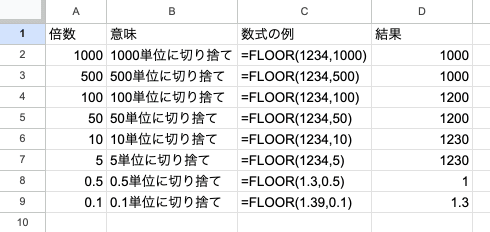
FLOOR関数は「倍数指定で切り捨て」る関数です。
- INT: 常に「1の倍数(整数)」に切り捨て
- FLOOR: 任意の倍数(100、500、0.25など)に切り捨て
「15分単位で切り捨てたい」「500円単位で切り捨てたい」ならFLOOR関数です。「整数にしたいだけ」ならINT関数で十分です。
=INT(3.7)        → 3(整数化)
=FLOOR(1680, 500) → 1500(500の倍数に切り捨て)
INTとTRUNCの違い
TRUNC関数もINT関数と似た「切り捨て」関数です。
=INT(3.7)     → 3
=TRUNC(3.7)   → 3
=TRUNC(3.7, 1) → 3.7(小数第1位まで残す)
正の数ではINTとTRUNCは同じ結果です。違いは2点です。
- TRUNC: 桁数を指定できる(省略時は0)
- TRUNC: 負の数でゼロ方向に切り捨て(ROUNDDOWNと同じ)
=INT(-2.3)    → -3
=TRUNC(-2.3)  → -2
実務で正の数だけを扱うならINTもTRUNCも同じです。
TIP
丸め関数の個別記事もチェックしてみてください。ROUND・ROUNDUP・ROUNDDOWN・MROUND・CEILING・FLOOR・TRUNCで詳しく解説しています。
Excelとの違い
INT関数はExcelとGoogleスプレッドシートで完全に同じ動作です。
| 項目 | Excel | Googleスプレッドシート |
|---|---|---|
| 構文 | =INT(数値) | =INT(値) |
| 動作 | 元の値以下の最も近い整数 | 元の値以下の最も近い整数 |
| 負の数 | -2.3→-3 | -2.3→-3 |
| 引数 | 1つ | 1つ |
引数名の表記が若干異なるだけで、機能は完全に同じです。ExcelとSheetsでファイルを共有しても、計算結果がずれることはありませんよ。
TIP
Excelの丸め関数の使い分けについて詳しくはExcelの丸め関数10種を完全比較の記事で解説しています。
INT関数のよくある質問(FAQ)
Q. INT関数で小数第2位まで残すことはできますか?
A. できません。INT関数は常に整数に切り捨てます。小数第2位まで残したい場合はROUNDDOWN関数を使ってください。=ROUNDDOWN(A1, 2) で小数第2位までの値が得られます。
Q. INT関数とFLOOR関数の引数1つ版は同じ動作ですか?
A. 正の数では同じですが、負の数では異なります。FLOOR関数は引数を2つ必要とするので、=FLOOR(A1, 1) のように「1の倍数」を指定して整数化します。負の数のときFLOORは「ゼロから離れる方向」、INTは「小さい整数方向」になりますが、どちらも結果は同じ(-2.3→-3)です。
Q. 数値ではなく日付に対してINT関数を使うとどうなりますか?
A. 日付は内部的に「シリアル値(1899-12-30からの経過日数)」として管理されているため、INT関数を使うと日付部分のシリアル値が返ります。「2026/05/17 14:30」のようなセルにINT関数を使うと、時刻部分が切り捨てられて「2026/05/17」だけが残ります。日付と時刻を分離するテクニックとしても使えますよ。
Q. INT関数で配列を一括処理できますか?
A. はい、できます。=ARRAYFORMULA(INT(A2:A100)) のようにARRAYFORMULA関数と組み合わせれば、範囲全体を一発で整数化できます。1行ずつコピーする手間が省けます。
Q. INT関数の計算結果に小数点が表示されるのはなぜですか?
A. INT関数の結果自体は必ず整数です。小数点が見えるのは、セルの表示形式で「小数点以下2桁表示」などが設定されているからです。書式設定から「数値」→「自動」または「0」に変更すれば、整数として表示されますよ。
Q. ExcelのINT関数と完全互換ですか?
A. はい、完全互換です。同じ引数を渡せば同じ結果が返ります。Excelで作ったファイルをGoogleスプレッドシートで開いても計算結果は変わりません。逆方向(Sheets→Excel)も同様です。
まとめ
スプレッドシートのINT関数は、小数点以下を切り捨てて整数にするシンプルな関数です。
ポイントを整理します。
- 構文は
=INT(値)の1引数だけ。桁数指定は不要 - 小数部分が何であっても、必ず切り捨てて整数にする
- 消費税の整数部取得・時間数の変換・個数計算に便利
- 負の数では「小さい整数方向」に丸まる点に注意
- 桁数を指定したいならROUNDDOWN関数、倍数で切り捨てたいならFLOOR関数
- 余り部分を取り出したいならMOD関数とセットで使う
- ExcelとGoogleスプレッドシートで動作は完全に同じ
まずは =INT(A1*0.1) で消費税の整数部分を取り出すところから試してみてくださいね。