「さっき入力したデータがない」「昨日まとめた表が空っぽになっている」——スプレッドシートを開いて血の気が引いた経験はありませんか。複数人で同じファイルを触る働き方が当たり前になった今、編集が消えた・上書きされたというトラブルは誰にでも起こります。
ただ、結論から言うとほとんどのケースは復元できます。Googleスプレッドシートには「変更履歴」という強力なバックアップ機能があり、セル単位で誰がいつ何を変更したかまで追えるからです。一方で、実はフィルタで隠れているだけだったり、保護設定で弾かれていたりと、復元すら不要なケースも少なくありません。
この記事では、編集が消えたと感じたときに確認すべき4つの原因を整理し、変更履歴からデータを特定・復元する具体的な手順、同時編集の競合を防ぐコツまでを実務目線で解説します。読み終わるころには、「消えた」と焦らずに対処できる手順が頭に入っているはずです。
まず確認 ─ スプレッドシートで「編集が消えた」と感じるケースは4種類ある
スプレッドシートで編集内容が見当たらないとき、原因は大きく4つに分類できます。どのパターンに該当するかで対処法が全く変わるので、まずは状況を切り分けましょう。焦って復元操作をすると、かえって最新データを上書きしてしまうこともあります。
| ケース | 主な症状 | 対処の方向性 |
|---|---|---|
| ① 自分の操作ミス | Ctrl+Zで戻りすぎた、Deleteで消した | 元に戻す、または変更履歴 |
| ② 他ユーザーの上書き | 共有相手の編集で値が変わった | 変更履歴で特定・復元 |
| ③ フィルタで非表示 | 行や列が見えない、データはある | フィルタ解除 |
| ④ 保護・権限の問題 | 編集しても反映されない | 権限再設定 |
① 自分の操作ミス(Ctrl+Z / Delete 押し間違い)
意外と多いのが、自分自身のオペレーションミスです。Ctrl+Zの連打で必要な編集まで取り消してしまったり、選択範囲を間違えてDeleteしてしまうケースは日常的に起こります。
セッション中に気づいた場合は、まずCtrl+Y(やり直し)で操作を取り戻せるか試してください。ブラウザを閉じてしまった後でも、後述する変更履歴から復元できます。
② 他ユーザーに上書きされた(同時編集の競合)
Googleスプレッドシートの同時編集は「Last Writer Wins(最後に書き込んだ方が優先)」という方式で動いています。同じセルを2人がほぼ同時に編集すると、後から確定した値だけが残ります。先に書いた側には警告が出ません。
つまり、知らないうちに自分の入力が他のメンバーの上書きで消えていた、というケースが起こり得ます。ただし、すべての変更は変更履歴に記録されているため、復元は可能です。
③ フィルタで行が隠れているだけ
「データが消えた」と思って慌てて変更履歴を開いたら、実はフィルタで該当行が非表示になっているだけだった——これも非常によくあるパターンです。
行番号が連番になっていない(5の次が8など)、または左端の行番号が青く表示されている場合はフィルタが効いています。データそのものは消えていないので、フィルタを解除すれば元に戻ります。
④ シート保護・権限変更によって編集が弾かれた
シート保護が設定されているセルに編集を試みると、入力できたように見えても保存されないことがあります。また、ファイル所有者から閲覧権限のみに変更された場合も、自分の編集は反映されません。
権限が変わると画面上部に「閲覧者」「コメント可」などの表示が出ます。編集できる状態かを必ず確認してください。
ケース別 原因と対処フロー
どのケースに該当するかを判断するには、「いつ気づいたか」と「誰の操作か」の2軸で切り分けるとスムーズです。状況を整理しないまま操作すると、最新の編集まで巻き戻してしまう恐れがあるので注意しましょう。
消えたのはいつ気づいた?── セッション中 vs 後から気づいた
気づいたタイミングによって取れる手段が変わります。次の表を目安にしてください。
| 気づいたタイミング | 第一選択 | 第二選択 |
|---|---|---|
| 編集中(数秒〜数分以内) | Ctrl+Z で元に戻す | 変更履歴 |
| ブラウザを閉じる前 | Ctrl+Z を連打しすぎないよう注意 | 変更履歴 |
| 翌日以降に気づいた | 変更履歴一択 | セル単位の編集履歴 |
セッション中であれば「元に戻す」が最速です。ただし操作を進めれば進めるほど復元は難しくなります。「あれ?」と思ったらまず手を止めるのが鉄則です。
誰の操作で消えたか?── 変更履歴で特定する方法
複数人で編集している場合、「誰が消したのか」を特定すると後の対策にもつながります。Googleスプレッドシートでは、セル単位で編集者を確認できる機能があります(Google Workspace の有料プランが必要です)。
- 確認したいセルを右クリックする
- メニューから「編集履歴を表示」を選ぶ
- 矢印ボタンで変更前後の値・編集者・日時を順に確認する
これだけで、いつ誰が何の値からどの値に変更したかが一目でわかります。責めるためではなく、再発防止のルールづくりや権限見直しの材料として活用しましょう。
【最重要】変更履歴から消えたデータを特定して復元する手順
変更履歴はGoogleスプレッドシート最大のセーフティネットです。過去数十日分の編集状態がすべて保存されており、特定の時点に戻したり、必要な値だけコピーして取り戻したりできます。ここでは実際の操作手順を順を追って解説します。
変更履歴の開き方
変更履歴は3つの方法で開けます。状況に応じて使い分けてください。
- メニューから開く: 「ファイル」→「変更履歴」→「変更履歴を表示」
- ショートカットで開く: Windowsは
Ctrl + Alt + Shift + H、Macは⌘ + Option + Shift + H - 画面上部のテキストから開く: 「最終編集:〇分前」のリンクをクリック
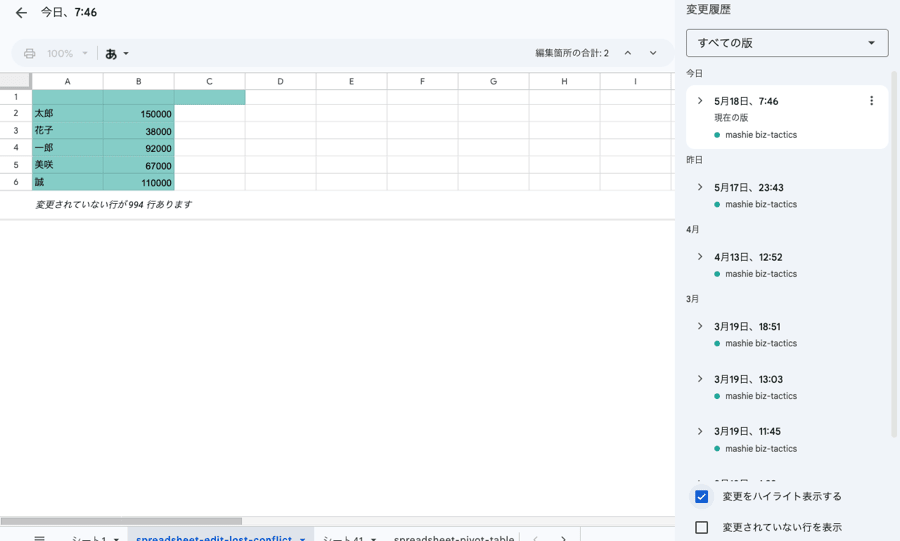
開くと画面右側に編集のタイムラインが表示されます。日時の左にある三角マークをクリックすると、その日の細かい版に展開できます。
!_images/spreadsheet-edit-lost-conflict/01_ui_version-history-panel.png
編集者・タイムスタンプで変更箇所を絞り込む
復元したい時点を探すときは、いきなり古い版を開かず、編集者と日時で絞り込むのがコツです。
- 右側パネルの「編集者の表示」アイコン(人型)をクリックし、編集者の色分けを有効にする
- 各セルの左上に編集者の色付きマーカーが表示されることを確認する
- タイムライン上の版を新しいものから順にクリックし、変更前のデータが残っている版を探す
編集者ごとに色が分かれるので、「どの時点で誰が変えたのか」が視覚的にわかります。
セル単位で変更前の値を確認する
シート全体ではなく特定のセルだけ確認したい場合は、セル単位の編集履歴が便利です。
操作手順:
1. 対象セルを右クリック
2. 「編集履歴を表示」を選択
3. 表示されるポップアップの左右矢印で履歴を辿る
このポップアップには、変更日時・編集者・変更前の値・変更後の値が表示されます。1セルずつピンポイントで確認できるので、「どの値が正しかったか」をその場で判断できます。
!_images/spreadsheet-edit-lost-conflict/03_ui_cell-edit-history-popup.png
「この版を復元」の注意点
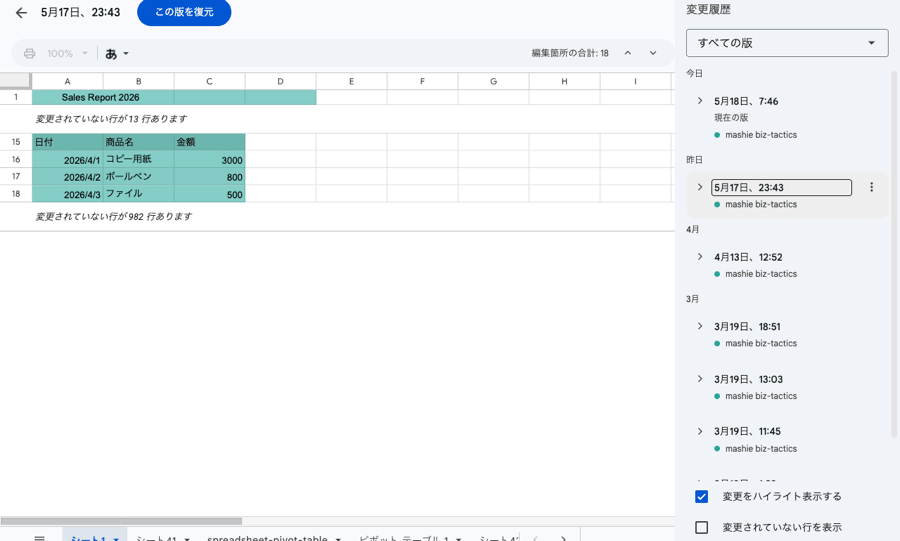
変更履歴画面で「この版を復元」ボタンを押すと、シート全体がその時点の状態に戻ります。便利な機能ですが、使い方を間違えると最新の編集まで消えてしまうので注意が必要です。
| 復元したい範囲 | 推奨アクション |
|---|---|
| シート全体を完全に戻したい | 「この版を復元」を実行 |
| 一部のセルだけ戻したい | 旧版を開き、必要な値をコピーして現在版に貼り付け |
| 念のため旧版を保存したい | 「コピーを作成」で別ファイルとして保存 |
おすすめは、まず「コピーを作成」で旧版を別ファイルとして保存し、そこから必要なデータをコピーして元のシートに貼り付ける方法です。これなら最新の編集を失うリスクがありません。
フィルタで「見えなくなっているだけ」の場合の解除手順
「データが消えた」と思って変更履歴を確認しても、実は値が消えていないことがあります。多くはフィルタが原因で行が非表示になっているだけです。変更履歴を操作する前に、まずフィルタを疑いましょう。
フィルタビューとフィルタの違い
スプレッドシートには似た2つの機能があります。違いを理解しておくと、トラブルを未然に防げます。
| 項目 | 通常のフィルタ | フィルタビュー |
|---|---|---|
| 表示への影響 | 全ユーザーに反映 | 自分の画面のみ |
| 設定の保存 | シートに保存 | 名前付きで複数保存可 |
| チームでの推奨度 | 低い | 高い |
| 解除方法 | 「データ」→「フィルタを削除」 | 画面右上の「×」をクリック |
複数人で使うシートでは、原則としてフィルタビューを使うのが安全です。通常のフィルタを誰かが設定すると、他のメンバーの画面でも行が隠れてしまうからです。
フィルタを全解除する方法
通常のフィルタを解除する手順は次のとおりです。
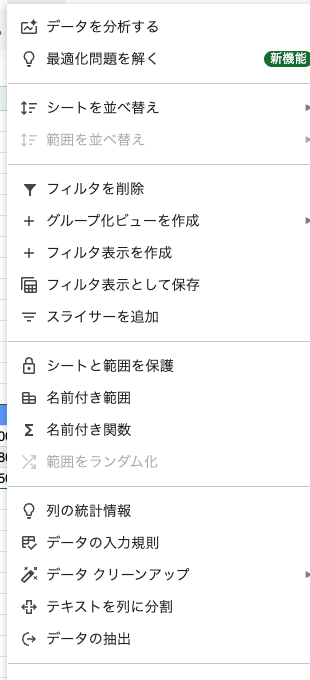
- メニューの「データ」をクリック
- 「フィルタを削除」を選ぶ
- 列見出しのじょうごアイコンが消えたことを確認する
これでシート全体のフィルタが解除され、すべての行が表示されます。フィルタの基本的な使い方を改めて整理したい場合は、スプレッドシートのフィルタ機能の解説記事もあわせて参考にしてください。
他のユーザーが設定したフィルタビューを確認・削除する
フィルタビューは自分の画面のみに影響します。ただし共有設定によっては、他のメンバーが作ったビューが一覧に並んでいることがあります。
- メニューの「データ」→「フィルタ表示」を開く
- 既存のフィルタビュー一覧から該当するものを選択
- 不要な場合は「オプション」アイコン→「削除」を選ぶ
- フィルタビューを抜けるときは画面右上の「×」をクリック
定期的に不要なフィルタビューを整理しておくと、後任メンバーが混乱しません。
同時編集で競合が起きやすいシーンと回避のコツ
同時編集の競合は、運用ルールでかなり防げます。ありがちなトラブルシーンと、それぞれの回避策を整理しました。
| 起きやすいシーン | 競合の原因 | 回避策 |
|---|---|---|
| 月次集計の締め日に全員が一斉入力 | 同じセル範囲を複数人が編集 | 担当者ごとに行・列を分ける |
| 大きな表の並び替え中 | 並び替え操作とデータ入力が衝突 | 並び替えは作業時間外に実施 |
| コピー&貼り付けで広範囲を上書き | 他者が編集中のセルを巻き込む | 貼り付け前に編集者の色を確認 |
| 外部データの一括取り込み | IMPORTRANGE等が同時更新 | 取り込みタイミングをコメントで共有 |
特に外部シートからデータを取り込む際のトラブルは、共有設定が絡むため見落としがちです。アクセス許可関連のエラーが頻発する場合は、スプレッドシートのIMPORTRANGEで許可エラーが出る問題の解決法も参考になります。
実務でのコツとしては、編集前に画面上部の「他のユーザー」アイコンをチラ見する習慣をつけることです。誰がオンラインで、どのセルにカーソルがあるかが見えるので、衝突を未然に避けられます。
編集前の3秒チェック:
1. 画面右上の編集者アイコンを確認
2. 自分が触る範囲に他者のカーソルがないか見る
3. 重なりそうならコメント機能で一声かける
コメント機能のショートカットは、Windowsが Ctrl + Alt + M、Macが ⌘ + Option + M です。覚えておくと一手間が省けます。
チームで決めておきたい再発防止ルール5選(チェックリスト付き)
個人の注意力に頼るだけでは、編集消失トラブルは必ず再発します。チーム単位で運用ルールを言語化し、新メンバーにも共有しておきましょう。次のチェックリストをそのまま運用ガイドに転用していただいてかまいません。
- 共有シートでは通常フィルタを使わず、フィルタビューを使う
- 大規模な並び替え・列の挿入は事前に告知し、作業時間を分ける
- 編集権限は必要な範囲だけに絞り、閲覧者には閲覧権限のみ付与する
- 重要シートは月初・月末に「コピーを作成」でバックアップを取る
- 編集の節目で名前付きの版を残す(「ファイル」→「変更履歴」→「現在の版に名前を付ける」)
| ルール | 担当 | 頻度 |
|---|---|---|
| フィルタビュー徹底 | 全員 | 常時 |
| 大規模操作の事前告知 | 編集者 | 都度 |
| 権限見直し | シート管理者 | 月1回 |
| バックアップコピー | シート管理者 | 月初・月末 |
| 名前付き版の保存 | 編集者 | 節目ごと |
特に「名前付きの版を保存」は強力です。「2026年4月度確定版」のように区切りで保存しておくと、後から復元すべき版を一瞬で見つけられます。
まとめ ─ 「消えた」と焦ったときの3ステップ
スプレッドシートで編集が消えたと感じたら、次の3ステップを順番に試してください。これだけで大半のケースは解決できます。
- まずフィルタを確認: 行番号が飛んでいないか、列見出しのじょうごアイコンの有無をチェックする
- 変更履歴を開く: Windowsは
Ctrl + Alt + Shift + H、Macは⌘ + Option + Shift + Hで開き、編集者の色分けで変更箇所を絞り込む - 必要な値だけ救出: 「この版を復元」で全部戻すのではなく、旧版から必要なセルをコピーして現在版に貼り付ける
そして、一度トラブルを経験したら必ず再発防止策まで踏み込みましょう。フィルタビューへの統一、編集権限の見直し、名前付き版の保存——どれも数分で導入できるのに、効果は絶大です。
Googleスプレッドシートは「最後に書いた人が勝つ」シビアな仕様の一方で、変更履歴という安全網も非常に充実しています。仕組みを理解しておけば、「消えた!」とパニックになる前に冷静に対処できるはずです。今日紹介した手順を、ぜひチームの共通言語にしてみてください。