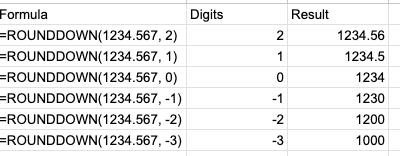
スプレッドシートで「120個の商品を1箱50個で梱包するには何箱必要?」と計算したとき、答えは2.4。でも実際には3箱用意しないと足りませんよね。
こんなふうに、端数が出たら必ず繰り上げたい場面が実務には意外と多いものです。四捨五入のROUND関数だと2箱になってしまい、現場で在庫が足りなくなります。
そこで使うのがスプレッドシートのROUNDUP関数です。0でない端数を常に切り上げて、不足が出ない数値を求められますよ。
この記事ではROUNDUP関数の基本の書き方から、桁数の指定パターン、箱数・必要人数・消費税・予算など実務4パターンの使いどころまで紹介します。最後にROUND・ROUNDDOWN・CEILING・INT・TRUNCとの使い分けフローも付けたので、迷わず関数を選べますよ。
ROUNDUP関数とは?
スプレッドシートのROUNDUP関数(読み方: ラウンドアップ関数)は、数値を指定した桁数で常に切り上げる関数です。
名前は英語の「round up(切り上げる)」が由来です。たとえば「2.31」を小数第1位で切り上げると「2.4」になります。端数が「31」のように小さい部分でも、必ず絶対値が大きくなる方向へ丸めるのが特徴です。
ROUND関数との違いは「丸めの方向」です。ROUND関数は四捨五入なので端数の大きさで結果が変わります。一方、ROUNDUP関数は端数が少しでもあれば、必ず切り上げます。
スプレッドシートのROUNDUP関数にできることをまとめると、次のとおりです。
- 小数を指定した桁数で切り上げる
- 整数部分を10の位・100の位などで切り上げる
- 必要数量や箱数など「不足させたくない」計算に使う
- 消費税の切り上げ処理に使う
- 予算の千円単位切り上げで安全余裕を持たせる
NOTE
ROUNDUP関数はGoogleスプレッドシートの全バージョンで使えます。Excelとの互換性も完全なので、ファイルのやり取りでも計算結果がずれる心配はありませんよ。
ROUNDUP関数の書き方(構文と引数)
基本構文
=ROUNDUP(値, 桁数)カッコの中に「切り上げたい数値」と「何桁まで残すか」を指定します。
引数の説明
| 引数 | 必須/任意 | 説明 |
|---|---|---|
| 値 | 必須 | 切り上げたい数値やセル参照、数式 |
| 桁数 | 必須 | 何桁に丸めるかを指定する整数 |
引数は2つだけ。どちらも省略できません。
構文はROUND関数・ROUNDDOWN関数とまったく同じです。違うのは「端数をどう処理するか」だけ。ROUND関数を使ったことがあれば、関数名を書き換えるだけで切り上げに変更できますよ。
桁数(第2引数)の指定パターン
ROUNDUP関数の使いこなしは、桁数の理解がカギです。正・0・負の3パターンを表にまとめます。
| 桁数 | 丸め方 | 例: ROUNDUP(1234.123, 桁数) | 結果 |
|---|---|---|---|
| 2 | 小数第2位まで残す(第3位を切り上げ) | =ROUNDUP(1234.123, 2) | 1234.13 |
| 1 | 小数第1位まで残す(第2位を切り上げ) | =ROUNDUP(1234.123, 1) | 1234.2 |
| 0 | 整数に切り上げる | =ROUNDUP(1234.123, 0) | 1235 |
| -1 | 10の位で切り上げる | =ROUNDUP(1234.123, -1) | 1240 |
| -2 | 100の位で切り上げる | =ROUNDUP(1234.123, -2) | 1300 |
| -3 | 1000の位で切り上げる | =ROUNDUP(1234.123, -3) | 2000 |
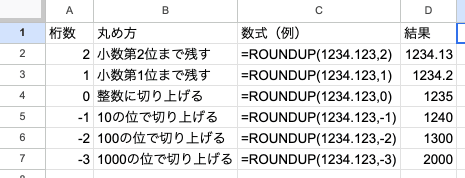
覚え方はシンプルです。「正の桁数は小数点の右側を残す」「負の桁数は整数部分を大きな位で切り上げる」と考えてみてください。
TIP
桁数の考え方はROUND関数・ROUNDDOWN関数と同じです。ROUNDで桁数を理解できていれば、そのままROUNDUPに使い回せますよ。
ROUNDUP関数の基本的な使い方
ここでは実際にROUNDUP関数を使って、基本的な3パターンを確認しましょう。
数値を直接入力する
もっともシンプルな使い方です。
=ROUNDUP(3.14159, 2)結果は「3.15」です。小数第3位の「1」は5未満ですが、ROUNDUP関数なので切り上がります。ROUND関数なら「3.14」ですが、ROUNDUPは端数の大きさに関係なく常に切り上げです。
セル参照を使う
A1に「2.3」が入っているとします。整数に切り上げてみましょう。
=ROUNDUP(A1, 0)結果は「3」です。小数部分が「.3」と小さくても、切り上げて「3」になります。ROUND関数なら「2」に四捨五入されますが、ROUNDUPは常に切り上げですね。
数式の結果をそのまま切り上げる
他の関数や計算式と組み合わせると、計算結果を直接切り上げられます。割り算の結果を整数に切り上げる例です。
=ROUNDUP(A1/B1, 0)このように書けば、割り算してから別セルで切り上げる手間が省けます。この形は後述する「箱数計算」や「必要人数の算出」で活躍します。
実務でのROUNDUP関数活用例
基本がわかったところで、仕事でよく使う4つのパターンを見てみましょう。すべてコピペで動くようにまとめてあります。
パターン1: 箱数・ケース数の計算
もっとも使用頻度が高いパターンです。120個の商品を1箱50個で梱包する場合を考えます。
=ROUNDUP(120/50, 0)結果は「3」です。120÷50=2.4ですが、2箱では20個足りません。ROUNDUP関数で切り上げれば「3箱必要」と正しく求められます。
A2に数量、B2に1箱あたりの入数が入っているなら、次のように書きます。
=ROUNDUP(A2/B2, 0)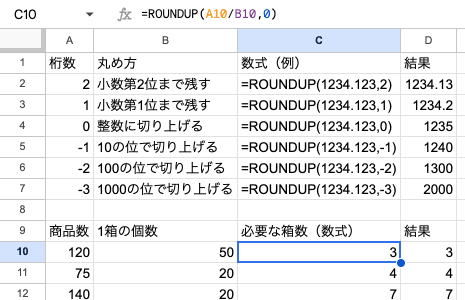
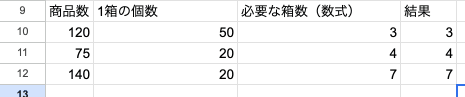
物流・在庫管理の現場で「足りない」は致命的です。必要数量の計算にはROUNDUP関数が鉄板ですよ。
パターン2: 必要人数・グループ数の算出
イベントで150名の参加者を1グループ20名に分ける場合です。
=ROUNDUP(150/20, 0)結果は「8」グループです。150÷20=7.5なので、7グループでは10名あふれてしまいます。切り上げれば安全にグループ分けができますよ。
ちなみに「140名÷20名=7.0」のように割り切れる場合は、ROUNDUPでも「7」のままです。端数が0なら切り上げは起きません。
人月計算でも同じパターンが使えます。500件のデータを1日あたり80件処理できる場合は、次の式で必要日数が出ます。
=ROUNDUP(500/80, 0)500÷80=6.25なので、結果は「7日」。6日では40件残ってしまうため、7日確保しておかないと間に合いません。
要するに、「不足したら困る」計算にはROUNDUPを使っておけば安心ですよ。
パターン3: 消費税の切り上げ処理
取引先との契約で「消費税は切り上げ」と決まっている場合に使います。B2に税抜価格が入っているとします。
=ROUNDUP(B2 * 0.1, 0)たとえば税抜1,980円なら、消費税は198円。端数は出ません。一方、税抜1,234円なら「1234 × 0.1 = 123.4」で「124円」に切り上がります。ROUND関数(四捨五入)なら「123円」ですが、切り上げ運用では「124円」が正解になります。
税込合計を一発で出すなら次のように書きます。
=B2 + ROUNDUP(B2 * 0.1, 0)TIP
消費税の端数処理は法律で定められていません。事業者が任意で決められるので、取引先や社内ルールに従ってください。四捨五入ならROUND関数、切り捨てならROUNDDOWN関数を使い分けましょう。
パターン4: 予算・見積の千円単位切り上げ
見積金額や予算申請を千円単位に切り上げたい場合です。
=ROUNDUP(A2, -3)たとえば「456,789円」なら「457,000円」に切り上がります。予算申請で端数を切り上げておけば、「予算が足りない」という事態を避けられますよ。
万円単位なら桁数を -4 にします。
=ROUNDUP(A2, -4)「456,789円」が「460,000円」になります。提案資料で「概算490万円」のような見せ方をしたいときに便利です。
ROUNDUP関数のよくあるエラーと落とし穴
ROUNDUP関数はシンプルですが、思った結果にならない場面もあります。エラーパターンと落とし穴をまとめて確認しましょう。
エラー一覧
| エラー | 原因 | 対処法 |
|---|---|---|
| #VALUE! | 値や桁数に文字列が入っている | セル参照先が数値かどうか確認する |
| #ERROR! | 構文ミス(カンマ忘れ等) | 数式の入力内容を見直す |
| #N/A | 参照先がエラー値を返している | IFERRORで包んでエラーを処理する |
| 結果が期待と違う | 桁数の正負を逆に指定している | 桁数パターン表で確認する |
「切り上げが起きない」4つのケース
「切り上げたはずなのに値が変わらない」という相談が多いので、よくある4ケースを整理しました。
ケース1: 端数がもともと0だった
=ROUNDUP(3.0, 0)結果は「3」です。「4」にはなりません。切り上げる端数がなければ、値はそのまま返ります。元の値を確認してみてください。
ケース2: 桁数が大きすぎる
=ROUNDUP(12.34, 5)結果は「12.34」のままです。小数第5位まで残す指定なので、小数第2位までしかない値は切り上げる桁がなく、変化しません。
ケース3: 文字列型の数字を切り上げている
セルに「’123」のように先頭にアポストロフィが付いていると、見た目は数字でも文字列扱いです。ROUNDUPでは #VALUE! エラーになります。VALUE関数で数値化するか、元データを直してください。
=ROUNDUP(VALUE(A1), 0)ケース4: 表示桁数と内部値の混同
セルの書式設定で小数桁を「2桁表示」にしているだけだと、内部の値は元のまま。たとえば書式上は「3.14」と見えても、内部は「3.14159…」のことがあります。実際の値を切り上げるにはROUNDUP関数で明示的に処理する必要がありますよ。
負の数の切り上げ
ROUNDUP関数は「絶対値が大きくなる方向」(0から遠ざかる方向)に丸めます。
=ROUNDUP(-2.3, 0)結果は「-3」です。「-2」ではありません。負の数では、0から遠ざかる方向が「切り上げ」になる点に注意してください。
これはROUNDDOWN関数の =ROUNDDOWN(-2.3, 0) → 「-2」と真逆の動作です。INT関数とも違います(INTは数値直線で小さい方向に丸めるため =INT(-2.3) → 「-3」になり、ROUNDUPと同じ結果ですが、丸める理由が異なります)。
!_images/spreadsheet-roundup-function/04_result_negative-number.png
丸め関数の使い分け早見表と判定フロー
スプレッドシートには丸め関連の関数が複数あります。どれを使うか迷ったときの早見表と判定フローを用意しました。
7関数比較早見表
| 関数 | 丸め方 | 第2引数 | 負の数の動作 | 使いどころ |
|---|---|---|---|---|
| ROUND | 四捨五入 | 桁数 | 絶対値で四捨五入 | 一般的な端数処理 |
| ROUNDUP | 常に切り上げ | 桁数 | 絶対値が大きい方向 | 箱数・必要人数の計算 |
| ROUNDDOWN | 常に切り捨て | 桁数 | ゼロに近づく方向 | 消費税の切り捨て・勤怠処理 |
| INT | 切り捨て(整数化) | なし | 小さい整数(マイナス方向) | 小数を整数化 |
| TRUNC | 小数部分を切り捨て | 桁数(省略可) | ゼロに近づく方向 | 単純な小数除去 |
| CEILING | 倍数で切り上げ | 倍数 | 仕様により異なる | 100円単位・50個単位の切り上げ |
| FLOOR | 倍数で切り捨て | 倍数 | 仕様により異なる | 15分単位の勤怠丸め |
| MROUND | 倍数で四捨五入 | 倍数 | 仕様により異なる | 500円単位の値引き |
判定フロー(Q&A形式)
「結局どれを使えばいいの?」というときの判定フローです。
Q1. 切り上げ?四捨五入?切り捨て?
- 切り上げ → Q2へ
- 四捨五入 → ROUND(桁数指定)/ MROUND(倍数指定)
- 切り捨て → ROUNDDOWN(桁数)/ FLOOR(倍数)/ INT / TRUNC
Q2. 桁数で指定する?倍数で指定する?
- 桁数(小数第N位・10の位など) → ROUNDUP
- 倍数(100円単位・50個単位など) → CEILING
Q3. 負の数を扱う可能性はある?
- 扱わない → ROUNDUP / CEILING どちらでも同じ感覚で使える
- 扱う → ROUNDUP(0から遠ざかる方向で一貫)が安全。CEILINGは負の数で「0方向に丸まる」ため、必要なら CEILING.MATH や CEILING.PRECISE の挙動も確認する
ROUNDUPとCEILINGの使い分け
ROUNDUP関数とCEILING関数は「切り上げ」という点で似ています。違いは第2引数の指定方法です。
- ROUNDUP: 「桁数」で指定(小数第2位、10の位など)
- CEILING: 「倍数」で指定(100単位、0.5単位、15分単位など)
「100円単位に切り上げたい」ならCEILINGが直感的です。=CEILING(A1, 100) と書くだけで100円単位の切り上げができます。一方、「小数第1位まで残して切り上げたい」ならROUNDUPが向いています。
判断の目安はこちらです。
- 10進法の桁単位(0.1 / 1 / 10 / 100 / 1000)→ ROUNDUP
- 任意の倍数(50 / 250 / 0.5 / 15分など)→ CEILING
負の数を扱うときの注意
ROUNDUPは負の数でも一貫して「絶対値が大きい方向」に丸めます。
一方、CEILINGは負の数で「天井方向(0方向)に丸まる」という挙動になるため、用途によっては期待と違う結果になることがあります。負の数を扱うときの典型例です。
| 数式 | 結果 |
|---|---|
=ROUNDUP(-2.3, 0) | -3 |
=CEILING(-2.3, 1) | -2 |
=CEILING.PRECISE(-2.3, 1) | -2 |
負の数で「絶対値を大きく」したいときはROUNDUPが安全です。CEILING系の関数を負の数で使うときは、必ず想定どおりの挙動になるかテストしてから本番運用してくださいね。
Excelとの違い
ROUNDUP関数はExcelとGoogleスプレッドシートでほぼ同じ動作です。
| 項目 | Excel | Googleスプレッドシート |
|---|---|---|
| 構文 | =ROUNDUP(数値, 桁数) | =ROUNDUP(値, 桁数) |
| 動作 | 常に切り上げ | 常に切り上げ |
| 負の数の丸め | 絶対値が大きい方向 | 絶対値が大きい方向 |
| 端数0の場合 | そのまま返す | そのまま返す |
引数名の表記が若干異なるだけで、機能は完全に同じ。ExcelとSheetsでファイルを共有しても、計算結果がずれることはありませんよ。
TIP
ExcelのROUNDUP関数について詳しくはExcelのROUNDUP関数の使い方の記事で解説しています。
よくある質問(FAQ)
Q. ROUND関数との使い分けは?
A. 「切り上げが確定している場合」はROUNDUP、「一般的な四捨五入」はROUNDを使います。箱数計算や必要人数のように「不足したら困る」場面ではROUNDUPが必須です。
Q. CEILING関数とROUNDUP関数の違いは?
A. CEILINGは「倍数単位で切り上げ」、ROUNDUPは「桁数単位で切り上げ」です。「100円単位に切り上げ」は =CEILING(A1, 100) と書けるので直感的。「小数第2位まで残して切り上げ」は =ROUNDUP(A1, 2) が向いています。
Q. 割り算の結果を常に整数に切り上げるには?
A. =ROUNDUP(A1/B1, 0) のように、ROUNDUP関数の第1引数に割り算を直接書けます。「箱数を求める」「グループ数を求める」など、「余りがあれば必ず1追加」という計算に使えます。
Q. 負の数に使うと結果はどうなる?
A. 絶対値が大きくなる方向に切り上がります。たとえば =ROUNDUP(-2.3, 0) は「-3」です。ROUNDDOWN関数の =ROUNDDOWN(-2.3, 0) → 「-2」とは逆の動作です。
Q. 負の桁数はいつ使うの?
A. 整数の位を丸めたいときです。たとえば「100円単位に切り上げたい」なら桁数=-2、「1000円単位なら」桁数=-3です。見積金額や予算を大きな単位でそろえるときによく使います。
Q. 切り上げたはずなのに値が変わらないのはなぜ?
A. ①端数がもともと0、②桁数が値の桁数より大きい、③文字列型の数字、④書式設定で表示桁を制限しているだけ、のいずれかが原因です。詳しくは「よくあるエラーと落とし穴」セクションを参照してください。
まとめ
スプレッドシートのROUNDUP関数のポイントをおさらいしましょう。
- 構文は
=ROUNDUP(値, 桁数)の2引数だけ - 端数が0でない限り、必ず絶対値が大きい方向へ丸める
- 箱数計算・必要人数の算出など「不足させたくない」場面で活躍
- 消費税の切り上げや予算の千円単位切り上げにも便利
- 桁数の指定方法はROUND関数・ROUNDDOWN関数と同じ
- CEILINGは「倍数指定」「負の数の動作が異なる」点でROUNDUPと使い分け
- ROUND(四捨五入)・ROUNDDOWN(切り捨て)・CEILING(倍数切り上げ)と使い分け
まずは =ROUNDUP(A1/B1, 0) で必要数量の計算から試してみてください。