スプレッドシートで割り算や消費税を計算すると、「3.141592…」のような長い小数が出てくる場面はありませんか?
表示形式で見た目だけ整える方法もあります。ただしセルの中身は小数のまま残るので、合計や平均でズレが生まれる原因になりがちです。
スプレッドシートのROUND関数を使えば、指定した桁数で「値そのもの」を四捨五入できます。消費税の整数化、平均値の小数第1位丸め、10円・100円単位の価格整形まで1関数で対応できますよ。
この記事では、ROUND関数の基本構文と桁数の正・0・負の使い分けから紹介します。さらに消費税・平均・単価などの実務7パターン、ROUNDUP・ROUNDDOWN・MROUND・INT・TRUNCとの違いもまとめて確認しましょう。負の値の丸め方向や浮動小数点誤差といったつまずきやすいポイントも一緒に押さえますよ。
スプレッドシートのROUND関数とは?
ROUND関数(読み方: ラウンド関数)は、数値を指定した桁数で四捨五入する関数です。
名前は英語の「round(丸める)」が由来です。たとえば「3.14159」を小数第2位で丸めると「3.14」になります。
表示形式との大きな違いは「値そのものが変わる」点です。見た目だけ整えるのではなく、セルの中身も四捨五入されます。だから後続の合計や平均にもそのまま反映されるのがポイントですよ。
ROUND関数にできることをまとめると、次のとおりです。
- 小数を指定した桁数で四捨五入する
- 整数部分を10の位・100の位などで丸める
- 他の関数の計算結果をそのまま丸める
- 消費税や平均値の端数を一括処理する
- IF文と組み合わせて条件付きで丸める
NOTE
ROUND関数はGoogleスプレッドシートの全バージョンで使えます。Excelとの互換性も完全なので、ファイルのやり取りでも安心ですよ。
ROUND関数の書き方(構文と引数)
基本構文
=ROUND(値, 桁数)カッコの中に「丸めたい数値」と「何桁に丸めるか」を指定します。
引数の説明
| 引数 | 必須/任意 | 説明 |
|---|---|---|
| 値 | 必須 | 四捨五入したい数値やセル参照、数式 |
| 桁数 | 必須 | 何桁に丸めるかを指定する整数 |
引数は2つだけです。どちらも省略できません。
桁数に小数を指定した場合は、整数部分だけが使われます。たとえば「1.9」を指定しても「1」として扱われますよ。
TIP
桁数をセル参照で指定すると、表全体の丸め単位を一箇所で切り替えられます。たとえば
=ROUND(A2, $B$1)のようにB1で桁数を管理しておくと、設定変更が一度で済んで便利ですよ。
桁数(第2引数)の指定パターン
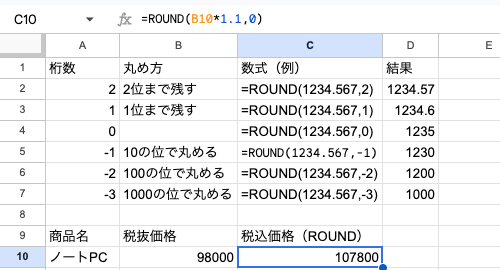
ROUND関数の使いこなしは桁数の理解がカギです。正・0・負の3パターンを表にまとめます。
| 桁数 | 丸め方 | 例: ROUND(1234.567, 桁数) | 結果 |
|---|---|---|---|
| 2 | 小数第2位まで残す | =ROUND(1234.567, 2) | 1234.57 |
| 1 | 小数第1位まで残す | =ROUND(1234.567, 1) | 1234.6 |
| 0 | 整数に丸める | =ROUND(1234.567, 0) | 1235 |
| -1 | 10の位で丸める | =ROUND(1234.567, -1) | 1230 |
| -2 | 100の位で丸める | =ROUND(1234.567, -2) | 1200 |
| -3 | 1000の位で丸める | =ROUND(1234.567, -3) | 1000 |
覚え方はシンプルです。「正の桁数は小数点の右側を残す」「負の桁数は整数部分を大きな単位で丸める」と考えてみてください。
TIP
桁数の正負で迷いやすい場合は、「正=右に動く」「負=左に動く」と小数点を基準にイメージするとわかりやすいですよ。
基本的な使い方
数値を直接入力する
もっともシンプルな使い方です。
=ROUND(3.14159, 2)結果は「3.14」です。小数第3位の「1」が5未満なので切り捨てられます。
セル参照を使う
A1に「1234.567」が入っているとします。整数に四捨五入してみましょう。
=ROUND(A1, 0)結果は「1235」です。小数第1位の「5」が五入されますね。
数式の結果をそのまま丸める
他の関数と組み合わせると、計算結果を直接丸められます。SUM関数の結果を小数第1位まで丸める例です。
=ROUND(SUM(B2:B10), 1)このように書けば、合計を計算してから別セルで丸める手間が省けます。AVERAGE関数やSUBTOTAL関数の結果にも同じように使えますよ。
実務で使えるROUND関数の活用パターン7選
パターン1: 消費税込み価格の端数処理
税込金額を計算するとき、1円未満の端数が出ることがあります。B2に税抜価格が入っているとします。
=ROUND(B2 * 1.1, 0)桁数を0にすれば、消費税込みの金額を整数で求められます。見積書や請求書で「小数の円」が出ると困りますよね。
TIP
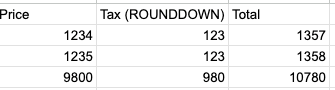
取引先との契約で「消費税は切り捨て」と決まっている場合はROUNDDOWN関数、「切り上げ」ならROUNDUP関数を使ってください。ROUND関数(四捨五入)は中立的な丸めなので、契約条件を確認してから関数を選びましょう。
パターン2: 平均値の端数をそろえる
テストの平均点を小数第1位まで表示したい場合です。
=ROUND(AVERAGE(C2:C30), 1)「75.33333…」のような結果が「75.3」にすっきりまとまります。成績表や集計レポートで見栄えがよくなりますよ。
パターン3: 単価を10円単位に丸める
商品の単価を10円単位でそろえたいケースです。A2に「1,234円」が入っているとします。
=ROUND(A2, -1)結果は「1230」です。桁数を-1にすると一の位が四捨五入されます。10円刻みの価格表整理に便利ですね。
パターン4: 100円単位の見積金額
請求書や見積書で金額を100円単位にそろえるパターンです。
=ROUND(A2, -2)A2が「45,678円」なら「45,700円」になります。
10円単位の細かい金額が気になる場面で重宝しますよ。100円より大きな単位なら -3(1,000円単位)も使えます。
パターン5: 1,000円単位の予算集計
部門別の予算集計で、1,000円単位に丸めて報告書にまとめるケースです。
=ROUND(SUM(D2:D50), -3)D2:D50の合計を1,000円単位に四捨五入します。「3,456,789円」なら「3,457,000円」になりますね。経営層向けレポートで「キリのいい数字」に揃えたいときに使いますよ。
パターン6: ARRAYFORMULAで列一括の四捨五入
価格列や数量列など、範囲全体を一気に丸めたい場合はARRAYFORMULAと組み合わせます。
=ARRAYFORMULA(ROUND(A2:A100, 0))これで A2:A100 の全セルを整数に四捨五入した結果が、一気に表示されます。1行ずつ数式をコピーする手間がなく、商品マスタや勤怠表の自動更新に向いていますよ。
TIP
ARRAYFORMULAは空白セルにも0を返してしまうので、空白除外したいときは
=ARRAYFORMULA(IF(A2:A100="", "", ROUND(A2:A100, 0)))のようにIF文で囲むと安全です。
パターン7: IF文と組み合わせた条件付き丸め
「金額が1万円未満なら整数、1万円以上なら100円単位」のように条件分岐で丸め方を変えたい場合です。
=IF(A2<10000, ROUND(A2, 0), ROUND(A2, -2))少額は1円単位、高額は100円単位という運用ルールを1つの数式に集約できます。請求金額の体裁を場合分けしたいときに便利ですよ。
注意: 丸め順序で結果が変わる
ROUND関数を使うとき注意したいのが丸め順序の違いです。「丸めてから合計」と「合計してから丸め」で結果が変わります。
たとえば「1.5」「2.5」「3.5」の3つの値を考えます。
=ROUND(1.5,0) + ROUND(2.5,0) + ROUND(3.5,0)結果は「2+3+4=9」です。
=ROUND(1.5+2.5+3.5, 0)結果は「7.5→8」です。帳票で「合計行」と「明細の合計」が合わないときは、このパターンを疑ってみてくださいね。
よくあるエラーと対処法
ROUND関数はシンプルな関数ですが、エラーが出ることもあります。
| エラー | 原因 | 対処法 |
|---|---|---|
| #VALUE! | 値や桁数に文字列が入っている | セル参照先が数値かどうか確認する |
| #N/A | 引数の数が足りない・多すぎる | 引数は値・桁数の2つ必須 |
| #ERROR! | 構文ミス(カンマ忘れ等) | 数式の入力内容を見直す |
| 結果が期待と違う | 桁数の正負を逆に指定している | 桁数パターン表で確認する |
| 小数が残って見える | 表示形式で桁数を増やしている | 書式設定の小数点以下桁数を確認する |
浮動小数点の誤差
スプレッドシートは内部で小数を2進数で管理しています。そのため、まれに微小な誤差が生じます。
=0.1 + 0.2この結果が「0.3」ではなく「0.30000000000000004」になることがあります。ROUND関数で丸めれば解消できますよ。
=ROUND(0.1 + 0.2, 1)結果は「0.3」です。精度が気になる計算にはROUNDをかませておくと安心ですね。
負の数の四捨五入
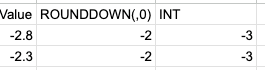
ROUND関数は「算術丸め」方式です。負の数の場合、絶対値が大きくなる方向(ゼロから遠い方向)へ丸めます。
=ROUND(-2.5, 0)結果は「-3」です。「-2」ではない点に注意してください。
NOTE
統計や会計で使われる「銀行家の丸め(偶数丸め)」とは異なります。ROUND関数は中間値を常にゼロから遠い方向に丸める仕様なので、大量データの集計でわずかにバイアスが乗る可能性があります。気になる場合はTRUNC関数や独自の数式で対処してくださいね。
表示形式の桁数とROUND関数の違い
「セルの書式設定で小数を表示しない」ように設定しても、セルの中身は小数のまま残ります。後続の計算では小数を使うので、合計でわずかにズレが生まれることがありますよ。
「値そのものを丸めたい」場面ではROUND関数、「印刷時の見た目だけ整えたい」場面では表示形式と使い分けるのが基本です。
似た関数との違い・使い分け
スプレッドシートには丸め関連の関数が複数あります。どれを使うか迷ったときは、以下の早見表を参考にしてください。
| 関数 | 丸め方 | 第2引数 | 使いどころ |
|---|---|---|---|
| ROUND | 四捨五入(算術丸め) | 桁数 | 一般的な端数処理・消費税・平均値 |
| ROUNDUP | 常に切り上げ(ゼロから遠い方向) | 桁数 | 必要数の計算(箱数・人数など) |
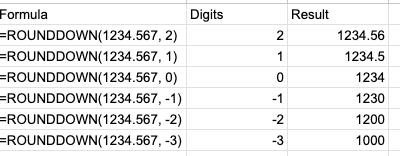
| ROUNDDOWN | 常に切り捨て(ゼロに近い方向) | 桁数 | 消費税の切り捨て処理 |
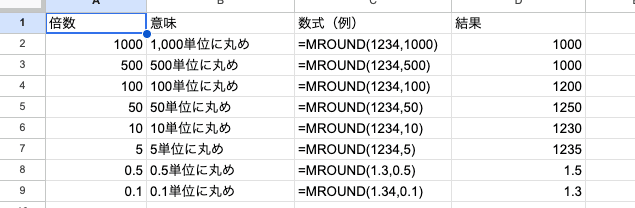
| MROUND | 指定した倍数で四捨五入 | 倍数 | 500円単位、15分単位など |
| CEILING | 倍数で切り上げ | 倍数 | 発注ロット・15分切り上げ勤怠 |
| FLOOR | 倍数で切り捨て | 倍数 | 15分切り捨て勤怠・原価切り捨て |
| INT | 整数に切り捨て(負数は-∞方向) | なし | シンプルな整数化 |
| TRUNC | 小数部分を切り捨て(ゼロ方向) | 桁数(省略可) | 小数部分だけ除去したいとき |
「桁数で丸めたい」ならROUND系の3関数が向いています。「特定の倍数で丸めたい」ならMROUND/CEILING/FLOORを選びましょう。
ROUNDとROUNDUP・ROUNDDOWNの使い分け
3関数の違いは「丸めの方向」だけです。「1234.567」を整数(桁数0)にするケースで比較しましょう。
=ROUND(1234.567, 0)      → 1235(小数第1位を四捨五入)
=ROUNDUP(1234.567, 0)    → 1235(小数があれば常に切り上げ)
=ROUNDDOWN(1234.567, 0)  → 1234(小数を常に切り捨て)
「1234.4」だと差がはっきり出ます。
=ROUND(1234.4, 0)      → 1234
=ROUNDUP(1234.4, 0)    → 1235
=ROUNDDOWN(1234.4, 0)  → 1234
使い分けの基準は次のとおりです。
- 中立的に丸めたい → ROUND
- 不足を防ぎたい・必要数を確保したい → ROUNDUP
- 余分を出したくない・切り捨てルール → ROUNDDOWN
ROUNDとMROUNDの使い分け
ROUNDとMROUNDの違いは「第2引数の指定方法」です。
- ROUND: 桁数で指定(小数第2位、10の位など)
- MROUND: 倍数で指定(100単位、500単位、0.5刻みなど)
「100単位に丸めたい」場合、どちらでも実現できます。
=ROUND(A2, -2)       → 桁数「-2」で100の位に丸め
=MROUND(A2, 100)     → 倍数「100」で100単位に丸め
結果は同じです。桁数の正負に慣れているならROUND関数、倍数で直感的に指定したいならMROUND関数が向いていますよ。
ただし「500単位」「15分単位」のように10のべき乗以外の倍数はROUND関数では対応できません。この場合はMROUND関数の出番ですね。
ROUNDとINT・TRUNCの使い分け
整数化したい場面では、ROUND以外にINT・TRUNCという選択肢もあります。挙動の違いを押さえておきましょう。
=ROUND(2.5, 0)   → 3(四捨五入)
=INT(2.5)        → 2(小数切り捨て)
=TRUNC(2.5, 0)   → 2(小数切り捨て・桁数指定可)
負の数になると、INTとTRUNCの違いが出ます。
=INT(-2.5)       → -3(-∞方向に切り捨て)
=TRUNC(-2.5, 0)  → -2(ゼロ方向に切り捨て・小数部分だけ除去)
「シンプルに整数化したい」ならINT、「小数部分だけ取り除きたい」ならTRUNCを選びましょう。ROUNDは四捨五入なので、丸めルールに迷いがない場面で使うのがおすすめですよ。
TIP
丸め関数の詳しい使い方は、それぞれの個別記事で解説しています。ROUNDUP関数・ROUNDDOWN関数・MROUND関数・CEILING関数・FLOOR関数・INT関数もあわせてチェックしてみてくださいね。
Excelとの違い
ROUND関数はExcelとGoogleスプレッドシートでほぼ同じ動作です。
| 項目 | Excel | Googleスプレッドシート |
|---|---|---|
| 構文 | =ROUND(数値, 桁数) | =ROUND(値, 桁数) |
| 動作 | 四捨五入(算術丸め) | 四捨五入(算術丸め) |
| 負の数の丸め | 絶対値が大きい方向 | 絶対値が大きい方向 |
| 浮動小数点誤差 | あり | あり |
| 配列対応 | スピル対応(365) | ARRAYFORMULA対応 |
引数名の表記が若干異なるだけで、機能は完全に同じです。ExcelとSheetsでファイルを共有しても、計算結果がずれることはありませんよ。
TIP
ExcelのROUND関数について詳しくはExcelのROUND関数の使い方の記事で解説しています。
よくある質問(FAQ)
Q. ROUND関数で銀行家の丸め(偶数丸め)はできますか?
A. 標準のROUND関数は対応していません。スプレッドシートのROUNDは中間値を「ゼロから遠い方向」に丸める算術丸めです。偶数丸めが必要な場合は、IF文とMOD関数を組み合わせた独自の数式で対処することになりますよ。
Q. 桁数にセル参照を使えますか?
A. 使えます。=ROUND(A2, $B$1) のように桁数を別セルで管理すれば、表全体の丸め単位を一括で切り替えられます。
Q. 文字列を含む数値(”123″のような)を丸めたい場合は?
A. そのままでは #VALUE! エラーになります。VALUE関数で数値に変換してから渡してください。例: =ROUND(VALUE(A2), 0) です。CSVインポート後に数字が文字列扱いになっているケースで使いますよ。
Q. ROUNDで丸めた値の合計が、元の合計を丸めた値と一致しないのですが?
A. 丸めてから合計する方法と、合計してから丸める方法では結果がズレることがあります。請求書の明細と合計行で数値が合わない原因の多くがこれですね。経理ルールに合わせてどちらの順序で計算するか決めておきましょう。
Q. 時刻をROUNDで丸められますか?
A. 時刻は内部的にシリアル値(小数)として管理されているので、ROUNDで丸めることは可能です。ただし「15分単位で丸めたい」のような倍数指定なら、時刻形式で倍数を渡せるMROUND関数・FLOOR関数・CEILING関数のほうが直感的ですよ。
まとめ
スプレッドシートのROUND関数は、数値を指定した桁数で四捨五入するシンプルで万能な関数です。
ポイントを整理します。
- 構文は
=ROUND(値, 桁数)の2引数だけ - 桁数が正なら小数点以下を残す。0なら整数に、負なら大きな位で丸める
- 表示形式と違い「値そのもの」が変わる
- 消費税・平均値・10円単位・100円単位・1000円単位など実務で使う場面が多い
- 負の数は絶対値が大きくなる方向に丸まる(-2.5 → -3)
- 浮動小数点誤差はROUNDをかませると解消できる
- ROUNDUP(切り上げ)・ROUNDDOWN(切り捨て)と方向で使い分ける
- MROUND・CEILING・FLOORは倍数指定の丸めで使う
- ARRAYFORMULAやIF文と組み合わせれば範囲一括・条件付きの丸めも可能
まずは =ROUND(A1, 0) で整数に丸めるところから試してみてくださいね。