Excelで作業中、突然セルに「####」と表示されて焦った経験はありませんか。請求書の金額欄や勤怠の日付欄が「####」だらけになると、「データが壊れた?」と不安になりますよね。
結論から言うと、「####」はエラーではありません。データは無事です。落ち着いて読み進めてください。
この記事では、Excelの「####」が表示される全4パターンを早見表で整理し、それぞれの最短の直し方を解説します。「列幅を広げても直らない」というケースもしっかりカバーしました。読み終わる頃には、「####」が出ても落ち着いて対処できるようになっています。
Excelの「####」とは?まずエラーではないと知っておく
最初に押さえておきたい大前提があります。「####」はエラーではなく「表示が間に合っていない」というサインだということです。
「####」が表示される現象の正体
セルに「####」と表示されるのは、Excelが「セルの中身を表示するスペースが足りません」と知らせてくれている合図です。データそのものは無傷で残っています。
たとえば、セルに 123456789 という数値が入っていても、列幅が狭ければ表示しきれず「####」になります。日付(2026/05/10)や時刻(12:34:56)でも同じです。文字列の場合は隣のセルにはみ出して表示されるため「####」にはなりません。
つまり、「####」が出るのは数値・日付・時刻のセルだけです。この時点で、原因の絞り込みが半分終わっています。
「####」と他のエラー値(#REF!・#VALUE!)との違い
Excelには #DIV/0!・#N/A・#NAME?・#NULL!・#NUM!・#REF!・#VALUE! といった「本物のエラー値」があります。これらは数式の計算が失敗したときに表示され、列幅を広げても消えません。
一方、「####」は列幅や書式の問題で発生する表示上の現象です。原因を特定して直せば、必ず元の値に戻ります。
エラー値の全体像を知りたい方は、Excelのエラー値12種類完全ガイド も合わせてご覧ください。
「####」が表示される4つの原因と直し方早見表
「####」が表示される原因は、実務レベルで以下の4タイプに整理できます。まずは早見表で症状を見分けて、自分のケースに合うセクションへジャンプしてください。
| 原因 | 症状の見分け方 | 最短の直し方 |
|---|---|---|
| 1. 列幅が足りない | 数値や日付のセルだけ「####」になる | 列の境界線をダブルクリック |
| 2. 負の日付・時刻 | 時間計算(退勤−出勤など)の結果が「####」 | ABS関数で絶対値表示 or 1904年システム |
| 3. 日付として無効な値 | 数値を引き算した結果が「####」 | 書式を「数値」に戻して値を確認 |
| 4. 書式とデータ型の不一致 | 文字列なのに「####」になっている | 「セルの書式設定」で書式を見直す |
8割以上のケースは原因1(列幅不足)で解決します。まずはダブルクリックで自動調整してみて、それでも直らないときに原因2以降を疑う流れが効率的です。
原因1: 列幅が足りない(最頻出ケース)の直し方
「####」が表示されたら、まず疑うべきはこのケースです。直す方法は3つあります。
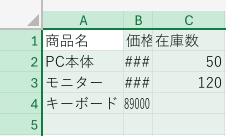
列の境界線をダブルクリックで自動調整
最も速いのが、列の境界線をダブルクリックする方法です。
- 「####」が表示されている列の見出し(A、B、C…の列名部分)の右端の境界線にマウスポインタを合わせる
- ポインタが「左右の矢印」の形に変わったら、その境界線をダブルクリック
これだけで、列内の最長の値に合わせて列幅が自動調整されます。複数列をまとめて調整したい場合は、対象の列をすべて選択してから、いずれかの列の境界線をダブルクリックすればOKです。
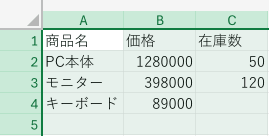
列幅を手動で広げる
ダブルクリックでうまくいかないとき(隣のセルとの兼ね合いで広げすぎたくないなど)は、手動で広げます。
- 列の境界線にマウスポインタを合わせる
- ポインタが「左右の矢印」に変わったら、左クリックを押したまま右にドラッグ
ドラッグ中はピクセル単位で幅が表示されるので、見やすい幅で離せば確定します。
ショートカットで列幅自動調整(Alt → H → O → I)
キーボード派の方には、Alt → H → O → I のショートカットがおすすめです。
- 「####」のセルを選択(または列を選択)
Altキーを押す(リボンにアルファベットが表示される)H(ホームタブ)→O(書式)→I(列の幅の自動調整)の順に押す
このショートカットは「同時押し」ではなく順番に押すのがポイントです。慣れると数秒で列幅を整えられます。Excel作業の頻度が高い方は覚えておくと武器になります。
ほかのショートカットも知りたい方は、Excelショートカットキー で全体像をまとめています。
原因2: 負の日付・時刻が表示されている場合の直し方
列幅を最大まで広げても「####」が直らないとき、次に疑うべきは負の時刻計算です。
負の時刻計算が「####」になる仕組み
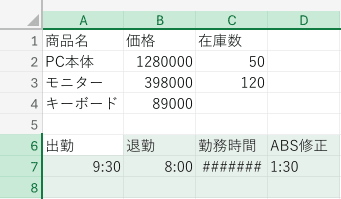
たとえば、出勤時刻 9:00 から退勤時刻 8:30 を引くと、計算上はマイナス30分になります。Excelの既定設定(1900年日付システム)では、マイナスの時刻は表示できません。そのため、結果が「####」になってしまいます。
これは「壊れた」のではなく、Excelが「マイナスの時刻という概念を表現できません」と困っている状態です。直す方法は2つあります。
1904年日付システムに切り替える
Excelには「1900年日付システム(既定)」と「1904年日付システム」の2種類があり、後者なら負の時刻も表示可能になります。切り替え手順は以下のとおりです。
- 「ファイル」→「オプション」→「詳細設定」を開く
- 「次のブックを計算するとき」セクションの 「1904 年から計算する」 にチェックを入れる
- 「OK」で確定
注意: 1904年システムに切り替えると、ブック内の既存の日付値が 4年4日ズレる 可能性があります。新規ブックや、負時刻計算が必要なブックで限定的に使うのが安全です。既存の業務ブックでは次の「ABS関数」を優先してください。
ABS関数で絶対値表示にする
既存ブックの設定を変えたくない場合は、ABS関数で絶対値を表示する方法が安全です。ABS関数は数値の絶対値(プラス側の値)を返すため、マイナスの時刻でも符号を外して表示できます。
たとえば、退勤−出勤の差を表示するセル(C2)に以下のように書きます。
=TEXT(ABS(B2-A2),"h:mm")
これで、計算結果がマイナスでも 0:30 のようにプラス値として表示されます。マイナスかプラスかを別セルで判定したい場合は、IF関数と組み合わせて符号を別途表示するのが実務的です。
日付計算の応用例は、Excel日付計算ガイド にまとめています。
原因3: 日付として無効な値(マイナス・1900年以前)の直し方
3つ目のパターンは、日付として表示できない値がセルに入っているケースです。
マイナスの日付値が入力されているケース
Excelの既定では、表現できる日付の範囲は 1900年1月1日〜9999年12月31日 です。シリアル値で言うと 1〜2958465 の範囲になります。この範囲外の値(マイナスや0)を日付書式で表示しようとすると、「####」になります。
よくあるのは、日付の引き算結果がマイナスになるケースです。
=A2-B2A2が 2026/01/01、B2が 2026/05/10 のような場合、結果がマイナスのシリアル値になります。そのため、日付書式では表示できなくなります。
書式を「数値」に変えて値を確認する
正体が分からないときは、いったん書式を「数値」に戻して中身を確認するのが定石です。
- 「####」のセルを選択
Ctrl + 1で「セルの書式設定」を開く- 「表示形式」タブで 「数値」 を選んで「OK」
これで、セルの中身が数値(シリアル値)として表示されます。マイナスや想定外の値が見えたら、数式を見直す合図です。日付として表示したい場合は、ABS関数や IF関数で値を補正してから、再度日付書式に戻します。
原因4: 書式とデータ型が合っていない場合の直し方
最後のパターンは、書式とデータ型がチグハグになっているケースです。比較的レアですが、CSVを読み込んだときや、他システムからデータを貼り付けたときに発生します。
文字列を「日付」書式にしているケース
たとえば、文字列として "2026/05/10" が入っているセルに「日付」書式を適用すると、Excelが文字列を日付として解釈しきれず「####」になることがあります。逆に、数値が入っているセルに「日付」書式を適用して、シリアル値が大きすぎて表示しきれないケースも同じです。
「セルの書式設定」を見直す手順
書式を確認・変更する手順は次のとおりです。
- 「####」のセルを選択
Ctrl + 1で「セルの書式設定」を開く- 「表示形式」タブで現在の分類を確認(日付・通貨・数値など)
- データの中身に合った分類を選び直す
たとえば、文字列の "2026/05/10" を日付として扱いたいなら、DATEVALUE 関数で文字列から日付に変換する方法もあります。
=DATEVALUE(A2)これでシリアル値が返るので、結果セルに「日付」書式を適用すれば正しく日付として表示されます。
印刷時にだけ「####」になる現象と対処法
「画面では正常なのに、印刷プレビューで急に####になる」——これは多くの人がハマる落とし穴です。
印刷プレビューで####が出る理由
画面表示と印刷では、列幅の表示計算が微妙に異なることがあります。原因は印刷スケール・余白設定・印刷品質(dpi)の違いです。画面ではギリギリ収まっていた数値が、印刷時に1〜2文字ぶんだけはみ出すケースが起きます。
印刷前にできるチェックポイント
印刷前のチェックリストは以下のとおりです。
- 印刷プレビューで「####」になっている列を確認
- 該当列の幅を少し広めに(数ピクセル単位で)調整する
- 「ページレイアウト」タブの「拡大縮小印刷」で、必要なら「シートを1ページに印刷」を選ぶ
- 印刷プレビューで再確認
実務では、列幅を「画面で見て余裕がある幅」より2〜3ピクセル広めに取っておくのが、印刷時####を防ぐコツです。
「####」を再発させない設定とショートカット
最後に、「####」を二度と見ないための予防策をまとめます。
列幅自動調整のショートカット
繰り返しになりますが、Alt → H → O → I のショートカットを覚えておくと便利です。データを貼り付けた直後にワンアクションで列幅を整えられます。シートを開いた直後やデータ更新後に習慣化すると、「####」に遭遇する確率が大幅に下がります。
範囲選択のショートカット(Ctrl + A で全選択)と組み合わせれば、シート全体の列幅を一度に最適化できます。
テンプレートで列幅を広めに設定する
定型業務(請求書・勤怠表・売上集計など)で使うシートは、最初から列幅を広めに設定したテンプレートを作っておくのがおすすめです。
- 数値列: 値の最大桁数 + 余裕2文字ぶんの幅
- 日付列:
2026/05/10がフルで表示できる幅 + 1文字ぶん - 時刻列:
12:34:56がフルで表示できる幅 + 1文字ぶん
テンプレート化しておけば、毎回手動で調整する手間も、印刷時に####になる事故もまとめて防げます。
業務テンプレートの整え方は、エクセル初心者マスターガイド でも解説しています。
まとめ
Excelのセルに「####」が表示されるのは、データが壊れたのではなく「表示スペースが足りない」または「書式と値が噛み合っていない」というサインです。原因と対処法をもう一度整理しておきます。
- 原因1(最頻出): 列幅不足 → 列の境界線をダブルクリック、または
Alt → H → O → I - 原因2: 負の時刻計算 → ABS関数で絶対値表示、または1904年日付システムに切り替え
- 原因3: 日付として無効な値 →
Ctrl + 1で書式を「数値」に戻し、値を確認 - 原因4: 書式とデータ型の不一致 → 「セルの書式設定」で表示形式を見直す
- 印刷時のみ####: 列幅を2〜3ピクセル広めに取る
8割以上のケースは原因1で解決します。まずはダブルクリックを試して、ダメなら原因2以降を疑う——この順番で対処すれば、ほとんどの「####」は数秒で消せます。
「####」が出ても、もう焦る必要はありません。落ち着いて、この記事の早見表に立ち戻ってください。