毎月の名簿整理で疲れていませんか。各部署から集まったExcel名簿の姓名分割、表記ゆれ、重複行の削除に半日つぶれる、というのは事務職あるあるです。
実はその作業、Excelの「フラッシュフィル」と「Power Query」を使い分けるだけで、大幅に時短できます。手作業や複雑な関数でやりくりしていたものが、Ctrl+Eひとつかボタン数回で片付くようになります。
この記事では、同僚に教える感覚で「いつフラッシュフィルを使い、いつPower Queryに切り替えるか」を、名簿整理に絞って具体的に解説します。使い分け早見表、実務シナリオ別の手順、Ctrl+Eが効かないときの原因別対処法までセットでどうぞ。
Excelのフラッシュフィルとは?名簿整理が10倍速になる理由
フラッシュフィルは、Excelが入力パターンを自動で読み取り、隣接する列の残りのセルを一気に埋めてくれる機能です。たとえば「山田太郎」の隣に「山田」と1件入力するだけで、残りの行も自動で姓だけ抜き出してくれます。
関数を書かなくていい、IFやLEFT・MID・FINDの組み合わせで悩まなくていい。これが名簿整理を速める第一歩です。Excel 2013以降に標準搭載されているので、職場の環境がそれ以降なら追加インストールも不要。
出典: Microsoft公式「データを Excel のフラッシュ フィルを使って入力する」
フラッシュフィルとPower Queryをセットで使う発想
フラッシュフィルは「目の前の1ファイルを今すぐ整える」のが得意な機能です。一方でPower Queryは「同じ整形ルールを毎月くり返し使う」「複数シートを1つに結合する」のが得意です。
つまり両者は競合する機能ではなく、役割が違う相棒です。1回きりの作業はフラッシュフィル、繰り返し作業はPower Query。この使い分けだけで作業時間が大幅に変わります。
動作環境(Excel 2013以降/Win版推奨)
フラッシュフィルはExcel 2013以降に搭載されています。Power QueryはExcel 2016以降のWindows版に標準搭載されており、「データ」タブの「データの取得と変換」グループから利用できます。
Excel 2010・2013のWindows版ではアドインとして提供されていた経緯があるため、古いPCでは「Power Query」タブが別表示になっていることも。
Mac版Excelの場合、Power Queryは一部のデータソース(フォルダーコネクタなど)が制限されています。本格活用ならWindows版がおすすめです。
Power Queryを含むモダンExcelの全体像はモダンExcelとは?Power Query・Power Pivotから最新機能まで解説で整理していますので、あわせてどうぞ。
フラッシュフィル vs Power Query|使い分け早見表
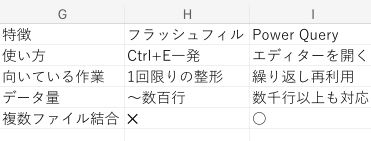
判断に迷ったら、この表だけ覚えておけばOKです。
| 観点 | フラッシュフィル | Power Query |
|---|---|---|
| 得意な作業 | 1回限りの整形 | 繰り返し使う整形 |
| 操作の手軽さ | Ctrl+Eで一発 | エディターを開く必要あり |
| 学習コスト | ほぼゼロ | 数時間〜 |
| 複数ファイル統合 | 不可 | 得意 |
| 重複削除 | 不可 | ボタン1つ |
| データ更新 | 都度やり直し | 「すべて更新」で再実行 |
| 大量データ処理 | 数千行が現実的な上限 | 数十万行でも安定 |
| 推奨シーン | 単発の姓名分割など | 月次の名簿マージなど |
1回きりの整形ならフラッシュフィル
「いま目の前の名簿だけ、姓と名に分けたい」「メアドを小文字にしたい」のような単発作業なら、迷わずフラッシュフィルです。Ctrl+Eを押せば3秒で終わります。テンプレ化する必要がない、その場限りの整形こそフラッシュフィルの独壇場。
繰り返し使うならPower Query
「毎月5支店から送られてくる名簿を統合して、表記ゆれを直して、重複を削除する」このような繰り返し作業はPower Queryの独壇場です。一度ルールを作れば、翌月は「すべて更新」ボタン1つで完了します。担当者が変わったとしてもクエリが手順書代わりになるので、引き継ぎが格段に楽。
フラッシュフィルで一発解決する名簿整理パターン4選
ここからは、フラッシュフィルが特に効くシーンを具体的に紹介します。どれも名簿整理の現場ですぐに使えるワザです。
パターン1:姓と名を別の列に分割する
A列に「山田 太郎」のようにスペース区切りの氏名が並んでいるとき、B列とC列に姓と名を分けたいケース。
- B2セルに「山田」と手入力します
- B3セルにカーソルを置いて
Ctrl + Eを押します - B列の残りに姓が自動で埋まります
- C列でも同様に、C2に「太郎」と入力して
Ctrl + Eで完了です
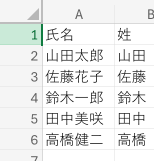
姓と名のあいだが全角スペースでも半角スペースでも、見出し行を除いた最初の例さえ正しければフラッシュフィルが区切りを学習してくれます。
パターン2:氏名から姓だけ・名だけ抽出する
スペース区切りでない場合でも、フラッシュフィルは「最初の2文字」「最後の2文字」のようなパターンも学習します。
A列          B列(フラッシュフィル)
山田太郎  →  山田
佐藤花子 → 佐藤ただし「中村」と「中村山」のように姓の文字数が混在する名簿では誤認識することがあります。その場合は手動で2〜3件を例示してからCtrl + Eしてください。「斉藤」「斎藤」「齋藤」のような字種混在も、最初の例で代表的なパターンを示してあげると精度が上がります。
パターン3:メールアドレスを小文字に統一する
外部から集めた名簿は、メアドの大文字小文字が混在していることがよくあります。
- B2セルに、A2セル「Tanaka@Example.com」を小文字化した「tanaka@example.com」を入力します
- B3セルで
Ctrl + Eを押します - B列全体が小文字に統一されます
LOWER関数を使う方法もありますが、フラッシュフィルなら関数を覚える必要すらありません。逆に大文字へ統一したい場合は、最初の例を「TANAKA@EXAMPLE.COM」のように入力すればUPPER相当の整形になります。
パターン4:電話番号のハイフン付け足し
「09012345678」のようなハイフンなしの電話番号に、「090-1234-5678」とハイフンを付けたいケースです。
- B2セルに「090-1234-5678」と手入力します
- 次の行で
Ctrl + Eを押します - 全行に同じ区切りでハイフンが入ります
!_images/excel-flash-fill-power-query-meibo/02_result_flash-fill-phone.png
逆にハイフン削除も同じ手順で可能です。「表記が統一されていない名簿」を1分で直せる便利ワザ。固定電話の「03」始まりと携帯の「090」始まりが混在する場合は、片方の例を2件追加で示すと両方とも正しく整形されます。
Power Queryで根本解決する名簿整理パターン3選
ここからは、フラッシュフィルでは対応できない「複数ファイル統合」「ルール化」「重複削除」を、Power Queryで根本解決します。
Power Queryの基本操作にまだ自信がない方は、まずPower Query入門|コピペ集計を卒業する4つの自動化レシピを先に読んでおくと、この先の手順がスムーズに理解できますよ。
パターン1:複数シートの名簿を1つに結合する
各支店から届いた名簿シートを1つに統合するパターンです。
- すべての名簿を1つのフォルダにまとめます
- Excelで「データ」タブ →「データの取得」→「ファイルから」→「フォルダーから」を選びます
- フォルダを指定して「結合」→「データの結合と変換」を実行します
- Power Queryエディターで列構成を整え、「閉じて読み込む」をクリックします
翌月以降は、同じフォルダに新しい名簿を追加して「すべて更新」を押すだけで、自動的に最新データに置き換わります。支店ごとに列の順番が違っても、Power Queryが列名で自動マッチングしてくれるのでズレに強いのも実務的なメリットです。
※ Power Queryのフォルダー結合操作画面は、デスクトップ版Excel(Windows)でご確認ください。
パターン2:表記ゆれを置換ルールで一括統一する
「(株)」と「株式会社」、「Tokyo」と「東京」のような表記ゆれを一括で揃えるパターンです。
- Power Queryエディターで対象列を選択します
- 「変換」タブ →「値の置換」をクリックします
- 検索する値と置換後の値を入力します
- 「OK」をクリックすると、「適用したステップ」に履歴が残ります
変換例:
(株)テクノ商事 → 株式会社テクノ商事
(有)山田工業   → 有限会社山田工業
このルールは一度設定すれば、次回以降も自動で適用されます。Excelの置換機能と違って操作をやり直す必要がありません。複数パターンを置換したいときは、ステップを追加するだけで履歴として積み上がるので、修正・取り消しもクリック数回で対応できます。
パターン3:重複行を削除する
同じ人が複数行に登録されている名簿の重複を消すパターンです。
- Power Queryエディターで重複判定したい列を選択します
- 「ホーム」タブ →「行の削減」→「重複の削除」をクリックします
- 「適用したステップ」に「削除された重複」が追加されます
複数列を組み合わせた重複判定もできます。たとえば「氏名」と「メールアドレス」の両方が一致する行だけ削除する、という指定も可能です。Excel本体の「重複の削除」と違って、元データを壊さずクエリ側で処理してくれるのも安心ポイント。
フラッシュフィルが効かないときの対処法
「Ctrl+Eを押しても反応しない」「予測がおかしい」というトラブルは、原因がだいたい決まっています。原因別に切り分けていきましょう。
自動認識がオフになっている
「ファイル」→「オプション」→「詳細設定」→「自動的にフラッシュ フィルを行う」のチェックを確認してください。オフになっているとCtrl + Eを押しても期待通りに動きません。会社支給のPCでは管理者がこの設定を変更しているケースもあるので、最初に確認しておくと安心です。
出典: Microsoft公式「データを Excel のフラッシュ フィルを使って入力する」
規則性が読み取れないパターン
フラッシュフィルは1〜数件の例から「規則性」を学習します。例が少なすぎたり、パターンが曖昧だったりすると誤認識します。
失敗しやすい例:
1件目: 山田太郎 → 山田
2件目: 佐々木一郎 → 佐々木

→ Excelは「最初の2文字を取る」と誤学習する可能性あり対処法は「例を3〜4件入力してからCtrl + Eを押す」ことです。それでもうまくいかない場合は、TRIM関数やASC関数で前処理してからフラッシュフィルする、という二段構えが効きます。
なおPHONETIC関数でふりがなを取り出すワザは、Excel内で入力された日本語にしか機能しない点に注意してください。外部システムからエクスポートしたデータには読み仮名情報が含まれていないため、PHONETICでは空欄になります。
隣接列にデータがない・離れている
フラッシュフィルは「隣接する列」のパターンしか学習できません。元データのA列と入力するB列のあいだに空白列があると、Ctrl+Eを押しても何も起こらない、というのはよくあるつまずきポイントです。空白列を削除するか、いったん隣に貼り直してから実行してください。
まとめ|名簿整理を10倍速にするための判断基準
最後に、現場で迷わないための判断基準をまとめます。
- 今日1回だけの作業 → フラッシュフィル(
Ctrl + E) - 来月も同じ作業をする → Power Query
- 複数ファイルを統合したい → Power Query一択
- 重複削除や表記ゆれ統一 → Power Query
- 姓名分割やメアド整形 → フラッシュフィルが最速
- 数千行以上のデータ → Power Queryのほうが安定
両者は競合ではなく相棒です。「いま目の前を片付ける」のがフラッシュフィル、「来月の自分を楽にする」のがPower Queryと覚えておけば、名簿整理で半日つぶす必要はなくなります。
Power Queryをこれから本格的に使ってみたい方は、入門編のPower Query入門|コピペ集計を卒業する4つの自動化レシピから始めると、この記事の内容がそのまま実務に直結しますよ。