「打ち合わせのメモ、結局どこに残したっけ?」「Slackで流れてしまって誰も覚えていない」——チームで情報共有しているはずなのに、肝心なメモほど見つからない。そんな状況に心当たりはありませんか。
実はGoogle Keepには、チーム共有とGoogleドキュメント・スプレッドシートとの連携機能がしっかり用意されています。ただし「共有のやり方」だけを真似しても、運用ルールがないと数週間でメモが散らかって使われなくなるのが現実です。
この記事では、Google Keepのチーム共有手順から、議事録のドキュメント昇格・スプレッドシート連携・運用ルール設計までを一気通貫で解説します。基本操作から確認したい方は、Google Keep活用術7選|使い方完全ガイドもあわせてご覧ください。
Google Keepのチーム共有とは?できること・できないことを整理する
Google Keepの共有機能は「共同編集者を招待する」というシンプルな仕組みです。招待された相手はそのメモにリアルタイムで書き込み・修正ができ、変更は数秒以内に全員の画面へ反映されます。
ただし、Googleドキュメントのような「閲覧のみ」「コメントのみ」といった権限分けはありません。共有した瞬間に全員が編集権限を持つ点は、運用前にチームへ周知しておきましょう。
ここでは、共有機能の仕様を「できること」と「できないこと」に分けて整理します。意外と知られていない制限も多いので、導入前にしっかり押さえておくと安心でしょう。
共有メモで共同編集できること一覧
共有メモでチームメンバーが操作できる範囲は、想像以上に広いです。テキストはもちろん、リスト・画像・図形描画・録音した音声まで、すべての共有者が編集できます。
- テキストメモの追記・修正・削除
- チェックリスト項目の追加・チェック切り替え
- 画像メモへの差し替えや追加
- 図形描画(手書きメモ)の編集
- 録音した音声の追加・削除
- メモ全体のタイトル変更
リアルタイム同期されるので、対面ミーティングなしでも非同期にアイデアを出し合えるのが魅力です。出張中のメンバーがスマホから書き込んだ内容が、オフィスのPCにすぐ反映されるイメージです。
知っておきたい共有の制限事項(比較表)
一方で「えっ、できないの?」と驚く制限事項もあります。導入してから「こんなはずじゃなかった」とならないよう、下表で先に確認しておきましょう。
| 項目 | 仕様 | 補足 |
|---|---|---|
| 閲覧専用権限 | できない | 共有相手は全員が編集者扱い |
| リンク共有(URLで配布) | できない | メールアドレス・Googleグループ単位で指定 |
| 変更履歴・バージョン管理 | できない | 誰が編集したか追跡不可・上書き復元も不可 |
| ラベルの共有 | できない | ラベルは各個人の設定として独立 |
| 色設定の共有 | できない | 色は各共有者が自由に変更可能 |
| アーカイブ・リマインダー | 個人設定 | 自分がアーカイブしても相手には影響しない |
| オーナーによる削除 | 全員から消える | オーナー削除=共有先からも完全削除 |
| 1メモあたりの共有人数 | 最大100人程度 | 開発者ドキュメントから示唆される上限 |
| 24時間あたりの共有数 | 250件まで | これを超えるとレート制限エラー |
特に注意すべきは「オーナーが削除すると全員から消える」点と「変更履歴が残らない」点です。重要な議事録や契約条件など、後から復元が必要な情報はGoogle Keep単独では危険です。
そういった情報は、後述する「Googleドキュメントへの昇格」フローを使って早めに移行しましょう。
Google Keepでチームメモを共有する手順(PC・スマホ別)
ここからは実際の共有手順を見ていきます。PCブラウザ版とスマホアプリで操作画面が少し異なるので、両方押さえておくとチーム全員への説明もスムーズです。
なお、Google Workspace環境で利用している場合、管理者が外部共有を制限しているケースがあります。外部メンバーへ共有しようとしてエラーが出る場合は、管理者に「Google Keepの外部共有設定」を確認してもらいましょう。
PCブラウザからメモを共有する手順
PC版の手順は4ステップで完了します。慣れれば10秒もかかりません。
!_images/google-keep-team-share/01_ui_keep-collab-icon.png
- 共有したいメモを開く(クリックして詳細表示にする)
- メモの下部にある「共同編集者」アイコン(人型のマーク)をクリック
- 「共同編集者」欄に名前・メールアドレス・Googleグループ名を入力
- 候補が表示されたら選択し、「保存」をクリック
[メモを開く] → [共同編集者アイコン] → [メールアドレス入力] → [保存]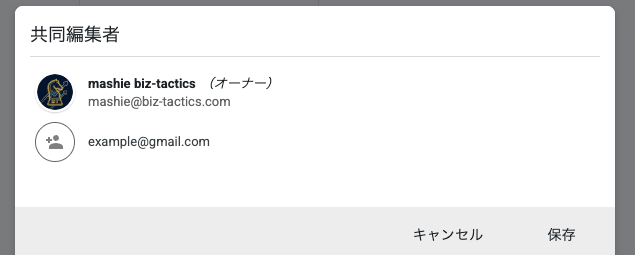
Googleグループを指定すると、グループメンバーの追加・削除がそのまま共有範囲に反映されます。プロジェクトメンバーの異動が多いチームは、個人指定ではなくグループ指定で運用すると管理がラクです。
スマホアプリからメモを共有する手順
外回りや移動中にスマホから共有を追加したい場面も多いはずです。iOS・Android共通で、ほぼ同じ手順で操作できます。
- Google Keepアプリでメモをタップして開く
- 右下の「︙」(その他)メニューをタップ
- 「共同編集者」を選択
- 共有相手のメールアドレスやGoogleグループ名を入力
- 候補から選択して「保存」をタップ
[メモをタップ] → [︙メニュー] → [共同編集者] → [入力] → [保存]スマホ版でもリアルタイム同期されるので、現場で撮影した写真をメモに貼り付ければ、その瞬間にオフィスのメンバーが確認できます。出張・外回りメンバーへの引き継ぎ用途としても重宝するでしょう。
共同編集者の追加・削除方法
共有メンバーの入れ替えも同じ画面から行えます。プロジェクトが終わったメンバーを外す・新規参加者を追加する作業はこまめに実施しましょう。
- 追加: 共同編集者画面で新しいメールアドレスを入力 → 保存
- 削除: 共同編集者一覧で対象者の右側「×」アイコンをタップ → 保存
- 全員削除(共有解除): 全員を「×」で削除して保存すると元の個人メモに戻る
注意点として、自分がオーナーでない共有メモから抜けたい場合も「自分の名前を×で削除 → 保存」で離脱できます。ただし、抜けると元には戻れないので慎重に操作してください。
チームシーン別 Google Keep活用レシピ3選
ここからが本記事の核心です。Google Keepを「ただ共有する」のではなく、Googleドキュメント・スプレッドシートと組み合わせて業務フローに組み込む3つのレシピを紹介します。
どれも明日から試せる具体的なシナリオなので、自分のチームに合いそうなものから始めてみてください。
議事録メモ → Googleドキュメントに昇格させるフロー
週次MTGの議題収集は、Google Keepが最も得意とする使い方です。手順は次のとおり。
- 「2026年5月度_週次MTG議題」のような共有メモを1件作成
- チームメンバー全員(またはGoogleグループ)をコラボレーターに追加
- MTG前日までに各メンバーが議題を箇条書きで追記
- MTG当日はそのメモを画面共有しながら議論
- MTG終了後、メモ右上の「︙」→「Googleドキュメントにコピー」を選択
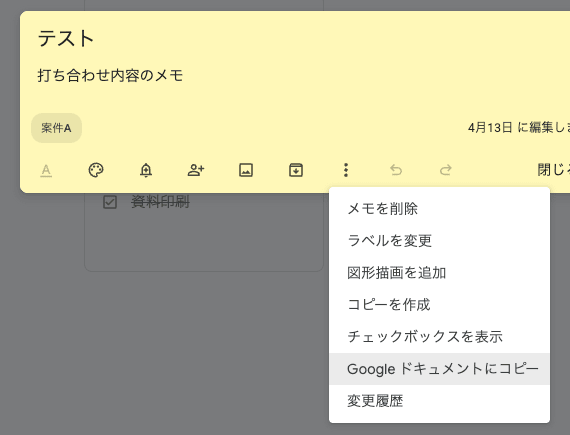
[共有Keepメモ] → [議題追記] → [MTG実施] → [Docsにコピー] → [議事録として保存]「Googleドキュメントにコピー」を実行すると、Driveに新しいドキュメントが自動作成されます。あとはドキュメント上で発言録や決定事項を追記し、正式な議事録として保管すれば完了です。
Keep側のメモは次週のMTG用にそのまま使い回しても、新しく作り直しても構いません。チームのスタイルに合わせて選んでください。
進捗チェックリストをチームで共有・更新する方法
日々の作業進捗をチェックリストで共有すれば、わざわざ進捗報告会を開かなくても状況がひと目で分かります。
□ 顧客A 提案書ドラフト作成
□ 顧客B 見積もり送付
☑ 顧客C 契約書ファイル化
☑ 顧客D 請求書発行
メモ作成時に「+ チェックボックス」を選び、項目を箇条書きで追加するだけです。誰かがチェックを入れると、リアルタイムで全員の画面に反映されます。
ただし「誰がチェックしたか」の記録は残らないので、責任の所在を明確にしたい重要なタスクには向きません。そういった場合はスプレッドシートやプロジェクト管理ツールを併用しましょう。
スプレッドシート作業中にサイドパネルでメモを参照する
集計作業中に「あの数値、メモしておいたよな?」と探し回る時間、もったいないですよね。スプレッドシートのサイドパネルからGoogle Keepを開けば、メモを見ながらそのまま入力作業が続けられます。
- Googleスプレッドシートを開く
- 画面右側のサイドパネルにある黄色い電球アイコン(Keep)をクリック
- サイドパネルにKeepメモ一覧が表示される
- 必要なメモをクリックして内容を参照しながらシートに入力
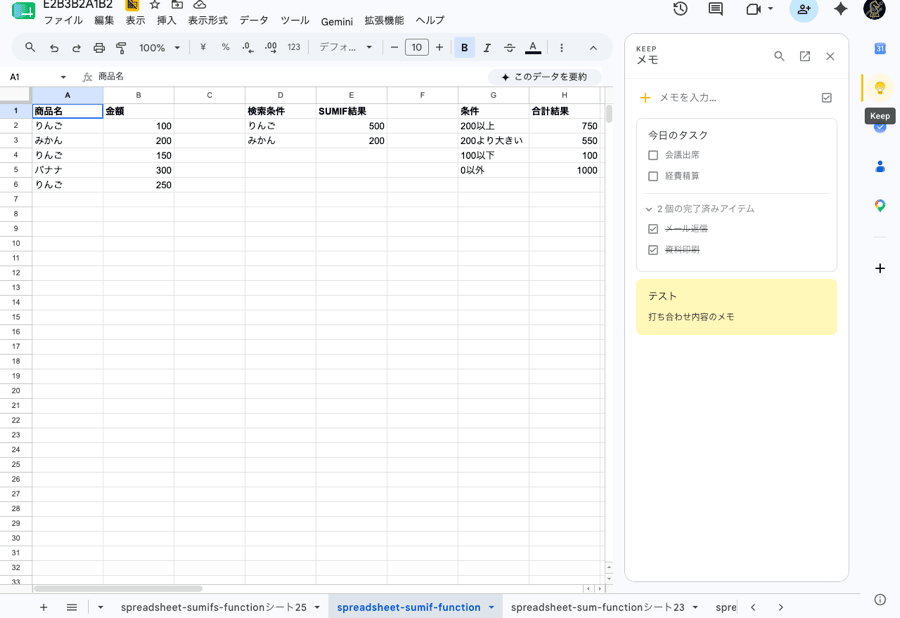
[Sheetsを開く] → [右サイドパネルのKeepアイコン] → [メモ参照] → [シートに入力]Googleドキュメントの場合はメモをドラッグ&ドロップで本文に挿入できますが、スプレッドシートではドラッグ&ドロップ挿入のサポートが限定的です。基本は「サイドパネルで参照しながら手入力」というスタイルになります。
それでも、別ウィンドウを行き来する手間が消えるだけで作業効率は大きく変わります。請求書番号・顧客コード・打ち合わせメモなど、シート入力中に参照したい情報はKeepに集約しておきましょう。
チームで長く使うための運用ルール設計
Google Keepの共有機能は便利ですが、ルールがないとすぐに散らかります。「あのメモどこ?」「これ誰のメモ?」が頻発するチームは、まず以下の運用ルールを決めましょう。
ここがGoogle Keepチーム共有の成否を分けるポイントです。手順を覚えるより、運用ルールを整える方がずっと重要です。
ラベル・命名規則の決め方と具体例
Google Keepではラベルを最大50個まで作成でき、色は11色(白・赤・ピンク・紫・青・ティール・緑・黄・オレンジ・ブラウン・グレー)から選べます。ラベルと色を組み合わせれば、2軸の分類体系が作れます。
ただし重要な前提として、ラベルと色は「共有者ごとに独立した設定」です。チームで統一するには、命名規則を全員で合意して「各自が同じラベルを作る」ことが欠かせません。
おすすめのラベル命名ルールは以下のとおりです。
01_会議
02_タスク
03_顧客A社
04_顧客B社
05_アイデア
06_引き継ぎ
99_完了済
数字プレフィックスをつけるのは、Google Keepのラベル一覧がアルファベット順ソートになるためです。番号をつけることで表示順を制御でき、よく使うラベルを上部に固定できます。
色の使い分けは、たとえば次のように決めておくと迷いません。
| 色 | 用途 |
|---|---|
| 赤 | 緊急・要対応 |
| 黄 | 確認待ち |
| 緑 | 対応済み |
| 青 | 参照用・ナレッジ |
| グレー | アーカイブ予定 |
色は共有者間で同期されないため、各自で自由に運用しても構いません。チーム全体の認識を揃えたいなら「初期ルール」として明文化しておくとスムーズです。
Keep → ドキュメント昇格の判断基準チェックリスト5項目
Google Keepはあくまで「素早いメモ」のためのツールです。情報量が増えてきたら、早めにGoogleドキュメントへ昇格させましょう。判断に迷ったら、次の5項目をチェックしてください。
- メモが画面1スクロール(約500文字)を超えた
- 見出しや表組みなど、Keepでは表現できないフォーマットが必要になった
- 「閲覧のみ」のメンバーを追加する必要が出てきた
- 変更履歴を残したい・誰が書いたか追跡したい
- 社外関係者(取引先・顧客)と共有する可能性が出てきた
チェックが2つ以上 → Googleドキュメントへ昇格を推奨
チェックが3つ以上 → 即昇格すべき(Keepで管理は危険)
昇格手順は前述のとおり「メモの︙メニュー → Googleドキュメントにコピー」で完了します。1分もかからない作業なので、迷ったら昇格してしまうのが正解です。
Google Keep チーム共有 よくある疑問Q&A
最後に、チーム共有を始めるときによく聞かれる疑問をまとめます。
Q. 共有相手にGoogleアカウントは必須ですか?
A. はい、Google Keepの共有はGoogleアカウント(GmailまたはWorkspaceアカウント)が必須です。Yahoo!メールや会社の独自ドメインメールで招待することはできません。
Q. 共有メモを誰かが間違って削除してしまったら復元できますか?
A. オーナーが削除した場合は全員から完全に消えます。共有者(オーナー以外)が「自分のKeepから削除」した場合は、その人だけが見えなくなり、他の共有者は引き続き閲覧・編集できます。重要なメモは早めにドキュメント化しておきましょう。
Q. Slack的なやり取りはGoogle Keepでできますか?
A. Google Keepはメモ共有ツールで、チャット機能はありません。コメント・スレッドのやり取りが必要なら、Google Chatの使い方入門を参考にチャットツールとの併用がおすすめです。
Q. 外部の取引先と共有することはできますか?
A. Google Workspace管理者の設定次第です。管理コンソール「アプリ → Google Workspace → ドライブとドキュメント → 共有設定」で外部共有がONになっていれば可能です。
ただしGoogle KeepはDriveと違って「特定ドメインのみ許可」の細かい制御ができず、ON/OFFの二択になります。
Q. 他のメモアプリと比較するとどうですか?
A. シンプルな共有メモにはGoogle Keepが軽快で使いやすいです。データベース・カンバン・タスクアサインなど高度な機能が必要ならNotionに軍配が上がります。OneNoteとの詳しい比較はGoogle Keep vs OneNote どちらを選ぶ?をご覧ください。
まとめ:Google Keepをチームの情報ハブとして活用しよう
Google Keepのチーム共有は、手順だけ覚えれば誰でも10秒で始められます。本記事のポイントを振り返ると次のとおり。
- 共有は「共同編集者アイコン → メアド入力 → 保存」の3ステップ
- 「閲覧のみ」「変更履歴」がない点は事前にチームへ周知する
- 議事録は早めにGoogleドキュメントへ昇格させる
- スプレッドシートのサイドパネルでKeepを参照しながら入力作業
- ラベル命名規則と色ルールをチームで合意してから運用開始
Google Keepはシンプルゆえに、運用ルール次第で「最強のメモハブ」にも「散らかった共有フォルダ」にもなります。まずは1つの共有メモから始めて、チームに合うルールを少しずつ育てていきましょう。
基本操作をもう一度確認したい方はGoogle Keep活用術7選|使い方完全ガイドを、他のメモアプリと比較検討中の方はGoogle Keep vs OneNote どちらを選ぶ?もあわせてご覧ください。チーム内の情報共有が、もっとラクになるはずです。