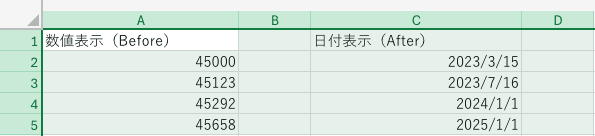
「表のタイトル行をきれいに見せたい」「項目名を中央に配置したい」――そんなとき、つい使ってしまうのがセル結合ではないでしょうか。
ボタン一発で見た目が整うので、報告書や申請書をつくるときに便利に感じますよね。
ところが実務で使い込むほど、フィルターが効かない、並べ替えでエラーが出る、コピペが弾かれる、といったトラブルに巻き込まれます。
総務省も2020年12月に公開した統計表のルールで、セル結合の使用を明確に「推奨しない」と打ち出しました。
この記事では、セル結合が引き起こす5つのトラブルと、見た目を保ったまま結合せずに済ませる代替方法3選を、操作手順つきで解説します。
最後には既存ファイルの結合を一括で解除する手順も紹介するので、これを機にセル結合を卒業していきましょう。
そもそも、なぜセル結合は問題視されるの?
セル結合は「見た目をきれいにする機能」と理解されがちですが、内部の動きを見ると、データとしてかなり扱いにくい状態が作られています。
まずは結合セルの正体と、なぜ官公庁までもが使用を控えるよう呼びかけているのかを押さえておきましょう。
セル結合の「見た目きれい」が生む罠
2つ以上のセルを結合すると、見た目では大きな1つのセルに見えます。
しかしExcelの内部処理では「左上のセルだけが値を持ち、残りのセルは空白」という扱いになります。
たとえばA1〜A3を結合して「東日本」と入力した場合、Excelが認識しているデータはこうです。
| セル | Excel内部の値 |
|---|---|
| A1 | 東日本 |
| A2 | (空白) |
| A3 | (空白) |
つまり、見た目は1セルでも、データ的には「東日本」と「空白2つ」の3レコードです。
この食い違いが、後ほど紹介するフィルターや並べ替え、XLOOKUP、VBAなどあらゆる場面でトラブルの引き金になります。
総務省も「推奨しない」と明言している
行政の世界でもこの問題は早くから認識されていました。
総務省は2020年12月、「統計表における機械判読可能なデータの表記方法の統一ルール」を公式に策定し、セル結合の使用を控えるよう明記しています。
理由は、結合されたデータはCSVに書き出した瞬間に構造が壊れるためです。後工程の自動処理(BIツール、Power Query、PythonやAI分析など)がすべて誤動作してしまいます。
「自分はAI分析なんて使わない」と思うかもしれません。しかしMicrosoft 365のExcel CopilotやChatGPTにCSVを読み込ませる場面は確実に増えています。
セル結合を続けていると、これからの「AIに任せる仕事」のスタートラインに立てなくなるのです。
トラブル1|フィルターで正しく絞り込めない
最初にぶつかりやすいのが、フィルター機能の不具合です。
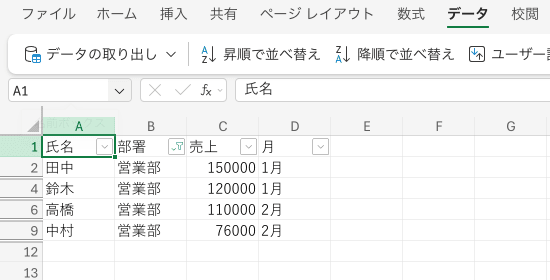
「営業部」だけを絞り込みたいのに、なぜか1行目しか表示されない、という現象が起こります。
なぜフィルターが壊れるのか
先ほど説明したとおり、結合セルは「左上だけ値があり、ほかは空白」です。
フィルター機能は1行ごとにセルの値を見て表示・非表示を判定します。そのため、空白行は「該当しない」と判断されてしまいます。
具体的に、こんなデータがあるとイメージしてください。
| 部署(結合あり) | 氏名 | 売上 |
|---|---|---|
| 営業部 | 山田 | 100 |
| 鈴木 | 80 | |
| 佐藤 | 120 | |
| 開発部 | 田中 | 60 |
「営業部」でフィルターをかけると、表示されるのは山田さんの行だけになります。
鈴木さん・佐藤さんの行は内部的に「部署=空白」と認識されているので、フィルターから漏れてしまうのです。
症状チェック
次のような現象に心当たりがあれば、原因はほぼセル結合です。
- 部署名でフィルターしたら1人しか出てこない
- 「合計が合わない」と上司に指摘される
- ピボットテーブルで作ると「(空白)」が大量に出る
特に人事データや売上データでセル結合をしてしまうと、グループ単位の集計で報告数字そのものが間違ってしまいます。
データを扱う表ではセル結合を避ける、これが鉄則です。
トラブル2|並べ替えをするとエラーが出る
次に頻発するのが、並べ替えのエラーです。
データを「売上の多い順」「日付順」に並べ替えようとした瞬間、こんなメッセージが表示されます。
「この操作では、結合されたセルのサイズを同じにする必要があります。」
このエラーは、選択範囲内に結合されたセルと結合されていないセルが混在しているときに必ず表示されます。
たとえば、部署列だけ結合していて、氏名列や売上列が結合されていない場合を考えてみましょう。Excelは「行の単位がバラバラで、どう並べ替えればいいか判断できない」状態になります。
回避するには、いったん結合を解除して並べ替えるしかありません。
1. 表全体を選択
2. ホーム → 配置 → 「セル結合の解除」
3. 並べ替えを実行
4. 再度結合し直す(※おすすめしません)
毎回これを繰り返すのは現実的ではないので、最初から結合しない設計にしておくのが正解です。
なお、ショートカットキーを覚えておくとこの種の操作が一気にラクになります。詳しくはExcelのショートカットキーもあわせてご覧ください。
トラブル3|コピー&ペーストが思い通りにならない
3つ目のトラブルは、コピー&ペーストです。
結合セルが混じった範囲を別の場所に貼り付けようとすると、次のようなエラーが出ます。
「この操作には、同じサイズの結合セルが必要です。」
貼り付け先のセル構造と、コピー元の結合構造が一致しないと、Excelは貼り付けを拒否するためです。
特にやっかいなのが、結合セルを通常のセルにコピーした際に「結合状態のまま貼り付いてしまう」現象です。
きれいに作っていた貼り付け先のレイアウトが、勝手に結合セルだらけになってしまい、修正に時間を取られます。
実務で困るパターンを整理しておきましょう。
| 状況 | 起きること |
|---|---|
| 結合あり → 結合なし | エラーで貼り付け不可、または結合が伝染する |
| 結合あり → ピボットテーブル | 元データとして使えない |
| 結合あり → Google スプレッドシート | レイアウトが崩れる |
| 結合あり → メール本文 | 改行・配置が崩れる |
「コピペすればすぐ済む作業」が、結合セルのせいで何倍もの時間を食う、というのはあるあるです。
トラブル4|VBA・マクロが正常に動かない
VBAやマクロを書く人にとって、セル結合は最大の地雷のひとつです。
たとえば、A1〜A3が結合されているシートで、次のコードを書いたとします。
Sub ClearTest()
    Range("A1").ClearContents
End Sub
これは「A1の値を消す」だけのシンプルなコードです。しかし結合セルの場合、A1だけでなく結合された範囲全体の値が消えます。意図していない範囲のデータが失われる点に注意が必要です。
さらに困るのがループ処理です。
Sub LoopTest()
    Dim i As Long
    For i = 1 To 3
        Debug.Print Cells(i, 1).Value
    Next i
End Sub
このコードでA1〜A3の結合セルを読み込むと、結果はこうなります。
東日本
(空文字)
(空文字)
A2、A3は空文字を返すので、もしこのループの中で「値があれば処理する」という分岐を書いていたら、2行目以降のデータが処理から漏れてしまいます。
業務自動化のためにマクロを組んでいるのに、データの取りこぼしが発生してはまったく意味がありません。
VBAを少しでも使う予定があるなら、データシートのセル結合は今すぐ卒業しておきましょう。
トラブル5|XLOOKUP・数式・AIツールが誤動作する
最近のExcelで主役級の関数となったXLOOKUPやスピル機能(FILTER、SORT、UNIQUEなど)も、セル結合とは相性最悪です。
スピル機能は、1つの数式から複数のセルへ自動で結果を展開する仕組みです。しかし展開先に結合セルがあると次のエラーが返ります。
#SPILL!
これはMicrosoft公式ドキュメントでも明記されている挙動で、「結合セルにはスピルできない」というルールがあるためです。
実際にこんな数式を書いた場面を想像してください。
=FILTER(A2:C100, B2:B100="営業部")結果を表示する範囲に結合セルがひとつでも紛れていると、関数は何も返してくれません。
「数式は正しいはずなのに動かない」と原因を探して数時間溶かす、というのはまさにこのパターンです。
そして冒頭でも触れたとおり、Excel CopilotやChatGPT、Power Queryなどのツールは、セル結合を含むデータをほぼ確実に誤認識します。これらはデータを読み取って処理するツールであるため、結合による「空白」を誤って解釈してしまいます。
これからのExcel活用では、AIや自動化との連携を前提に「結合しないデータ」を作ることが、もはや標準スキルだといえます。
「結合しない」3つの代替方法|用途別の使い分け表
ここからが本題です。
「とはいえ、見た目を整えたいから結合してきた」という方のために、結合せずに同じ見た目を実現する代替方法を3つ紹介します。
すべてExcel標準機能だけで完結し、フィルターも並べ替えも壊しません。
代替1|選択範囲内で中央(横方向の見出しに最適)
タイトル行や見出しを「複数列にまたがって中央に表示したい」場合に最も使えるのが「選択範囲内で中央揃え」です。
見た目はセル結合とまったく同じですが、内部的にはセルが結合されていないので、フィルターも並べ替えも普通に使えます。
操作手順は次のとおりです。
1. 中央寄せしたい範囲を選択(例: A1:D1)
2. Ctrl + 1 でセルの書式設定を開く
3. 「配置」タブをクリック
4. 「横位置」のドロップダウンから「選択範囲内で中央」を選ぶ
5. OK をクリック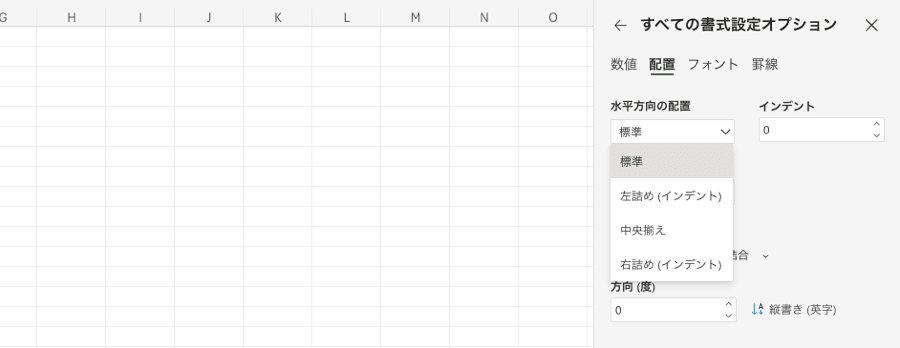
これだけで、A1に「2026年度 売上報告」と入力した値が、A1〜D1の中央に表示されます。
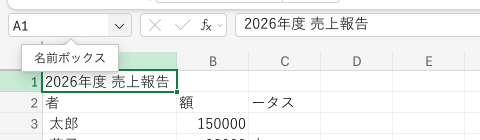
しかも実際の値はA1にしか存在しないので、データ的にも整合性が保たれます。
「結合と中央揃え」ボタンの代わりにこちらを使えば、ほとんどのケースで困ることはありません。
代替2|インデントで階層を表現する
「大分類・中分類・小分類」のような階層構造を表したいときに、つい縦方向で結合してしまいがちですよね。
その代わりに使ってほしいのがインデント機能です。
セルに「字下げ」をつけるだけで、視覚的に階層が伝わるようになります。
インデント増やす: Alt + H → 6
インデント減らす: Alt + H → 5
具体例で見てみましょう。
| 項目 | 金額 |
|---|---|
| 売上 | 1,000 |
| 国内 | 700 |
| 法人 | 500 |
| 個人 | 200 |
| 海外 | 300 |
!_images/excel-cell-merge-problems-alternatives/03_data_indent-hierarchy.png
すべてのセルにデータが入っているので、フィルター・並べ替え・ピボットすべて壊れません。
しかも見た目は階層的で、報告資料としてもむしろ読みやすいです。
代替3|テーブル機能でグループ化する
データベース的な使い方をするシートでは、Excelの「テーブル機能」を使うのが圧倒的におすすめです。
範囲を選んで Ctrl + T を押すだけで、自動的に色分け・フィルター・行ストライプ・集計行などが整います。
1. データ範囲を選択
2. Ctrl + T を押す
3. 「先頭行をテーブルの見出しとして使用する」にチェック
4. OK をクリック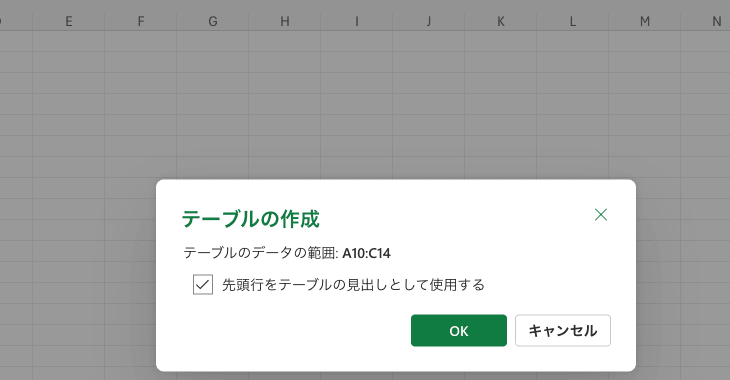
テーブルにすると、データを追加するだけで自動的に書式が拡張されます。関数の参照範囲も勝手に広がります。
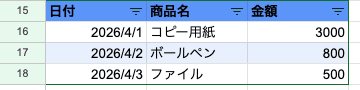
加えて、Excel Copilotとの相性が抜群で、「このテーブルを部署別に集計して」と頼むだけで一瞬で分析してくれます。
テーブル機能の詳しい使い方はExcelのテーブル機能の使い方入門で解説しているので、まだ使ったことがない方はぜひ確認してみてください。
用途別 どれを使えばいいか早見表
3つの代替方法を、用途別に整理しました。
| 用途 | おすすめの代替 | 理由 |
|---|---|---|
| 表のタイトルを中央配置 | 選択範囲内で中央 | 見た目が結合と同じで安全 |
| 横方向の見出しを目立たせる | 選択範囲内で中央 | フィルター・並べ替え無傷 |
| 階層構造を表現したい | インデント | データを失わず読みやすい |
| 大分類・小分類のリスト | インデント | ピボットや関数と相性◎ |
| データベース的な表 | テーブル機能 | Copilotや関数と完全互換 |
| 月次・週次の管理表 | テーブル機能 | 行追加で自動拡張 |
| 帳票・申請書フォーム | 選択範囲内で中央+インデント | 印刷時も崩れない |
ほとんどの場面は、この3つでカバーできます。
「いつもの結合ボタン」を押す前に、まずこの早見表を眺めてみてください。
まとめ|セル結合を卒業する3ステップ
最後に、ここまでの内容を踏まえて、明日から実践できる3ステップをまとめます。
- 新しい表を作るときは、まず「結合しないで作れないか」を考える
- 見出しの中央揃えは「選択範囲内で中央」を第一候補にする
- データ型の表は最初から
Ctrl + Tでテーブル化しておく
最初は少し違和感があるかもしれませんが、1週間も使えば「結合ボタンってなくても困らないな」と気づくはずです。
そして何より、フィルター・並べ替え・コピペ・VBA・XLOOKUP・AIツールが全部スムーズに動くようになります。作業時間が確実に短くなりますよ。
既存ファイルのセル結合を一括解除する手順
過去の自分が作ったファイルや、引き継いだファイルにセル結合がたくさん残っているケースもありますよね。
最後に、既存ファイルの結合を一気に解除する方法を紹介します。
1. シート全体を Ctrl + A で選択
2. ホームタブ → 配置 → 「セル結合の解除」をクリック
3. 解除すると結合範囲の左上以外が空白になる
4. F5 キーで「ジャンプ」ダイアログを開く
5. 「セル選択」 → 「空白セル」 → OK
6. 数式バーに「=」を入力し、すぐ上のセルを参照(例: =A1)
7. Ctrl + Enter で空白セル全部に同時入力
8. 範囲を選択して Ctrl + C → 右クリック → 「値の貼り付け」で数式を値に変換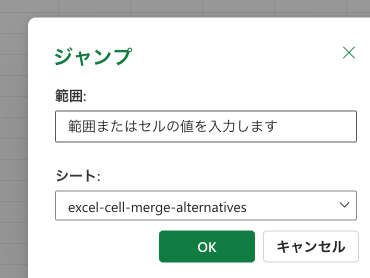
この8ステップで、空白セルが上のセルの値で埋まり、結合なしのデータ表に生まれ変わります。
100行・1000行あっても操作回数は変わらないので、最初の1回さえ覚えれば一生使える資産になります。
セル結合は「便利な見た目装飾」ではなく、データを壊す原因です。
今日から、結合ボタンの代わりに「選択範囲内で中央」と「テーブル機能」を選んでみてください。
Excelが、確実にあなたの味方に変わっていきますよ。