Excelで「行や列が非表示になっているのに、右クリック→再表示を選んでも何も変わらない」という経験はありませんか。何度試しても隠れた行が出てこないと、ファイルが壊れたのかと不安になってしまいますよね。
実は「再表示が効かない」状態には、原因がいくつかあります。原因によって解決手順がまったく違うため、闇雲に再表示ボタンを押し続けても解決しません。フィルターが原因なら右クリック再表示は永遠に効きませんし、シート保護が原因なら再表示メニュー自体がグレーアウトします。
この記事では、Excelで行・列が再表示できないときの主な5つの原因と、それぞれの解決手順を、症状の見分け方とあわせて解説します。今まさに困っている方が、自分のケースに合った対処法を最短で見つけられるように構成しました。読み終える頃には、隠れた行・列がきちんと戻せるはずです。
再表示できない症状と原因一覧
Excelで行・列の再表示ができないときは、まず症状を観察して原因を切り分けることが大切です。原因によって「再表示ボタンが効かない理由」がまったく異なるため、見当違いの操作を繰り返しても時間の無駄になってしまいます。
主な原因は次の5つです。それぞれ症状の出方と確認すべき場所が違うので、表で整理しておきましょう。
| 原因 | 症状の特徴 | 確認すべき場所 | 解決操作の方向性 |
|---|---|---|---|
| ①フィルター | 行番号が青色で表示される | 列見出しの▼マーク(漏斗アイコン) | フィルター条件のクリア |
| ②グループ化 | 行・列の外側に「+/-」ボタンや「1」「2」のレベルボタンが見える | 行番号の左側、列番号の上部 | +ボタンクリック、またはグループ解除 |
| ③行高・列幅0 | 隠れているように見えるが、行番号や列番号は連番で並んでいる | 該当行・列の高さや幅の数値 | 行の高さ・列の幅を数値で再設定 |
| ④シート保護 | 右クリック→再表示がグレーアウトして選べない | レビュータブの「シート保護の解除」表示 | シート保護を解除 |
| ⑤1行目・A列の非表示 | 通常の選択方法で「2行目とその前の行」を選べない | 名前ボックスやジャンプ機能の利用可否 | 名前ボックスでA1を選択して再表示 |
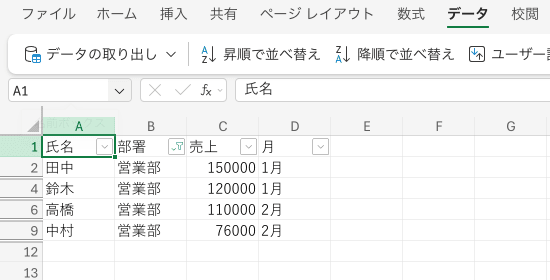
ポイントは「右クリックの再表示メニューがグレーアウトしているか」「行番号が青色になっているか」「外側に+ボタンが見えるか」という3点です。これらを順に確認すれば、5つの原因のどれに該当するかがほぼ判別できます。
なお、複数の原因が重なっているケースもあります。たとえば「フィルターがかかったままシート保護も設定されている」というファイルです。この場合は、上から順に1つずつ確認していくのが確実です。次のセクションから、それぞれの原因と具体的な解決手順を順番に見ていきましょう。
原因①フィルターで絞り込まれているケース
最も多いのが、フィルター機能で行が絞り込まれているだけのケースです。フィルターは「非表示」とは別の仕組みで行を隠しているため、右クリックの「再表示」では絶対に元に戻りません。これを知らずに何度も再表示を押している方が非常に多いのです。
フィルターによる非表示の見分け方
フィルターが原因かどうかは、次の2点で見分けられます。
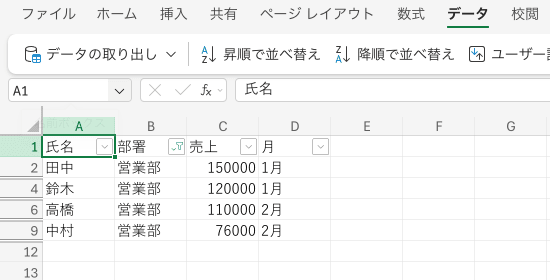
- 行番号が青色で表示される:通常の非表示は行番号が黒色のまま番号が飛びますが、フィルターで隠れた行は番号が青色になります。これは「フィルターによって絞り込まれている」というExcelからのサインです。
- 列見出しに漏斗アイコンがついている:フィルターが有効な列の▼ボタンに、小さな漏斗(じょうご)のマークが追加されます。このマークがある列がフィルターの対象です。
行番号が青く、列見出しに漏斗マークが見えれば、間違いなくフィルターが原因です。
フィルターを解除する手順
フィルターによる非表示を解除するには、絞り込み条件をクリアします。手順は次の通りです。
1. 「データ」タブを開く
2. 「並べ替えとフィルター」グループの「クリア」ボタンをクリック
3. すべての行が再表示される
「クリア」ボタンは絞り込み条件だけを解除します。フィルターの▼ボタン自体は列見出しに残ります。「クリア」ボタンが見つからない場合は、漏斗マークが付いた列見出しの▼をクリックして、メニュー内の「(列名)からフィルターをクリア」を選択しても同じ結果になります。
フィルター機能そのものを終了したい場合は、「データ」タブ→「フィルター」ボタンをクリックしてOFFにしてください。これで列見出しの▼マークも消え、すべての行が通常状態に戻ります。
フィルターの操作に不安がある方は、Excelのフィルター機能を一度確認しておくと、今後同じ状況になっても落ち着いて対処できます。フィルターは便利な機能ですが、絞り込んだまま保存されたファイルを引き継いだときにこのトラブルが起きやすいので、仕組みを理解しておくと安心です。
よくある勘違い
フィルターで隠れた行に対して、Ctrl+Aで全選択してから右クリック→再表示を試す方がいますが、これも効きません。フィルターは「行を非表示にしている」のではなく「行を絞り込んで表示対象から外している」状態なので、再表示の対象外なのです。必ず「データ」タブからフィルター操作で解除してください。
また、フィルター適用中にコピー&ペーストすると、隠れている行にも貼り付けが入ってしまうトラブルもあります。これはフィルターの仕様によるもので、可視セルだけにコピーしたい場合は別の操作が必要になります。フィルター関連のトラブルはまとめて覚えておくと、業務効率がぐっと上がります。
原因②グループ化で折りたたまれているケース
意外と見落とされがちなのが、グループ化(アウトライン機能)で行・列が折りたたまれているケースです。グループ化は階層構造を作って表示・非表示を切り替える機能で、こちらも通常の「再表示」とは別系統で動きます。
グループ化の見分け方
グループ化が原因かどうかは、画面の周囲をよく観察すればすぐに分かります。
- 行番号の左側に縦長のバーと「+」ボタンが表示されている
- 列番号の上に横長のバーと「+」ボタンが表示されている
- シート左上に「1」「2」「3」などのレベルボタンが見える
これらが見えていれば、グループ化で折りたたまれています。バーの先端にある「+」ボタンをクリックするだけで、隠れていた行・列が展開されます。
!_images/excel-row-column-unhide-fix/03_ui_group-plus-button.png
グループの展開・解除の手順
グループ化を解除するには、目的に応じて2つの方法があります。
【一時的に展開したいだけの場合】
「+」ボタンをクリック → 折りたたまれた行・列が展開される
(再度「-」ボタンを押せば折りたたみに戻る)

【グループ構造ごと完全に解除する場合】
1. グループ化されている行・列を選択
2. 「データ」タブ → 「アウトライン」グループ → 「グループ解除」をクリック
3. または「グループ解除」の▼ → 「アウトラインのクリア」で一括解除
「アウトラインのクリア」を選ぶと、シート内のすべてのグループ化構造が一度に削除されます。引き継いだファイルでグループ化が邪魔だと感じたら、この操作で一気にクリアできます。
グループ化と再表示の違い
ここで重要なのは、グループ化解除と再表示は別の操作だということです。「再表示」は行・列を表示するだけで、グループの階層構造はそのまま残ります。一方「グループ解除」はアウトライン構造そのものを削除します。
折りたたまれた状態を一時的に開くだけなら「+」ボタンで十分ですが、構造ごと不要なら「アウトラインのクリア」を使い分けてください。詳しい使い方はExcelのグループ化で解説しています。
なお、解説記事の中には「グループ化解除と再表示」を混同しているものもありますが、両者はまったく違う機能なので注意してください。グループ化された行に対して右クリック→再表示を選んでも、何の反応もありません。グループ化のショートカットキー(Shift+Alt+→でグループ化、Shift+Alt+←でグループ解除)も覚えておくと、折りたたみ操作が一気に楽になります。
原因③行の高さ・列の幅が0になっているケース
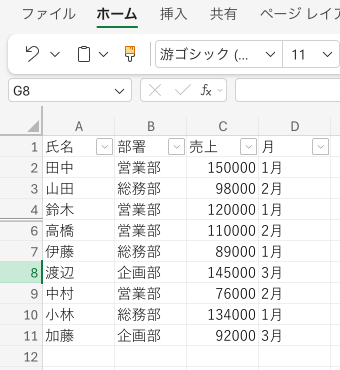
3つ目の原因は、行の高さや列の幅が「0」に設定されているケースです。見た目は完全に非表示と同じですが、Excel的には「非表示」ではなく「高さ・幅がゼロの行・列が存在している」という扱いになります。
行高・列幅0の見分け方
このケースの特徴は、次のような点です。
- 行番号は連番で並んでいる(数字が飛んでいない)
- 行番号の境界線が異常に細く、選択しにくい
- 行番号が青色になっていない(フィルターではない)
- 外側に+ボタンも見えない(グループ化ではない)
つまり「フィルターでもグループ化でもないのに、行が表示されない」という状況なら、行高・列幅が0になっている可能性が高いと言えます。右クリック→再表示が効かないのは、Excelからすると「そもそも非表示にされていないから戻すものがない」という状態だからです。
行の高さ・列の幅を数値で再設定する
行高0・列幅0の解除には、3つの方法があります。最も確実なのはダイアログから数値を入力する方法です。
【方法1:行の高さを数値で指定する】
1. 隠れている行の前後を含めて行全体を選択
   (例:5行目が隠れているなら4〜6行目を選択)
2. 選択範囲を右クリック → 「行の高さ」をクリック
3. 「13.5」など0より大きい数値を入力 → OK
4. 隠れていた行が指定した高さで表示される
【方法2:ホームタブから操作する】
1. 該当行を含む範囲を選択
2. 「ホーム」タブ → 「書式」 → 「行の高さ」
3. 数値を入力 → OK【方法3:自動調整を使う】
1. 該当行を含む範囲を選択
2. 「ホーム」タブ → 「書式」 → 「行の高さの自動調整」
3. セル内容に合わせて自動的に高さが調整される列の幅についても同じ手順で、「列の幅」「列の幅の自動調整」を使えば解除できます。Excelの行の高さの標準値はフォントサイズによって変わりますが、おおむね13.5〜15ポイント程度です。列の幅は標準で8.38文字幅になっています。困ったら標準値に近い数値を入れておけば問題ありません。
マウスドラッグでの解除
行番号の境界線にカーソルを合わせ、両矢印マークが出たところでドラッグして広げる方法もあります。ただし、高さ0の状態では境界線が極端に細く、正確にクリックするのが難しいので、慣れていない方にはおすすめしません。前後の行を含めて範囲選択し、ダイアログで数値を入力する方が確実です。
なぜ行高0という設定が発生するのか
「自分で0にした覚えはないのに、なぜ行高が0になっているのか」と疑問に思う方も多いはずです。原因はいくつか考えられます。前任者がVBAマクロで Rows("5").RowHeight = 0 のようなコードを実行していた、フィルタ操作の途中でハングしてセル属性が乱れた、CSVや外部システムからの取り込みで属性が崩れた、などです。
「再表示」が効かないのは、Excelが内部的に「非表示」と「高さ0」を別の状態として扱っているからです。困ったら「数値で高さを入れ直す」と覚えておけば、必ず解決できます。
原因④シートが保護されているケース
4つ目は、シート保護がかかっていて再表示操作自体が禁止されているケースです。これは右クリックメニューを開いた瞬間に判別できます。
シート保護の見分け方
シートが保護されていると、次の状態になります。
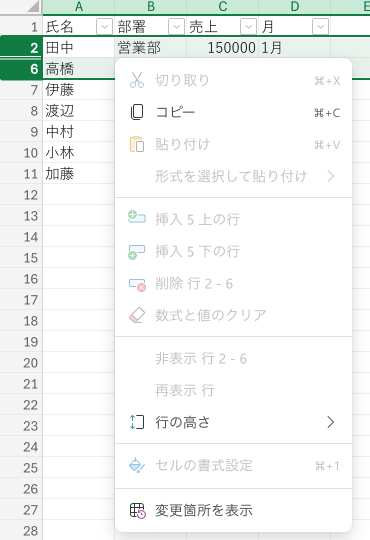
- 行番号や列番号を右クリックしたとき、「再表示」がグレーアウトして選択できない
- 「レビュー」タブを開くと「シート保護の解除」ボタンが表示されている
- セルを編集しようとすると「変更しようとしているセルまたはグラフは保護されたシート上にあります」というメッセージが出る
特に分かりやすいのが「再表示メニュー自体がグレーアウト」している点です。クリックできない状態になっていたら、まず保護を疑ってください。
シート保護を解除する手順
シート保護の解除手順は、パスワードの有無で変わります。
【パスワードなしの場合】
1. 「レビュー」タブを開く
2. 「シート保護の解除」をクリック
3. すぐに保護が解除され、再表示などすべての操作が可能になる
【パスワードありの場合】
1. 「レビュー」タブ → 「シート保護の解除」をクリック
2. パスワード入力ダイアログが表示される
3. 正しいパスワードを入力 → OK
4. 保護が解除される「ホーム」タブからも解除できます。「ホーム」タブ→「書式」→「シート保護の解除」を選んでも同じ結果です。
シート保護の仕組みや設定方法については、Excelのシート保護機能で詳しく解説しています。引き継いだファイルで保護がかかっていた場合は、解除後に必要なら設定し直しておくと、業務フローが乱れません。
パスワードが分からない場合
前任者が設定したパスワードが分からないと、シート保護を正攻法では解除できません。この場合、ファイル拡張子を.zipに変更してXMLファイルから保護設定を削除する非公式手順が紹介されることもありますが、業務ファイルへの適用は推奨しません。
理由は3つあります。1つ目はMicrosoft公式の手順ではないため、ファイル破損のリスクがあること。2つ目は、保護を設定した本人の意図が分からないまま解除すると、業務トラブルにつながる可能性があること。3つ目は、社内ルールやコンプライアンス上の問題になる場合があることです。
パスワードが分からないファイルに遭遇した場合は、まず作成者や前任者、上司に確認するのが最善です。どうしても確認できない事情があれば、IT部門に相談してください。
保護を維持しつつ再表示を許可する
実は、シート保護を設定するときに「行の書式設定」「列の書式設定」のチェックを入れておけば、保護状態のままでも再表示が可能になります。新規に保護を設定する側になった場合は、必要に応じてこの権限を付与しておくと、運用が楽になります。
「シートの保護」ダイアログを開くと、許可する操作のチェックボックスが並んでいます。デフォルトでは「ロックされたセル範囲の選択」と「ロックされていないセル範囲の選択」だけにチェックが入っています。運用に応じて「行の書式設定」「列の書式設定」「行の挿入」「列の挿入」などにもチェックを入れておくと、後から再表示や行高調整が必要になっても対応できます。
原因⑤1行目・1列目が非表示で選択できないケース
最後は、1行目(最上段)やA列(最左列)が非表示になっていて、通常の選択方法では再表示できないケースです。「隠れている行の前後を選択して再表示」というセオリーが使えないため、特別な手順が必要になります。
なぜ1行目・A列は再表示しにくいのか
通常、行を再表示するには「隠れている行の上下の行」を選択して右クリック→再表示を行います。たとえば5行目が隠れているなら、4行目と6行目を含めて選択するわけです。
ところが1行目が隠れている場合、「1行目より前の行」は存在しません。A列が隠れている場合も同様で、「A列より前の列」がないため、隣接行・列をまたいで選択することができないのです。この物理的な制約を回避するために、3つの方法があります。
方法①:名前ボックスでA1を直接選択する
最も簡単で確実なのが、画面左上の名前ボックス(数式バーの左にある小さな入力欄)を使う方法です。
1行目を再表示する場合:
1. 名前ボックスをクリック
2. 「A1」と入力 → Enter
3. セルA1が選択された状態になる(見えないがカーソルは存在する)
4. 「ホーム」タブ → 「書式」 → 「非表示/再表示」 → 「行の再表示」
5. 1行目が表示される

A列を再表示する場合:
1. 名前ボックスに「A1」と入力 → Enter
2. 「ホーム」タブ → 「書式」 → 「非表示/再表示」 → 「列の再表示」
3. A列が表示される
複数行・複数列をまとめて選択したい場合は、名前ボックスに「1:3」と入力すれば1〜3行目を、「A:C」と入力すればA〜C列を選択できます。1〜3行目がまとめて隠れているような状況でも、この方法で一気に再表示できます。
!_images/excel-row-column-unhide-fix/06_ui_namebox-a1-select.png
方法②:ジャンプ機能(Ctrl+G)を使う
ジャンプ機能を経由しても、同じ結果が得られます。
1. Ctrl+G(またはF5)を押してジャンプダイアログを開く
2. 「参照」ボックスに「A1」と入力
3. OKをクリック → セルA1が選択される
4. 「ホーム」タブ → 「書式」 → 「非表示/再表示」 → 「行の再表示」または「列の再表示」
名前ボックスとジャンプ機能、どちらを使っても結果は同じです。手に馴染んだ方を選んでください。
方法③:2行目・B列の見出しから右クリック
1行目が隠れている場合、2行目の行番号ヘッダーを右クリックすると「行の再表示」が選べるケースがあります。同様にA列が隠れている場合、B列の列番号ヘッダーを右クリックすれば「列の再表示」が表示されます。
ただしこの方法は、行番号や列番号のヘッダー(数字やアルファベットの部分)を正確にクリックする必要があり、隠れている1行目との境界が分かりにくいことがあります。確実なのは方法①の名前ボックス利用です。
名前ボックスは知っておきたい便利機能
名前ボックスは、隠れたセルへのジャンプ以外にもいろいろな場面で役立ちます。たとえば「A1000」と入力すれば一発で1000行目に飛べますし、「Sheet2!B5」と入力すれば別シートの特定セルにも移動できます。Excelの操作に慣れてくると、名前ボックスを使いこなせるかどうかで作業効率が大きく変わってきます。
このトラブルは「行・列番号のヘッダー部分にカーソルが届かない」ことが本質なので、名前ボックスやジャンプ機能でその制約をスキップできることを覚えておけば、ほぼ100%対処可能です。
実は「非表示」ではないこともある|見えないだけのパターン
ここまで5つの原因を見てきましたが、実は「行・列が隠れている」と思い込んでいるだけで、そもそも非表示になっていないケースもあります。この場合は再表示操作をいくら試しても何も起きません。原因が表示・スクロール側にあるからです。
見分けるポイントはひとつだけです。行番号や列番号が連番ですべて見えているかどうかを確認してください。番号が飛んでおらず全部見えているなら、非表示ではなく「表示の固定」か「スクロールの問題」を疑います。原因③の行高0は番号は連番でも境界が潰れて見えなくなりますが、こちらは番号も含めて画面に全部出ているのが違いです。
ウィンドウ枠の固定でスクロールしても動かない
「一番上の行が常に表示されたまま動かない」「左端の列がスクロールしてもついてくる」という場合は、ウィンドウ枠の固定が設定されています。見出し行を見やすくする便利な機能ですが、知らない人が見ると「行が消えた」「ここから先に進めない」と錯覚しがちです。
解除はかんたんです。
1. 「表示」タブを開く
2. 「ウィンドウ枠の固定」をクリック
3. 「ウィンドウ枠固定の解除」を選ぶ
これで固定が外れ、すべての行・列が普通にスクロールするようになります。
「分割」機能との混同
ウィンドウ枠の固定とよく似ているのが「分割」機能です。分割は画面を上下や左右に区切って、それぞれを別々にスクロールできるようにする機能で、固定とは別物です。画面の途中に太いグレーの境界線が入っていたら分割を疑ってください。解除は「表示」タブ→「分割」をもう一度クリックするだけです。
スクロールロック(Scroll Lock)がONになっている
矢印キーを押したときに、選択セルではなく画面全体が動いてしまう場合は、Scroll Lock(スクロールロック)がオンになっています。「特定の行に移動できない=隠れている」と誤解しやすいパターンです。
Windowsの場合、スクリーンキーボードを表示して「ScrLk」キーをクリックするか、キーボードによっては Fn+ScrLk で解除できます。ステータスバーに「Scroll Lock」と表示が出ていることが多いので、そこも確認してください。
再発防止策と運用のコツ
ここまで5つの原因と解決法を見てきましたが、そもそも「再表示できない」状態に陥らないようにする運用ができれば、トラブルが激減します。日常業務で意識しておきたいポイントを整理しておきましょう。
非表示よりグループ化を使う
「特定の行・列を一時的に隠したい」という用途であれば、非表示よりもグループ化を使う方がトラブルを減らせます。理由は次の通りです。
- グループ化なら「+」ボタンが画面に残るので、隠れていることがひと目で分かる
- 展開・折りたたみがワンクリックでできる
- 引き継いだ人も「ここに隠れているデータがある」と気づきやすい
非表示は完全に消えるので、ファイルを引き継いだ人が「隠れている行があること」自体に気づけません。これがトラブルの温床になります。月次レポートのような繰り返し作業のファイルでは、グループ化を選ぶのが賢明です。
シート保護を設定するときの注意点
シートを保護する場合は、「シートの保護」ダイアログで許可する操作を慎重に選んでください。デフォルトの設定だと「行の書式設定」「列の書式設定」がすべて禁止されるため、保護後に再表示や行高変更ができなくなります。
引き継ぎファイルや共有ファイルでシート保護をかける場合は、最低限「行・列の書式設定」にはチェックを入れておくと、後任者が困りません。パスワードを設定するときは必ず別の場所(パスワードマネージャや引き継ぎ資料)に記録しておきましょう。
ファイルを引き継ぐ前のチェックリスト
業務でファイルを引き継ぐ・引き渡すときには、次の項目をひと通り確認しておくとトラブルが減ります。
| チェック項目 | 確認方法 |
|---|---|
| フィルターの絞り込みが残っていないか | 「データ」タブ→「クリア」ボタンが押せる状態か |
| グループ化が放置されていないか | 行番号の左・列番号の上に「+/-」ボタンがないか |
| 行高・列幅0の行・列がないか | 行番号・列番号が飛んでいないのに非表示状態の箇所がないか |
| シート保護がかかっていないか | 「レビュー」タブに「シート保護の解除」が出ていないか |
| パスワードが共有されているか | 保護パスワードを引き継ぎ資料に記録したか |
これらを保存前にチェックする習慣をつければ、自分も後任者も「再表示できない」と悩む時間がなくなります。
Ctrl+Shift+9などのショートカットが効かないとき
行の再表示ショートカットはCtrl+Shift+9、列の再表示はCtrl+Shift+0です。ただし、Ctrl+Shift+0はWindowsの言語切り替えショートカットと競合することがあり、効かないケースがあります。
ショートカットが効かない場合は、IME(日本語入力)のホットキー設定を確認するか、「ホーム」タブ→「書式」→「非表示/再表示」のメニューから操作してください。原因がショートカット側にあるだけで、Excel自体に問題はないことがほとんどです。
Windowsのコントロールパネル→「時計と地域」→「地域と言語」→「言語バーの設定」→「詳細なキー設定」で、競合しているショートカットを無効化することもできます。Excelを毎日使う方なら、一度設定を見直しておくと作業がスムーズになります。
全選択しても再表示できない・全部まとめて戻したいとき
「とりあえず全部戻したい」とCtrl+Aで全選択してから右クリック→再表示を試したのに、一部の行・列が戻らない、という相談もよくあります。これは複数の原因が混在しているか、1行目・A列が絡んでいるケースです。
Ctrl+A→再表示で多くの非表示は戻りますが、次のような場合は一度では戻りません。
- 1行目やA列が含まれている(原因⑤の物理的制約が残る)
- フィルター・グループ化・行高0など、別系統の隠れ方が混ざっている
- 行と列の両方が隠れていて、片方しか操作していない
確実に全部戻したいときは、行と列をそれぞれ別に処理するのが近道です。名前ボックスを使うと、画面に見えていない範囲も含めて確実に全選択できます。
【全行を確実に選択して再表示】
1. 名前ボックスに「1:1048576」と入力 → Enter(全行が選択される)
2. 「ホーム」タブ → 「書式」 → 「非表示/再表示」 → 「行の再表示」

【全列を確実に選択して再表示】
1. 名前ボックスに「A:XFD」と入力 → Enter(全列が選択される)
2. 「ホーム」タブ → 「書式」 → 「非表示/再表示」 → 「列の再表示」
この方法なら1行目・A列も選択範囲に含まれるため、原因⑤のように隣接行・列を選べないという問題も同時に回避できます。それでも戻らない行・列が残るなら、それは非表示ではなくフィルター・グループ化・行高0のいずれかなので、該当する原因のセクションに戻って個別に対処してください。
こうした範囲指定や再表示の操作は、ショートカットと組み合わせるとさらに速くなります。よく使う操作は時短ショートカットキー厳選20選で一度まとめて覚えておくと、日々の作業効率が変わってきます。
よくある質問
Q. 行番号は全部見えているのに、特定の行に画面がスクロールしません
行番号が連番で全部見えているなら、それは非表示ではなく表示・スクロール側の問題です。ウィンドウ枠の固定で上部や左端が固定されている、画面が分割されている、Scroll LockがONになっている、のいずれかを疑ってください。「表示」タブから固定や分割を解除すれば動くようになります。
Q. 非表示にした行のデータは消えてしまったのでしょうか
消えていません。非表示はあくまで表示上の操作で、データも数式もそのまま残っています。たとえばSUM関数は非表示の行も含めて合計します。再表示すれば中身はそのまま出てきますので、まずは落ち着いて原因を切り分けてください。表示されている行だけを集計したい場合は、SUBTOTAL関数やAGGREGATE関数を使うと非表示行を除外できます。
Q. 非表示にしたはずの列が印刷プレビューに出てきます
通常、非表示の行・列は印刷されませんが、行高0や改ページ設定が絡むと意図しない結果になることがあります。空白ページが出る場合は、非表示範囲に改ページが残っている可能性が高いです。一度すべて再表示してから印刷範囲と改ページを調整し直すのが確実です。印刷まわりはExcelの印刷設定完全ガイドで印刷範囲・改ページの整え方を詳しく解説しています。
Q. Macで行・列を再表示するショートカットは何ですか
Mac版のExcelでは、行の再表示が Shift+Control+9、列の再表示が Shift+Control+0 です。メニューからは「フォーマット」→「行(または列)」→「再表示」で操作します。1行目やA列を再表示したいときは、Windows版と同じく名前ボックスに「A1」と入力してから操作する方法がMacでも有効です。
Q. 黄色いバーが出て編集できません。シート保護とは違うのでしょうか
それは「保護ビュー」で、原因④のシート保護とは別の仕組みです。メール添付やダウンロードしたファイルで表示されることが多く、黄色いバーの「編集を有効にする」を押せば解除できます。再表示できないのではなく、そもそも編集モードに入っていない状態です。詳しくは保護ビューが毎回表示されて編集できない問題の解決法を参照してください。
まとめ
Excelで行・列が再表示できない問題は、原因さえ特定できれば必ず解決できます。最後にこの記事のポイントを振り返っておきましょう。
| 原因 | 見分け方 | 解決法 |
|---|---|---|
| ①フィルター | 行番号が青色、列見出しに漏斗マーク | 「データ」タブ→「クリア」 |
| ②グループ化 | 外側に「+/-」ボタンやレベルボタン | 「+」クリック、または「グループ解除」 |
| ③行高・列幅0 | 行番号は連番、再表示メニューが効かない | 「行の高さ」ダイアログで数値指定 |
| ④シート保護 | 再表示メニューがグレーアウト | 「レビュー」タブ→「シート保護の解除」 |
| ⑤1行目・A列 | 隣接行・列を選択できない | 名前ボックスに「A1」入力→「行/列の再表示」 |
まずは画面の見た目(行番号の色、+ボタンの有無、メニューのグレーアウト)から原因を絞り込みましょう。原因が特定できれば、対応する解除手順を実行するだけです。複数の原因が重なっている場合は、上の表の順番で1つずつ確認していけば、確実に解決できます。
再発を防ぐためには、「非表示の代わりにグループ化を使う」「シート保護のときは行・列の書式設定権限を付与する」「ファイル引き継ぎ前にチェックリストを通す」という3点を意識してください。これだけで、Excel業務全体の安定性が一段上がります。
引き継ぎファイルで突然「再表示できない」に遭遇したときも、慌てずに5つの原因を順番に当てはめれば、自力で解決できます。今回紹介した手順をブックマークしておけば、同じトラブルに遭遇したときも数分で復旧できるはずです。Excelのトラブルパターンを知っているかどうかで対処時間は大きく変わります。こうした基本トラブルへの対処法を一つずつ身につけていきましょう。