Excelの印刷設定では、印刷ボタンを押す直前に次のような症状で焦った経験はありませんか。
- 2ページ目に1行だけはみ出した
- 見出しが2ページ目から消えた
- 会社名のヘッダーが入っていない
Excelには印刷範囲、改ページ、ヘッダーフッター、印刷タイトルなど、印刷をきれいに整えるための機能がしっかり揃っています。ただし、機能が多いぶん「どこから手を付ければいいの?」となりやすいですよね。
この記事では、Excelの印刷設定を4つの主要機能 + 用紙・余白・拡大縮小まで含めて、まるごと解説します。症状から逆引きできる早見マップと印刷前チェックリストも用意したので、印刷で困らなくなりますよ。
Excelの印刷で困る定番トラブル4選
最初に、Excelの印刷設定で多くの人がつまずく代表的な4トラブルを整理します。あなたが今困っているのは、どのパターンでしょうか。
表が途中で切れる
「特定の範囲だけ印刷したいのに、空白行まで含めて印刷されてしまう」「右端の1列だけ次のページにずれた」というケースです。これは印刷範囲の指定で解決できます。
2ページ目に見出しが出てこない
長い表を印刷したとき、1ページ目には見出し行があるのに、2ページ目以降は項目名のない数字の羅列になっていませんか。これは印刷タイトルで見出し行を全ページに固定すれば解決します。
ヘッダーに会社名やロゴを入れたい
「請求書のすべてのページに会社名を入れたい」「ページ番号と日付を自動で入れたい」というニーズです。ヘッダー・フッターの編集機能で対応できますよ。
1ページに収めたいのにはみ出る
「縦長の表をA4横1ページに収めたい」「印刷したら2ページ目に1行だけはみ出した」というあるあるです。拡大縮小印刷や改ページ調整で解決します。
【症状→機能 逆引きマップ】まずはこの表で確認
印刷で困った症状から、使うべき機能を1枚の表で確認できるようにまとめました。本記事の中で、各機能の詳しい使い方に直接ジャンプしてくださいね。
| 困っている症状 | 使うべき機能 | この記事の該当セクション |
|---|---|---|
| 印刷したい範囲を指定したい | 印刷範囲の設定 | 印刷範囲を指定する方法 |
| 表が途中で切れる、空白行も印刷される | 印刷範囲の設定 | 印刷範囲を指定する方法 |
| ページの区切り位置を変えたい | 改ページ調整 | 改ページを調整する |
| 1ページ目と2ページ目のバランスが悪い | 改ページ調整 | 改ページを調整する |
| 会社名・ページ番号を全ページに入れたい | ヘッダー・フッター | ヘッダー・フッターを編集する |
| ロゴ画像をヘッダーに入れたい | ヘッダー・フッター | ヘッダー・フッターを編集する |
| 見出し行が2ページ目以降に出ない | 印刷タイトル | 印刷タイトルで見出しを固定する |
| 左の見出し列を全ページに出したい | 印刷タイトル | 印刷タイトルで見出しを固定する |
| 縦長の表を1ページに収めたい | 拡大縮小印刷 | 用紙・余白・拡大縮小を整える |
| 用紙の向きを横にしたい | 印刷の向き | 用紙・余白・拡大縮小を整える |
| 余白を狭くして1ページに入れたい | 余白の変更 | 用紙・余白・拡大縮小を整える |
Excelの印刷範囲を指定する方法
Excelの印刷範囲とは、印刷時にプリンターへ送る「シート内の特定セル範囲」のことです。指定しない場合は、データが入っているすべての領域が印刷対象になりますよ。
特定の表だけを印刷したいときや、空白行を含めずに必要な部分だけ印刷したいときに使います。
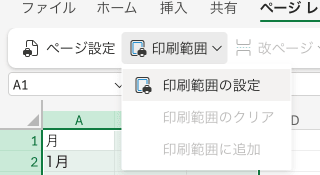
印刷したいセル範囲を選んで「印刷範囲の設定」
基本の手順は3ステップです。
- 印刷したいセル範囲を選択する(例: A1:F20)
- 「ページレイアウト」タブをクリック
- 「印刷範囲」→「印刷範囲の設定」をクリック
これで選択した範囲だけが印刷対象になります。Ctrl+P で印刷プレビューを開いて、指定した範囲だけが表示されているか確認しましょう。
印刷範囲を解除・追加する
設定した印刷範囲を変更したいときは、以下の方法で操作します。
解除する場合
「ページレイアウト」タブ→「印刷範囲」→「印刷範囲のクリア」をクリックすれば、印刷範囲の指定が解除されます。
追加する場合(不連続な複数範囲を印刷する)
追加したいセル範囲を選択して、「ページレイアウト」→「印刷範囲」→「印刷範囲に追加」をクリックします。これで離れた範囲も同時に印刷できますよ。
たとえばA列とE列だけを印刷したい場合、それぞれの列を選択して印刷範囲に追加すれば、別々のページとして印刷されます。
名前ボックスで「Print_Area」を確認する
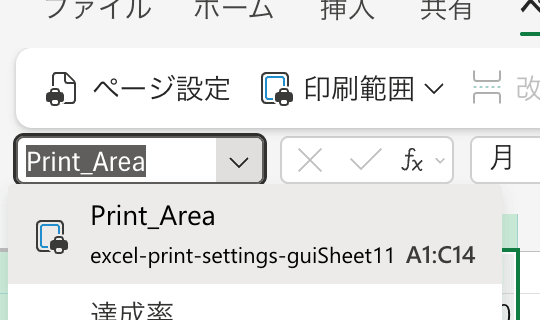
印刷範囲を設定すると、Excelは内部的に「Print_Area」という名前付き範囲(範囲に名前を付けて管理する仕組み)を自動で作ります。
シート左上の名前ボックス(数式バーの左にある場所)の▼をクリックすると、「Print_Area」が表示されます。これをクリックすると現在の印刷範囲が選択されるので、設定内容をすぐ確認できますよ。
「数式」タブ→「名前の管理」を開けば、印刷範囲の参照先を数式で直接編集することもできます。
リボン以外の設定方法|ダイアログ入力・改ページプレビュー・1回だけ印刷
印刷範囲の設定は、リボンのボタン以外にも経路があります。状況に合わせて使い分けると便利です。以下はデスクトップ版Excelの操作です。
ページ設定ダイアログで直接入力する
- 「ページレイアウト」タブの「ページ設定」グループにあるダイアログ起動ボタンをクリック
- 「シート」タブの「印刷範囲」欄をクリック
$A$1:$F$20のようにセル範囲を入力して「OK」をクリック
範囲を数値で正確に指定したいときや、設定内容をあとから見直したいときに向いています。
改ページプレビューで範囲を調整する
「表示」タブ→「改ページプレビュー」に切り替えると、印刷範囲が青い枠で表示されます。枠をドラッグすれば、範囲を目で見ながら広げたり狭めたりできます。
設定を残さず、今回だけ選択範囲を印刷する
印刷範囲を保存したくないなら、範囲を選んだうえで「ファイル」→「印刷」を開き、設定の一番上のプルダウンから「選択した部分を印刷」を選びます。一度きりの印刷なら、あとで範囲をクリアする手間が省けるでしょう。
離れた範囲を1ページにまとめたいとき
「印刷範囲に追加」で離れた範囲を指定すると、それぞれが別のページとして印刷されます。これはExcelの仕様です。
たとえばA列とE列を1枚に並べたいなら、間のB〜D列を非表示にして、連続した1つの範囲として印刷する方法があります。印刷したい列だけを別のシートに集めて、そこを印刷範囲にするのも手です。
なお、Ctrlキーを押しながら複数の範囲を選んでから「印刷範囲の設定」を実行しても、離れた範囲は同じく別ページになります。
印刷範囲が消えない・思わぬ形になるときの確認ポイント
印刷範囲まわりで多い疑問は、「一部だけ解除したい」「追加したら範囲がつながった」の2つです。まず次の3点を押さえておきましょう。
- 「印刷範囲のクリア」は、そのシートに設定した印刷範囲をすべて解除する。一部だけ消す操作はない
- 既存の範囲に隣り合うセルを追加すると、別範囲ではなく既存の範囲に結合される
- 離れたセルを追加すると、別の範囲として別ページに印刷される
一部だけ変えたいときは、いったんクリアして、必要な範囲を選び直して設定するのが確実です。印刷範囲の情報はブックに保存されるため、ファイルを保存すれば次に開いたときも引き継がれます。
それでも直らない場合は、設定が頻繁に変わってしまう原因を整理したExcelの印刷設定が勝手に変わる原因と対処法も参考にしてください。
改ページを調整する
改ページとは、印刷時にページが切り替わる位置のことです。Excelは用紙サイズや余白、行高、列幅をもとに自動で改ページ位置を決めますが、見やすさを優先して手動で調整することもできます。
改ページプレビューに切り替える
改ページプレビューとは、印刷時のページ区切りを画面上で視覚的に確認・調整できる表示モードです。切り替え方は2通り。
- メニューから: 「表示」タブ→「改ページプレビュー」をクリック
- ステータスバーから: 画面右下の改ページプレビューアイコンをクリック
改ページプレビューに切り替えると、各ページに「1ページ」「2ページ」などの薄い文字が表示され、ページの境目が青い線で示されます。
青い実線: 手動で挿入した改ページ
青い点線: Excelが自動で挿入した改ページ
通常の表示に戻すには、「表示」タブ→「標準」をクリックします。
改ページ位置をドラッグで動かす
改ページプレビュー画面では、青線をマウスでドラッグして改ページ位置を直接動かせます。
「2ページ目に1行だけはみ出した」というときは、1ページ目と2ページ目の境目の青線を下方向にドラッグすれば、はみ出した行を1ページ目に取り込めますよ。
ただし、改ページ位置を広げすぎるとExcelが自動で拡大縮小を適用するため、文字が小さくなる場合があります。ドラッグ後はCtrl+Pでプレビューを確認しましょう。
手動改ページの挿入と削除
特定の行や列で必ずページを切りたい場合は、手動改ページを挿入します。
手動改ページの挿入
- 改ページを入れたい行または列を選択
- 「ページレイアウト」タブ→「改ページ」→「改ページの挿入」
手動改ページの削除
- 該当行または列を選択
- 「ページレイアウト」タブ→「改ページ」→「改ページの解除」
すべての改ページをリセット
「ページレイアウト」タブ→「改ページ」→「すべての改ページの解除」をクリックすると、手動改ページがすべて解除されて自動改ページのみに戻ります。
ヘッダー・フッターを編集する
ヘッダー・フッターは、各ページの上下に表示される領域です。会社名やページ番号、日付、ロゴ画像などをすべてのページに自動で表示できます。
ヘッダーとフッターはそれぞれ、左・中央・右の3つのセクションに分かれていて、別々のテキストを配置できますよ。
ページレイアウト表示でヘッダーフッターを入れる
ヘッダー・フッターを編集する一番わかりやすい方法は、ページレイアウト表示モードです。
- 「表示」タブ→「ページレイアウト」をクリック
- 画面が用紙風の表示に切り替わる
- ページ上部の「ヘッダーの追加」エリアをクリックして直接入力
- ページ下部の「フッターの追加」エリアをクリックして直接入力
入力した内容はすべてのページに自動で反映されます。ヘッダー・フッターエリアをクリックすると、リボンに「ヘッダーとフッター」タブが表示されて、特殊要素の挿入ボタンが使えるようになりますよ。
ページ番号・日付・ファイル名を自動挿入
ヘッダー・フッターには、ページ番号や日付などを自動で挿入する特殊コードがあります。
| 挿入したい項目 | 操作 | 挿入されるコード |
|---|---|---|
| ページ番号 | 「ページ番号」ボタン | &[ページ番号] |
| 総ページ数 | 「ページ数」ボタン | &[総ページ数] |
| 現在の日付 | 「現在の日付」ボタン | &[日付] |
| 現在の時刻 | 「現在の時刻」ボタン | &[時刻] |
| ファイル名 | 「ファイル名」ボタン | &[ファイル] |
| ファイルパス | 「ファイルのパス」ボタン | &[パス]&[ファイル] |
| シート名 | 「シート名」ボタン | &[シート] |
たとえばフッター中央に「1 / 5」のような形式でページ番号を表示したい場合は、&[ページ番号] / &[総ページ数] と入力すればOKです。
会社ロゴ画像を挿入する
会社ロゴをヘッダーに入れたい場合は、画像挿入機能を使います。
- 「表示」タブ→「ページレイアウト」表示に切替
- ヘッダーの挿入したいセクション(左・中央・右)をクリック
- 「ヘッダーとフッター」タブ→「図」ボタンをクリック
- ファイル選択ダイアログで画像を選ぶ
画像が大きすぎる場合は、「ヘッダーとフッター」タブ→「図の書式設定」でサイズや配置を調整できますよ。
TIP: 奇数ページと偶数ページで異なるヘッダーを設定したい場合は、「ヘッダーとフッター」タブの「奇数/偶数ページ別指定」にチェックを入れてください。両面印刷で本のような体裁にしたいときに便利です。
ページ番号を「1 / 5」の形で入れる手順
コード表だけではイメージしにくいので、フッターに「1 / 5」と表示する流れを順番に見ていきます。デスクトップ版Excelでの操作です。
- 「表示」タブ→「ページレイアウト」をクリック
- ページ下部の「フッターの追加」の中央セクションをクリック
- 「ヘッダーとフッター」タブ→「ページ番号」ボタンをクリック
- 続けて半角スペース、スラッシュ、半角スペースを入力
- 「ページ数」ボタンをクリック
- シート内の適当なセルをクリックして編集を確定
確定すると &[ページ番号] / &[総ページ数] が、実際の数字に置き換わって表示されます。「5ページ中1ページ目」にしたいなら、前後に文字を足して &[総ページ数]ページ中&[ページ番号]ページ目 のようにすればOKです。
ページ設定ダイアログからヘッダー・フッターを設定する
ページレイアウト表示に切り替えたくないときは、ダイアログからも設定できます。
- 「ページレイアウト」タブの「ページ設定」ダイアログ起動ボタンをクリック
- 「ヘッダー/フッター」タブを開く
- 「ユーザー設定のヘッダー」または「ユーザー設定のフッター」をクリック
- 左・中央・右のどこに入れるかを選び、ボタンで項目を挿入して「OK」
プルダウンから定型の書式を選ぶだけでも設定できるため、手早く済ませたいときに便利です。
なお、ここまでの手順はデスクトップ版Excelのものです。ブラウザ版(Excel for the web)では画面や機能が異なるため、ページ番号が必要な資料はデスクトップ版で設定すると確実です。
印刷タイトルで見出し行・列を全ページに固定する
印刷タイトルとは、特定の行または列をすべての印刷ページに繰り返し表示する機能です。複数ページにわたる長い表で、見出し行が2ページ目以降に表示されない問題を解決できます。
「タイトル行」で見出し行を毎ページ表示
見出し行を全ページに表示する手順です。
- 「ページレイアウト」タブ→「印刷タイトル」をクリック
- 「ページ設定」ダイアログの「シート」タブが開く
- 「タイトル行」の入力欄をクリック
- シート上で見出しの行を選択(例: 1行目をクリック)→
$1:$1と入力される - 「OK」をクリック
これで2ページ目以降にも見出し行が自動で表示されますよ。
複数行を見出しにしたい場合は、$1:$3 のように範囲指定します。1〜3行目までが全ページに繰り返し表示されますよ。
「タイトル列」で見出し列を毎ページ表示
左端の見出し列を全ページに表示したい場合は、「タイトル列」を設定します。手順は「タイトル行」と同じで、入力欄が違うだけです。
- 「ページレイアウト」タブ→「印刷タイトル」をクリック
- 「タイトル列」の入力欄をクリック
- シート上でA列をクリック →
$A:$Aと入力される - 「OK」をクリック
横長の表でA列に項目名を入れているケースで、横ページの2枚目以降にも項目名を表示できます。
注意: 「タイトル行」「タイトル列」のフィールドは、印刷タイトルダイアログを開いた状態でないとセル選択操作ができません。シート上のセルが反応しないときは、ダイアログを閉じていないか確認してくださいね。
印刷タイトルとウィンドウ枠固定の違い
「印刷タイトル」と似た機能に「ウィンドウ枠の固定」があります。混同しやすいので、違いを表で整理しましょう。
| 機能 | 用途 | 画面表示への影響 | 印刷への影響 |
|---|---|---|---|
| 印刷タイトル | 印刷時に見出しを全ページに繰り返し表示 | なし | あり |
| ウィンドウ枠の固定 | スクロール時に見出しを画面に固定 | あり | なし |
両者は独立した機能なので、併用も可能です。データ入力時は「ウィンドウ枠の固定」で画面上の見出しを固定し、印刷時は「印刷タイトル」で印刷上の見出しを繰り返す、という使い分けが一般的ですよ。
「固定行」で探している方へ|画面の固定と印刷の固定は別物
「Excel 印刷 固定行」と検索する方の多くは、2ページ目以降にも見出し行を出したい場面だと思います。印刷で行を固定するなら、使う機能は「ウィンドウ枠の固定」ではなく、この節で紹介した「印刷タイトル」です。
ウィンドウ枠の固定は画面のスクロール用で、印刷結果には影響しません。画面で見出しが固定されているのに2ページ目に出てこないのは、この混同が原因のことがよくあります。
見出しを毎ページ出したいときは「ページレイアウト」→「印刷タイトル」→「タイトル行」に $1:$1 のように指定する、と覚えておきましょう。
グリッド線・行列番号・コメントを印刷する設定
Excelの印刷設定には、画面には見えているのに印刷では消えてしまう要素がいくつかあります。代表的なのは「グリッド線」「行列番号」「セルのコメント」の3つ。
会議資料でセル位置を伝えたいときや、レビューの指摘をコメントごと印刷したいときに使う設定なので、まとめて紹介します。
枠線・行列番号を印刷する
初期設定では、画面のマス目に見えるグリッド線は印刷されません。A・B・Cの列番号や1・2・3の行番号も同様です。
印刷したい場合は、「ページレイアウト」タブの「シートのオプション」グループを開きます。「枠線」の「印刷」にチェックを入れるとグリッド線が印刷されます。「見出し」の「印刷」にチェックを入れると行列番号が対象になりますよ。
罫線を引いていない表で、区切りをわかりやすくしたいときに向いています。「B列のこの数値を直してください」のように、口頭やメールでセル位置を伝える資料にも便利です。
コメント・メモを印刷する
セルに付けたコメント(メモ)も、初期設定では印刷されません。印刷したい場合は「ページレイアウト」タブの「ページ設定」ダイアログ起動ボタンをクリックします。「シート」タブの「コメントとメモ」から設定できますよ。
印刷方法は2種類から選べます。
- シートの末尾: 表を印刷したあとに専用ページを追加し、コメントを一覧でまとめて印刷
- 画面表示イメージ: セルの位置にそのままコメントを表示して印刷
一覧でチェックしたいなら「シートの末尾」が向いています。セルごとの指摘をレイアウトごと確認したいなら「画面表示イメージ」を選びましょう。
用紙サイズ・余白・拡大縮小をまとめて整える
印刷範囲や改ページを調整しても、はみ出しが解消しないことがあります。そんなときは用紙サイズ・印刷の向き・余白・拡大縮小印刷の組み合わせで全体を整えましょう。
用紙サイズと向き(縦・横)の設定
用紙サイズと印刷の向きは、「ページレイアウト」タブから設定します。
- 用紙サイズ: 「サイズ」ボタン → A4 / A3 / B5 / レター などから選択
- 印刷の向き: 「印刷の向き」ボタン → 縦 / 横
横長の表(列が多い表)はA4横向き、縦長の表(行が多い表)はA4縦向きが基本です。表の形に合わせて選びましょう。
余白を変更する(標準・狭い・広いの使い分け)
余白とは、用紙の端から印刷領域までの空白の幅です。「ページレイアウト」タブ→「余白」から3つのプリセットを選べます。
| プリセット | 上下 | 左右 | 使う場面 |
|---|---|---|---|
| 標準 | 1.91cm | 1.78cm | 一般的な書類 |
| 広い | 2.54cm | 2.54cm | パンチ穴を開ける資料 |
| 狭い | 1.91cm | 0.64cm | できるだけ多くのデータを入れたい |
「ユーザー設定の余白」で個別に指定もできます。「ページ設定」ダイアログの「余白」タブで上下左右をmm単位で細かく指定できますよ。
ページ中央配置: 「ページ設定」ダイアログの「余白」タブで「水平」「垂直」にチェックを入れると、印刷内容が用紙中央に配置されます。
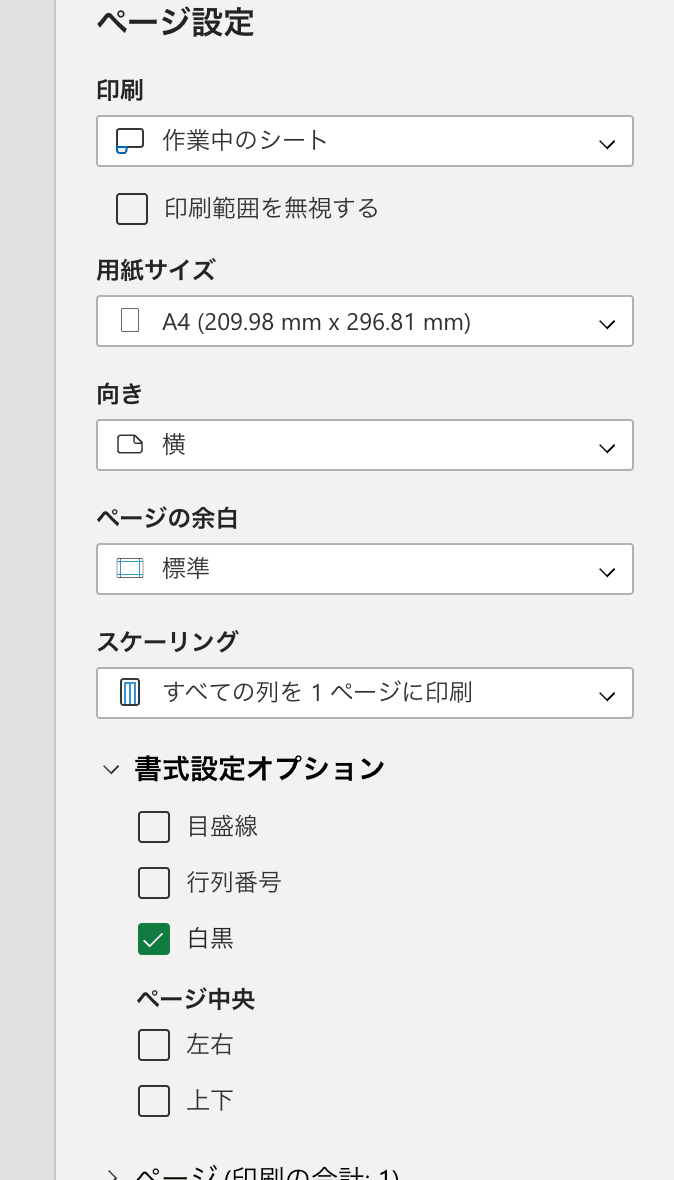
「1ページに収める」拡大縮小印刷
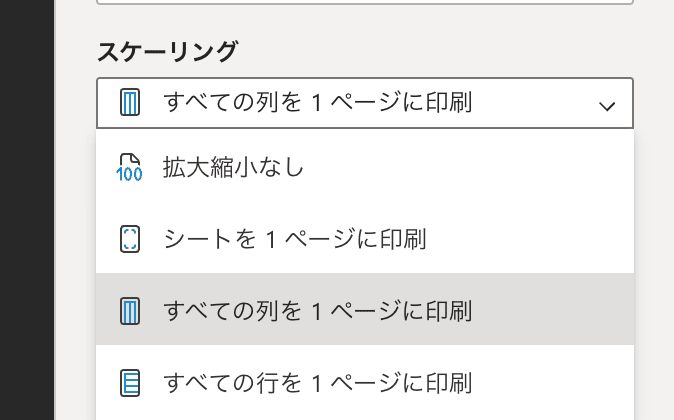
拡大縮小印刷は、表のサイズを自動で調整して指定したページ数に収める機能です。3つのオプションから選べます。
| 設定 | 効果 | 向いている場面 |
|---|---|---|
| シートを1ページに印刷 | 縦も横もすべて1ページに収める | 表全体を1枚にしたい |
| すべての列を1ページに印刷 | 横方向のみ1ページに収める | 縦は複数ページOK、列だけ切れたくない |
| すべての行を1ページに印刷 | 縦方向のみ1ページに収める | 横は複数ページOK、縦の表が長い |
設定方法は「ファイル」→「印刷」画面の下部にある「拡大縮小なし」プルダウンから選びます。または「ページレイアウト」タブ→「拡大縮小印刷」グループで横ページ数・縦ページ数を直接指定する方法もありますよ。
倍率を数値で指定する場合は、「拡大縮小印刷」グループの「拡大縮小」欄に10〜400%の範囲で入力します。
PDFに出力したときの崩れが気になる方は、ExcelをPDFに変換したら崩れる・文字ずれの直し方も合わせて確認してみてくださいね。
複数シートへの一括設定と数式表示の印刷
ここまでの設定は1枚のシートが対象でした。月別シートが並ぶような業務ブックでは、全シートに同じ設定を一括で反映したい場面も多いはずです。
監査資料や引き継ぎ資料で、数式の中身を見せたまま印刷したいというニーズもよくあります。この2つをまとめて紹介します。
複数シートをまとめて同じ印刷設定にする
シート見出しをCtrlキーを押しながらクリックすると、複数のシートを選択できます。連続したシートならShiftキーでの範囲選択も可能ですよ。
この状態を「シートのグループ化」と呼びます。グループ化した状態で余白・印刷の向き・拡大縮小などを変更すると、選択したすべてのシートに一括で反映されますよ。
設定が終わったら、グループ化を解除しておきましょう。解除し忘れたまま別の編集をすると、意図せず全シートに反映されてしまう事故につながります。
シート見出しを右クリックして「シートのグループ解除」を選びましょう。またはグループに含まれないシートをクリックしても解除できます。
数式を表示したまま印刷する
セルの中身、つまり数式そのものを見せて印刷したい場合は、「数式」タブ→「数式の表示」をクリックします。ショートカットキーはCtrl + Shift + @です。環境によっては、アクサングラーブキーと表記されるので注意してください。
数式表示に切り替えると、数式の文字数分だけ列幅が必要になり、表が見づらくなりがちです。列の境界線をダブルクリックすれば、列幅は数式の長さに合わせて自動調整されますよ。
印刷が終わったら、同じ操作でもう一度数値表示に戻すのを忘れないようにしましょう。数式表示のまま保存してしまうと、次に開いたときに戸惑う原因になります。
Excel for the web(ブラウザ版)で使えない印刷機能
ここまで紹介した機能は、いずれもデスクトップ版Excel(Windows/Mac)を前提にした操作です。ブラウザで開くExcel for the webでは、同じ手順が見当たらず戸惑うことがあります。
対応バージョン: 以下の非対応情報は Excel for the web(ブラウザ版)が対象です。デスクトップ版(Windows/Mac)ではすべて設定可能です。
代表的な違いを表にまとめました。
| 機能 | デスクトップ版 | Excel for the web |
|---|---|---|
| 印刷タイトル(見出し行・列の固定) | 対応 | 非対応 |
| ヘッダー・フッターのページ番号挿入 | 対応 | 非対応 |
| 印刷範囲の複数指定 | 対応 | 非対応(単一範囲のみ) |
とくに印刷タイトルは、本記事でも紹介した「2ページ目以降に見出しが出ない」問題を解決する主力機能です。Web版ではこの機能自体が使えないため、長い表を複数ページで印刷する場合は注意してください。
これらの設定がどうしても必要なら、画面上部の「デスクトップで開く」を選びましょう。環境によっては「エディターで開く」と表示されます。デスクトップ版Excelが起動し、すべての設定が使えるようになりますよ。
印刷前チェックリスト10項目
印刷ボタンを押す前に、以下の10項目を確認すると印刷トラブルを大幅に減らせます。
- [ ] 印刷範囲は意図した範囲に設定されているか
- [ ] 印刷プレビューで全ページの内容を確認したか
- [ ] 2ページ目以降に見出し行が表示されているか(印刷タイトル)
- [ ] ヘッダー・フッターの内容は正しいか(日付・ページ番号など)
- [ ] 用紙の向き(縦・横)は表の形に合っているか
- [ ] 余白は適切か(パンチ穴を開けるなら左余白を広めに)
- [ ] 改ページ位置で表が見にくく分断されていないか
- [ ] フォントが小さすぎないか(拡大縮小で縮みすぎていないか)
- [ ] 印刷品質はカラー / 白黒で意図通りか
- [ ] 必要な部数とプリンター設定は合っているか
このチェックリストを印刷前のルーチンにすると、「印刷したら見出しがない」「2ページ目に1行だけ出てた」といったトラブルがほぼなくなりますよ。
よくあるトラブルと対処法
ここでは、印刷時によく起きるトラブルとその対処法を3つ紹介します。
一部の列だけ次ページにはみ出る
横長の表で、最後の1列だけが2ページ目にずれてしまうケースです。対処法は3つあります。
- 拡大縮小印刷: 「ファイル」→「印刷」→「すべての列を1ページに印刷」を選ぶ
- 用紙の向き変更: 縦向きから横向きに変えて横幅を確保
- 余白を狭く: 「ページレイアウト」→「余白」→「狭い」で印刷領域を広げる
通常は1の拡大縮小印刷が最も簡単で確実ですよ。
印刷プレビューで文字が小さすぎる
拡大縮小印刷で「シートを1ページに印刷」を選ぶと、データ量が多い場合に文字が読めないほど小さくなることがあります。
対処法としては、「すべての列を1ページに印刷」または「すべての行を1ページに印刷」のどちらか一方だけを選ぶと、必要以上の縮小を防げます。あるいは用紙サイズをA4からA3に変更するのも有効ですよ。
カラー設定なのに白黒で出る
シート上は色付きなのに、印刷すると白黒になるケースがあります。チェック箇所は2つです。
- ページ設定の白黒印刷: 「ページレイアウト」→「ページ設定」のダイアログ起動 →「シート」タブ →「白黒印刷」のチェックを外す
- プリンター側の設定: 「ファイル」→「印刷」→ プリンター名の下の「プリンターのプロパティ」でカラー印刷に設定
両方確認すれば、カラーで印刷できるはずですよ。
印刷ではなくPDF出力後に崩れる場合はExcelをPDFに変換したら崩れる・文字ずれの直し方を、印刷自体を自動化したい場合はVBAでシートをPDF出力・自動保存する方法を参考にしてみてください。
印刷すると余分な空白ページが出るときの対処
データが入っていないはずなのに、印刷すると真っ白なページが余計に出てくることがあります。原因の多くは、背景色や罫線などの「書式だけ」が、印刷したい範囲の外側に残っているケースです。
まずはCtrl + Endを押して、最終セルの位置を確認しましょう。想定より右や下にずれている場合は、その間の行・列に不要な書式が残っている可能性が高いといえます。
対処法は、余分な行・列を選択して「ホーム」タブ→「編集」グループの「クリア」→「すべてクリア」を実行することです。書式がまとめて削除され、余計なページも消えます。
手動改ページの位置がずれていることが原因の場合もあります。解消しない場合は、本記事の「改ページを調整する」もあわせて確認してみてください。
よくある質問
印刷設定について、読者からよく寄せられる質問をまとめました。
Q. Excel for the web(ブラウザ版)で細かい印刷設定をしたいときはどうすればいい?
画面上部の「デスクトップで開く」からデスクトップ版Excelを起動してください。印刷タイトルやページ番号を含む、すべての印刷設定が使えるようになります。詳しくは本記事の「Excel for the web(ブラウザ版)で使えない印刷機能」をご覧ください。
Q. 印刷設定はファイルを閉じても保存される?
はい、保存されます。印刷範囲・余白・ヘッダーフッター・拡大縮小といった設定は、ブックファイルに保存される仕組みです。
次回開いたときも、そのまま引き継がれますよ。共有ファイルを複数人で編集している場合は、他の人が設定を上書きすることもあるので注意しましょう。
Q. セルのコメントやメモも一緒に印刷できる?
できます。「ページ設定」ダイアログの「シート」タブにある「コメントとメモ」から設定してください。一覧でまとめて印刷するか、セルの位置にそのまま印刷するかを選べます。
Q. 数式を表示したまま印刷するショートカットは?
Ctrl + Shift + @です。キーボード配列によっては、アクサングラーブキーと表記されることもあります。印刷が終わったら、同じ操作で数値表示に戻すのを忘れないようにしてください。
Q. 印刷範囲を一部だけ解除できる?
できません。「印刷範囲のクリア」は、そのシートに設定した印刷範囲をすべて解除する操作です。残したい範囲があるなら、クリアしたあとに選び直して「印刷範囲の設定」を実行してください。
Q. 離れた複数の範囲を1枚にまとめて印刷できる?
そのままでは別ページになります。間の列や行を非表示にして1つの連続した範囲にするか、別シートに必要な部分だけ集めて、そこを印刷範囲にする方法が使えます。
Q. 今回だけ選択した範囲を印刷したい。印刷範囲は残したくない
範囲を選択して「ファイル」→「印刷」を開き、設定の一番上のプルダウンで「選択した部分を印刷」を選びます。印刷範囲として保存されないので、あとでクリアする必要はありません。デスクトップ版での操作です。
Q. ページ番号を「1 / 5」の形式で入れるには?
ページレイアウト表示でフッター(またはヘッダー)の中央をクリックし、「ページ番号」ボタン、スラッシュ、「ページ数」ボタンの順に入れます。コード表記では &[ページ番号] / &[総ページ数] です。この手順はデスクトップ版の操作です。ブラウザ版では画面が異なるため、デスクトップ版での設定をおすすめします。
Q. 見出し行を固定して印刷するには?
「ページレイアウト」→「印刷タイトル」の「タイトル行」に、固定したい行(例: $1:$1)を指定します。画面のスクロール用の「ウィンドウ枠の固定」とは別機能なので、印刷には印刷タイトルの設定が必要です。
Q. 罫線や枠線が印刷されないのはなぜ?
枠線の印刷は初期設定でオフです。「ページレイアウト」タブの「シートのオプション」で、枠線の「印刷」にチェックを入れてください。罫線を引いたのに出ない場合は、Excelで罫線が印刷されないときの原因と対処法が参考になります。
Q. Googleスプレッドシートでも同じ設定をしたい
画面の構成や名称が異なります。操作の対応はスプレッドシートの印刷設定ガイドで確認してください。
まとめ|印刷設定4機能の使い分け早見表
Excelの印刷設定の4つの主要機能について、最後に使い分けの早見表で振り返りましょう。
| 機能 | 解決できる悩み | 設定場所 |
|---|---|---|
| 印刷範囲 | どこを印刷するかを指定したい | ページレイアウト→印刷範囲 |
| 改ページ | ページの区切り位置を変えたい | 表示→改ページプレビュー |
| ヘッダー・フッター | 会社名・ページ番号を全ページに入れたい | 表示→ページレイアウト |
| 印刷タイトル | 見出し行・列を全ページに表示したい | ページレイアウト→印刷タイトル |
これに用紙サイズ・余白・拡大縮小印刷を組み合わせれば、Excelの印刷でほぼすべてのトラブルに対応できます。
印刷前には、本記事の「印刷前チェックリスト10項目」をルーチンとして使うと、印刷トラブルをグッと減らせますよ。
Excelの基本機能をもっと体系的に学びたい方は、Excel初心者完全マスターガイドもぜひチェックしてみてくださいね。