提出直前にExcelファイルをPDFに変換したら、表の右端が切れていたり、文字がずれていたり……。誰しも一度は経験のあるトラブルだと思います。画面上ではきれいに表示されていたのに、PDFにした瞬間レイアウトが崩れる。締切が迫っていると、焦りも倍増します。
実はExcelのPDF変換で崩れる現象には、症状ごとに「決まった原因」と「決まった直し方」があります。やみくもに設定を触っても直りませんが、症状から逆引きできれば数分で解決できることがほとんどです。
この記事では、Excel PDF 変換 崩れる問題を「右側 切れる」「Excel PDF 文字ずれ」「表の分断」「図形ずれ」「フォント崩れ」の5パターンに分けて、それぞれの原因と直し方を手順付きで解説します。最後に変換前に確認したい6項目のチェックリストも付けたので、急ぎの提出前にも使ってみてください。
ExcelのPDF変換で崩れる症状別の原因まとめ(早見表)
まず、自分の症状がどのパターンに当てはまるかを確認しましょう。Excel PDF 変換で崩れる現象は、見た目こそ似ていても原因が異なります。原因が違えば対処法も変わるので、最初に切り分けることが解決への近道です。
下の早見表で症状をチェックし、該当するセクションへ進んでください。一つのファイルに複数の症状が同時に出ているケースもあります。その場合は症状1から順番に直していくと、後段の症状が自動で解消されることもよくあります。
| 症状 | 主な原因 | 対処法 | 解説セクション |
|---|---|---|---|
| 右端・下端が切れる | 印刷範囲・用紙サイズの不一致 | 改ページプレビューで調整 | H2-2 |
| 文字・セルの内容が欠ける | 列幅不足・折り返し未設定 | 列幅自動調整・折り返し設定 | H2-3 |
| 表が複数ページに分断される | 列数が多い・縦向き設定 | 1ページに収める・横向きに変更 | H2-4 |
| 図形・画像がずれる | セル連動設定が有効 | 「移動やサイズ変更をしない」に変更 | H2-5 |
| フォントが変わって崩れる | 環境依存フォントの利用 | 安定フォントへ変更 | H2-6 |

なお、変換方法そのものが原因のケースもあります。Excel PDF 変換は主に3通りあり、それぞれで挙動が微妙に違います。
- エクスポート方式(推奨): ファイル→エクスポート→PDF/XPSの作成。レイアウト保持性が最も高い
- 名前を付けて保存方式: ファイル→名前を付けて保存→ファイルの種類でPDFを選択。エクスポートとほぼ同じ
- 印刷ダイアログ方式: Ctrl+P→プリンターでMicrosoft Print to PDFを選択。印刷設定が反映される
崩れる症状が出るときは、まず推奨の「エクスポート」方式で出力し直してみると、それだけで解消するケースもあります。
【症状1】右端・下端が切れる → 印刷範囲・改ページの直し方
PDFに変換したら表の右側が途中で切れていた、というのは最も多いトラブルです。原因は主に2つで、「印刷範囲が意図しない位置に設定されている」か「用紙サイズに対して表が大きすぎる」のどちらかです。
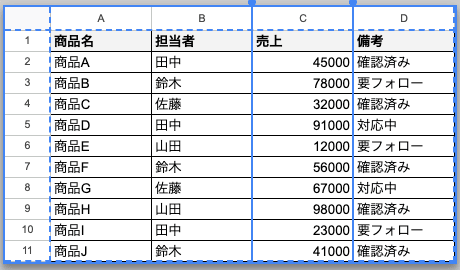
改ページプレビュー画面で確認すると、原因が一発でわかります。Excelの編集画面では見えない「ページの区切り線」が、改ページプレビューでは青い線で表示されるからです。
改ページプレビューで現状を確認する
まず、今どこでページが区切られているかを目で見て確認します。
- 上部メニューの「表示」タブをクリック
- 「改ページプレビュー」を選択
- 画面が切り替わり、青い実線・点線でページ範囲が表示される
青い実線は「手動で設定された印刷範囲の境界」、青い点線は「自動で挿入された改ページ位置」です。表の右側が切れている場合、この青い線が表の途中を通っているはずです。
青い線をドラッグして範囲を拡張する
改ページプレビュー画面では、青い線をマウスでドラッグして移動できます。
- 青い線にマウスカーソルを合わせる(カーソルが左右矢印に変わる)
- 表全体が収まる位置までドラッグ
- 「表示」タブ→「標準」で通常画面に戻る
これでPDF変換時に右側が切れる現象は解消します。ドラッグして範囲を広げすぎると文字が小さくなりすぎることがあります。その場合は次に紹介する「印刷範囲の設定」を使い分けてください。
印刷範囲を明示的に指定する
特定のセル範囲だけをPDFにしたい場合は、印刷範囲を明示的に設定します。
- PDFにしたいセル範囲をドラッグして選択
- 「ページレイアウト」タブをクリック
- 「印刷範囲」→「印刷範囲の設定」をクリック
これで選択した範囲だけがPDFに出力されます。印刷範囲を解除したい場合は、同じメニューの「印刷範囲のクリア」を選びます。設定がうまく反映されないときは、いったんクリアして再設定すると確実です。
【症状2】文字・セルの内容が欠ける → 列幅・折り返し設定の直し方
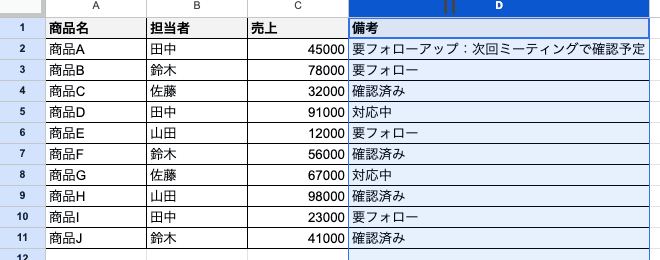
セルに長い文字列が入っているとき、画面では見えているのにPDFにすると途中で切れる、という現象もよく起こります。これはExcel PDF 文字ずれの代表的なパターンで、原因は列幅と折り返し設定にあります。
画面表示では、隣のセルが空ならその領域までテキストがはみ出して見えています。しかしPDF変換時には「列幅で区切る」挙動になるため、空きセルにはみ出した文字が消えたり「######」のような表示になったりします。「######」表示についての詳細はExcelのセルに######が表示される問題も参考にしてください。
列幅を自動調整する
最も簡単なのは、列幅をその列の最大文字数に合わせて自動調整する方法です。
- 調整したい列の見出し(A、B、Cなど)の右側境界線にカーソルを合わせる
- カーソルが左右矢印に変わったらダブルクリック
- その列の最大文字数に合わせて自動で幅が広がる
複数列をまとめて自動調整したい場合は、対象の列をドラッグで選択してから、どれか一つの境界線をダブルクリックします。キーボード操作では Alt キーを押した後、H→O→I の順に押すと選択範囲が自動調整されます。
折り返して全体を表示する
列幅を広げたくないけれど、文字を全部見せたい場合は、セル内で折り返す設定にします。
- 対象セルを選択
- Ctrl+1 でセルの書式設定を開く
- 「配置」タブをクリック
- 「折り返して全体を表示する」にチェック
- OKをクリック
行の高さが自動で広がり、列幅内で文字が複数行に折り返されます。表の見た目を維持しつつ文字欠けを防げる方法です。
縮小して全体を表示する
行を増やしたくない、でも列幅も変えたくないという場合は、文字サイズを縮小する設定が使えます。
- 対象セルを選択
- Ctrl+1 でセルの書式設定を開く
- 「配置」タブをクリック
- 「縮小して全体を表示する」にチェック
列幅内に収まるよう自動で文字サイズが縮小されます。元の文字が多すぎると極端に小さくなるので、見出し行など短いテキストに向いています。
セル結合が原因の文字欠けは結合解除で対処
セルを結合した中央寄せの見出しなどで文字が欠けるケースは、セル結合そのものが原因のことがあります。結合解除して「選択範囲内で中央」に変更すると、見た目を保ったまま不具合を回避できます。詳しい手順や注意点はExcelのセル結合の問題と代替方法で解説しています。
【症状3】表が複数ページに分断される → ページ設定の調整
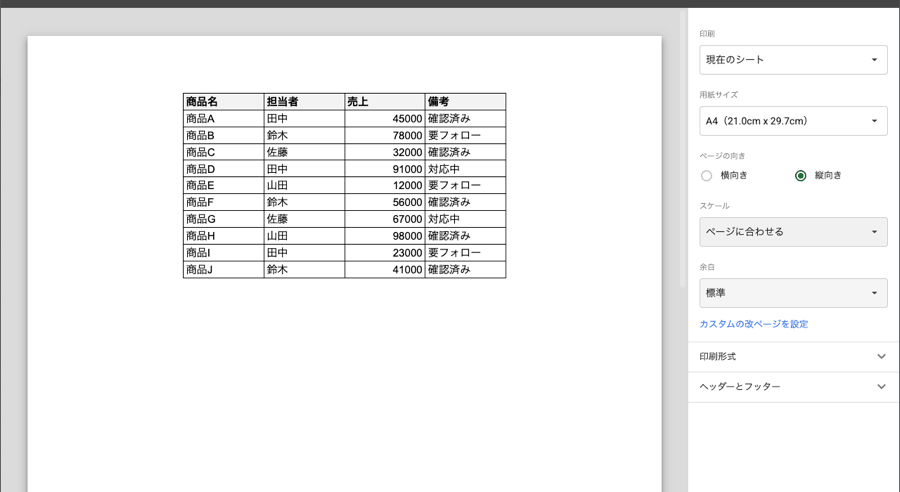
表全体が1ページに収まるはずなのに、PDFを開いたら2ページ・3ページに分かれていた、という症状もよくあります。Excelが「用紙サイズに対して表が大きい」と判断しているのが原因です。
設定一つで「強制的に1ページに収める」か「用紙の向きを変える」かのどちらかで解決できます。
1ページに収める設定
最もシンプルな方法は、拡大縮小印刷を使って強制的に1ページに収める設定です。
- 「ページレイアウト」タブをクリック
- 「拡大縮小印刷」グループの「横」ドロップダウンを「1ページ」に設定
- 「縦」ドロップダウンも「1ページ」に設定
これで表全体が必ず1ページに収まります。表が大きい場合は文字が小さくなりますが、レイアウトの統一感は保たれます。
用紙の向きを横にする
縦長の用紙では入りきらないけど、横向きにすればちょうど良いという表も多いです。
- 「ページレイアウト」タブをクリック
- 「向き」をクリック
- 「横」を選択
用紙がA4横向きに切り替わり、横に広い表でもページ分断されにくくなります。地味ですが効果的な対処法です。
ページ設定ダイアログで細かく調整
余白や倍率まで含めて細かく設定したい場合は、ページ設定ダイアログを使います。
- キーボードで Alt → P → S → P の順に押す
- 「ページ設定」ダイアログが開く
- 「ページ」タブで「拡大縮小印刷」の倍率を直接指定(例: 85%)
- 「余白」タブで上下左右の余白を調整
倍率を1%単位で指定できるので、「1ページに収めると小さすぎる、でも2ページに分かれるのは嫌」という微妙な調整に向いています。90%、85%と下げながらちょうどよい倍率を探す使い方がおすすめです。
【症状4】図形・画像がずれる → セル連動設定の変更
矢印やテキストボックス、ロゴ画像などを配置した表をPDFに変換すると、図形の位置やサイズがずれてしまうことがあります。図形がセルと連動する設定になっているのが原因です。
Excelの図形には初期設定で「セルに合わせて移動やサイズ変更をする」という属性が付いています。この設定だと、行や列のサイズが変わったときに図形も一緒に動いてしまい、PDF変換時の微妙な再計算でずれが発生します。
図形のセル連動を解除する
図形をPDFでもずれずに表示させたい場合は、セル連動を解除します。
- 対象の図形を右クリック
- メニューから「図形の書式設定」を選択
- 右側に作業ウィンドウが開く
- 「サイズとプロパティ」アイコン(四角と矢印のアイコン)をクリック
- 「プロパティ」セクションを展開
- 「セルに合わせて移動やサイズ変更をしない」を選択
これで図形の位置とサイズが固定され、PDF変換時にずれることがなくなります。複数の図形を一括で変更したい場合は、Shift+クリックで図形を複数選択してから同じ操作を行います。
画像も同じ手順で固定できる
ロゴや写真などの画像も、図形と同じ手順でセル連動を解除できます。会社のロゴ入り資料などは、この設定をしておかないと毎回位置がずれる原因になります。テンプレートを作成する段階で全画像のセル連動を解除しておくと、後々の修正が楽になります。
【症状5】フォントが変わって崩れる → 環境依存の対処
PDFを別のPCで開いたら、文字が想定と違うフォントになっていた。あるいは行の高さが微妙に変わって表のレイアウトが崩れた。これはフォントの埋め込みと環境依存に起因する問題です。
特にWindows標準の「游ゴシック」は、Excel上で行の高さが変動するリスクがあるフォントとして知られています。同じ游ゴシックでもバージョンによって字形がわずかに異なり、PDF化したときに行の高さが想定とずれることがあります。
安定したフォントに変更する
レイアウト保持を優先するなら、より安定したフォントへの変更がおすすめです。
- 表全体を選択(Ctrl+A)
- 「ホーム」タブのフォント選択欄をクリック
- 以下のフォントから選択
- MS Pゴシック: Windows環境で最も安定
- メイリオ: 視認性が高く崩れにくい
これでPDF変換時のフォント起因の崩れがほぼ解消されます。デザイン性より「確実に崩れないこと」を優先する資料に向いています。
フォント埋め込みは通常自動
ExcelのPDFエクスポート機能では、原則として使用フォントが自動的にPDFに埋め込まれます。そのため受け取った相手のPCに同じフォントがなくても、見た目は維持されます。
ただし、ライセンス制約のあるフォント(市販フォントなど)は埋め込めないことがあります。その場合はPDFを開いた環境のフォントで代替表示されるため、レイアウトが崩れる原因になります。社外配布する資料では、無償で配布可能な標準フォントを使うのが無難です。
印刷プレビューで事前確認する習慣を
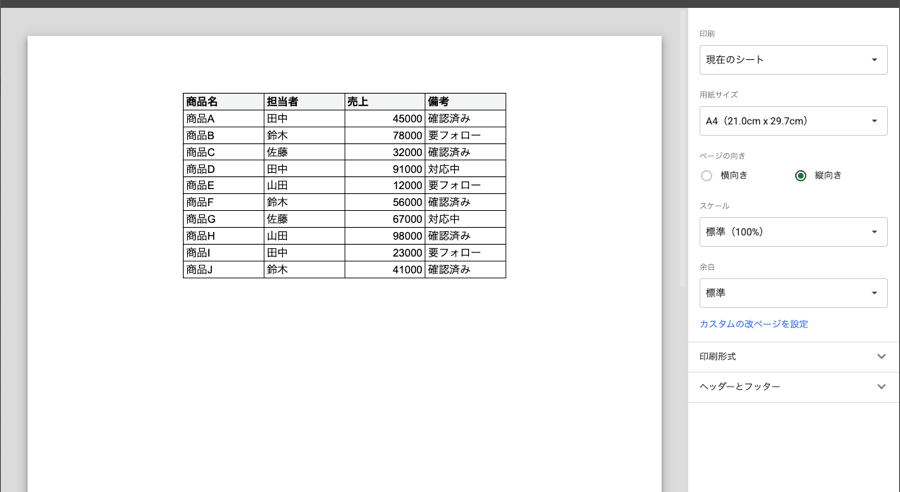
フォント起因の崩れは、印刷プレビューで事前にチェックできます。Ctrl+P を押すと印刷プレビュー画面が表示され、ここで見たままがPDFになるイメージです。ファイルメニューから「印刷」を選んでも同じ画面になります。
PDF変換前に印刷プレビューを確認するクセを付けておくと、配布後に「崩れていた」と指摘されるトラブルを大幅に減らせます。
PDF変換前に確認する6項目チェックリスト
ここまでの症状別対処法を踏まえ、PDF変換前に確認しておきたい6項目をチェックリストにまとめました。提出直前にこのリストで一通り確認すれば、ほとんどの崩れトラブルは未然に防げます。
- [ ] 改ページプレビューで青い線が表の途中を通っていないか
- [ ] 列幅が文字数に対して十分か(または折り返し・縮小設定があるか)
- [ ] 用紙の向きと拡大縮小設定で1ページに収まっているか
- [ ] 図形・画像の「セル連動」が解除されているか
- [ ] フォントが游ゴシック以外の安定フォントになっているか
- [ ] 印刷プレビュー(Ctrl+P)で最終的な見た目を確認したか
特に最後の印刷プレビュー確認は最重要です。ここで見えているレイアウトがそのままPDFになるので、PDF出力後に「やっぱり崩れていた」となる事態を防げます。
また、変換方法は「ファイル→エクスポート→PDF/XPSの作成」を使うのが最も安定します。「印刷→Microsoft Print to PDF」は印刷ドライバ経由になるため、環境によって微妙に挙動が変わることがあります。重要な提出資料ほど、エクスポート機能を使いましょう。
まとめ
ExcelをPDFに変換したときに崩れる問題は、症状から原因を逆引きすれば短時間で解決できます。
- 右端・下端が切れる: 改ページプレビューで青い線をドラッグ、または印刷範囲を再設定
- 文字・セルの内容が欠ける: 列幅自動調整・折り返し・縮小設定で対応
- 表が複数ページに分断される: 「1ページに収める」「用紙の向きを横に」で解決
- 図形・画像がずれる: 「セルに合わせて移動やサイズ変更をしない」に変更
- フォントが変わって崩れる: 游ゴシックを避けてMS Pゴシック・メイリオへ
どの症状も設定変更で対処できるものばかりです。Excel PDF 変換 崩れる問題に遭遇したら、まず冒頭の早見表で症状を特定し、該当セクションの手順に沿って一つずつ確認してみてください。
提出前には6項目チェックリストと印刷プレビューで最終確認する習慣を付けておくと、PDF変換にまつわるトラブルから解放されます。安心して資料を提出できるよう、ぜひ今回紹介した手順を活用してみてください。