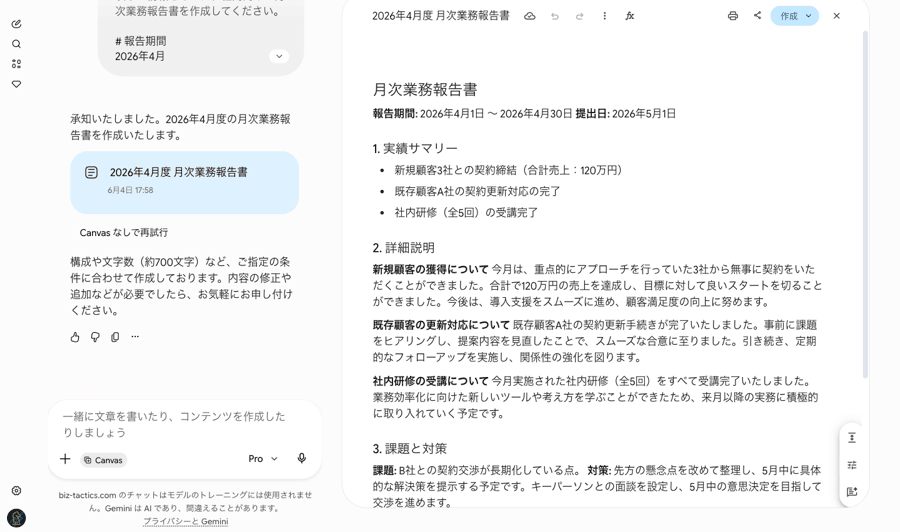
「右上の星マーク、なんとなくクリックしたことはあるけど、結局よくわからなくて閉じちゃった」。Google Workspace を会社で使っている方なら、Gemini サイドパネルにそんな印象を持っているかもしれません。2025年1月に Business Standard 以上のプランへ標準搭載されてから、社内で「使えるはずなのに使い方がわからない」という声が増えています。
この記事では、Google Workspace の Gemini を「議事録のたたき台生成」「メール要約と返信案作成」「スライド構成案の作成」という3つのシーンに絞って解説します。操作手順とコピペで使えるプロンプト例つきなので、読み終わるころには明日の業務でどれか1つを試せる状態になっていますよ。
なぜ今 Google Workspace の Gemini を使うべきか
Google Workspace に Gemini が組み込まれたことで、会社員の業務AI活用が一気に身近になりました。まずは背景と業務メリットを押さえておきましょう。
2025年1月から Business Standard 以上に標準搭載
2025年1月15日付けで、追加アドオンだった「Gemini Business」「Gemini Enterprise」は Workspace 本体プランに統合されました。Business Standard・Business Plus・Enterprise Standard・Enterprise Plus の各プランなら、追加コストなしでドキュメント・Gmail・スライドのサイドパネルから Gemini を呼び出せます。
ただし、個人の gmail.com アカウント(無料版)では Workspace アプリ内のサイドパネルは利用できません。会社の Workspace アカウントでログインしているか、ブラウザのアカウント切り替えで確認しておきましょう。
ChatGPT・Copilot を別途契約しなくても業務AIが使える
ChatGPT Plus や Microsoft 365 Copilot を会社で導入するには、別契約と申請プロセスが必要です。一方 Gemini は、すでに使っている Workspace の中で「右上のサイドパネルを開くだけ」で起動します。情報システム部門の承認待ちで止まりがちな業務AI活用が、契約済みのライセンス内で今日から始められるのが最大のメリットです。
業務データはGoogleの生成AIモデルの学習には使われません。これは Workspace の Data Processing Agreement(DPA)で保証されています。社外秘の議事録や顧客対応メールに使う場合でも、契約レベルでの安全性が担保されている点は安心材料ですね。
Gemini サイドパネルの基本|3アプリ共通の開き方
ドキュメント・Gmail・スライドの3アプリで、Gemini サイドパネルの開き方は基本同じです。一度覚えれば全アプリで使えますよ。
ドキュメント・Gmail・スライドでの起動手順(共通)
3アプリすべてで、画面右上に「星マーク(Gemini アイコン)」が表示されています。手順はシンプルです。
- 対象のドキュメント・メール・スライドを開く
- 画面右上の星マーク(Gemini アイコン)をクリックする
- 右側にサイドパネルが開き、下部のテキスト入力欄が表示される
- プロンプト(指示文)を入力して送信する
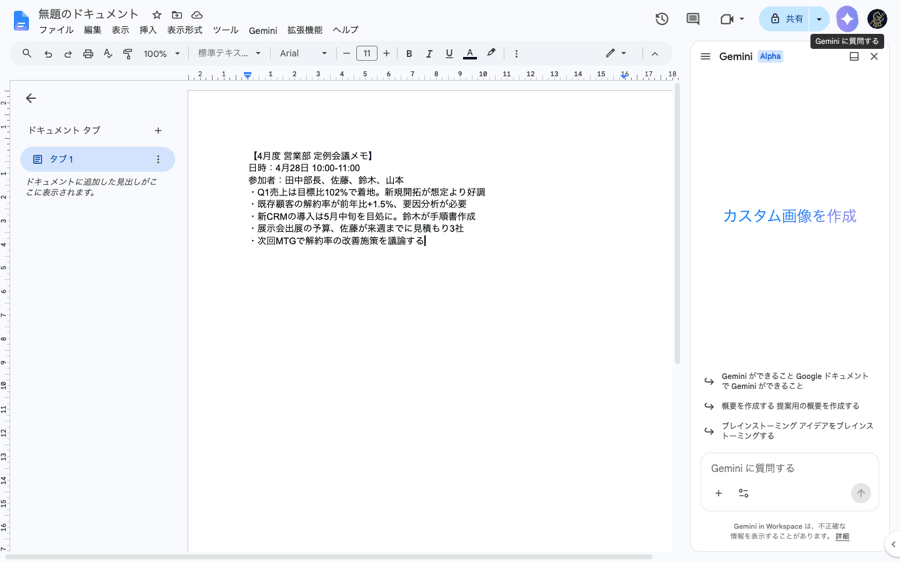
サイドパネルにはアプリのコンテキスト(開いているドキュメントやメールの内容)が自動的に渡されます。「要約してください」と一言入れれば、開いているメールやドキュメントを対象にしてくれますよ。
プロンプト入力の基本ルール
Gemini に指示を出すときのコツは3つです。
- 目的を明確にする: 「要約して」より「箇条書きで5点以内に要約して」のほうが期待通りの結果が出やすい
- 出力形式を指定する: 「表形式で」「Markdownで」「200文字以内で」など、欲しい形を伝える
- 役割を与える: 「営業部のマネージャーとして」「議事録担当者として」のように立場を明示すると、文体や粒度が安定する
この3つを意識するだけで、出力品質が一段上がりますよ。それでは、3つの実用シーンに入っていきましょう。
【シーン1:議事録】Googleドキュメントで会議メモを構造化された議事録に変換する
会議後の議事録作成は、多くの会社員にとって毎週発生する地味な負担ですよね。録音文字起こしや走り書きメモから整形する作業を Gemini に任せると、30分かかっていた作業が5分で終わります。
使う場面:会議録音テキスト・走り書きメモから整形
具体的には、こんな場面で活躍します。
- Google Meet の録音を文字起こし機能で書き出した、長文のテキストがある
- 会議中にメモした箇条書きが時系列バラバラで、整理が必要
- 部門会議の議題ごとにアクションアイテムを抽出して関係者に共有したい
「とりあえず書き出した素材」が手元にあれば、Gemini が議事録の体裁に整えてくれます。
操作手順(4ステップ)
実際の流れは以下の4ステップです。
- 新規 Google ドキュメントを開き、文字起こしや会議メモを貼り付ける
- 右上の星マーク(Gemini アイコン)をクリックしてサイドパネルを開く
- プロンプト入力欄に議事録生成の指示を入れる(次節のプロンプト例を使ってください)
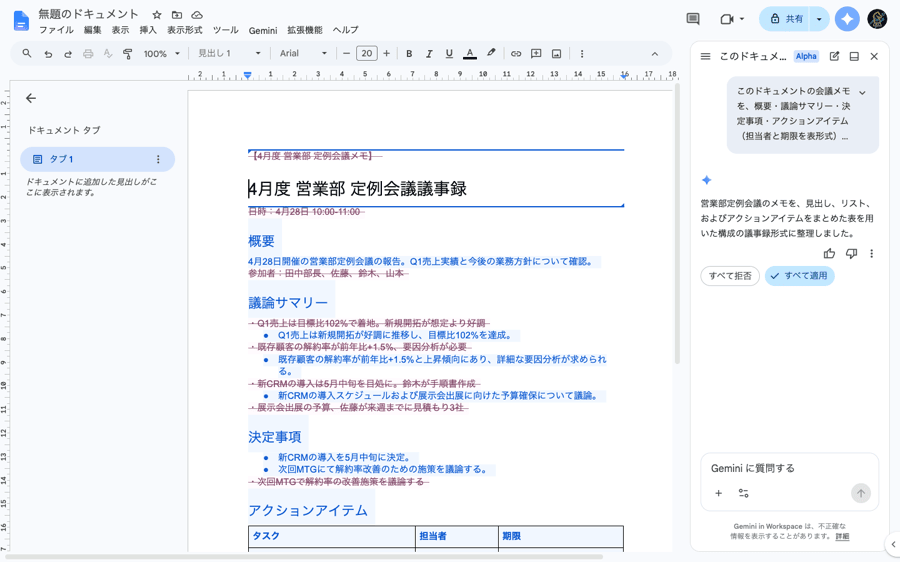
- 生成された議事録を確認し、「ドキュメントに挿入」ボタンで本文に追加する
!_images/gemini-docs-gmail-slides-daily-use/02_screenshot_docs-memo-panel.png
挿入ボタンを押すと、Gemini が生成したテキストがそのままドキュメント末尾に追加されます。元の文字起こしを上のセクションに残し、整形版を下のセクションに作ると、後で原文と照合しやすいですよ。
コピペで使えるプロンプト例
実際に試すときは、次のプロンプトをそのままサイドパネルに貼り付けてください。
このドキュメントの内容を、以下の構成で議事録として整理してください。

# 構成
1. 会議の概要(日時・参加者・目的を1〜2文)
2. 議題ごとの議論サマリー(H3見出し + 箇条書き3〜5点)
3. 決定事項(箇条書き)
4. アクションアイテム(担当者・期限・タスク内容を表形式で)

# ルール
- 元の発言内容を改変せず、要点のみ抽出すること
- 不明な部分は「(要確認)」と明記すること
- 重複する論点は統合すること
このプロンプトを使うと、文字起こしの粒度がバラバラでも、構造化された議事録が一発で出てきます。
会議録音の文字起こしを使う場合、Google Meet 標準の機能だけでなくNotebookLM の音声要約機能と組み合わせると、録音 → 要約 → ドキュメント整形のフローが一気通貫で組めます。
仕上げのコツと注意点
生成された議事録をそのまま使うのではなく、必ず2〜3点は確認してください。
- 参加者名の表記揺れ: Gemini が「田中さん」と「田中マネージャー」を別人と認識する場合がある
- 数字の正確性: 売上目標や予算など、数字は元素材と必ず突合する
- アクションアイテムの担当者: 文脈から推測した部分はハルシネーション(事実でない内容を生成する現象)の可能性があるため、原文で確認する
最初の数回は時間をかけて検証し、自社の会議パターンに合うプロンプトに調整していきましょう。
【シーン2:メール処理】Gmail で受信メールを要約して返信案を作る
週明け月曜の朝、受信トレイに100件のメールが溜まっていて開く気が起きない。長い社内通達メールを最後まで読む時間がない。そんな日常的なメール処理は、Gemini で大幅に時短できますよ。
使う場面:長文メール・スレッド・週明けの受信トレイ整理
Gmail での Gemini 活用が特に効くのは次の3パターンです。
- 50通以上のスレッドが続いている社内議論メールの全体像を把握したい
- 顧客からの長文の問い合わせに、丁寧な返信案を素早く作りたい
- 連休明けで未読メールが大量にあり、どれを優先するか判断したい
メール1通あたり数十秒で処理できるので、受信トレイ整理の体感速度が変わります。
操作手順(要約 → 返信案)
要約と返信案の流れは以下です。
- Gmail で対象のメール(またはスレッド)を開く
- 画面右上の星マークをクリックしてサイドパネルを開く
- 「このメール(スレッド)を要約してください」と入力して要約を取得
- 続けて「この内容に対する返信案を作成してください」とプロンプトを送信
- 生成された返信案を「返信に挿入」または手動でコピーして使う
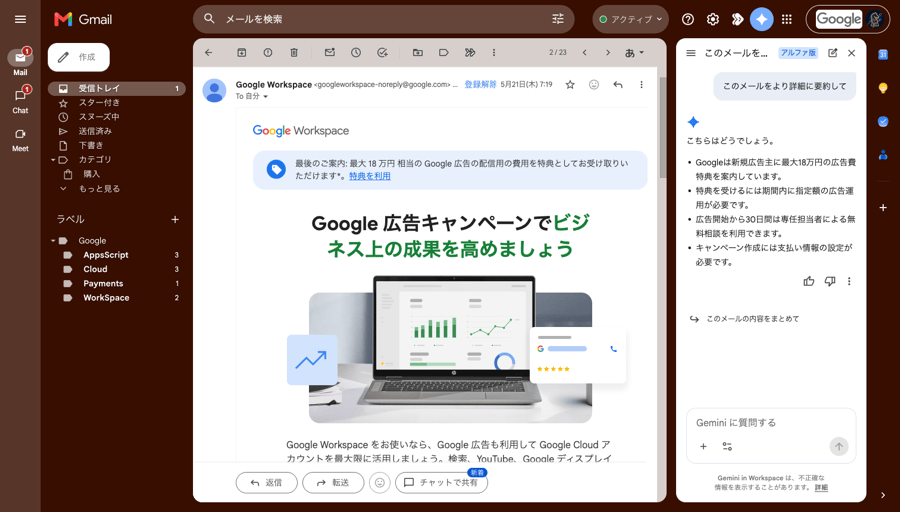
スマートフォンの Gmail アプリでは、メール上部に「このメールを要約」というボタンが直接表示される場合もあります。デスクトップ版でもサイドパネル経由で同じ機能が使えますよ。
コピペで使えるプロンプト例
返信案を作るときは、相手や用件に応じて次のプロンプトを使い分けてください。
(要約用)
このメールスレッド全体を、以下の形式で要約してください。

- 議論の発端(1文)
- 主要な論点3つ(箇条書き)
- 現時点での合意事項(あれば箇条書き)
- 未解決の課題(あれば箇条書き)
- 私が次に取るべきアクション(1〜2点)
(返信案用)
このメールに対する丁寧な返信案を作成してください。
# 条件
- 200文字以内
- 「お世話になっております」で開始
- 相手の質問に明確に答える
- 不明な点は社内確認後に回答する旨を伝える
- 文末は「よろしくお願いいたします」で締める返信案プロンプトの「200文字以内」「丁寧な口調」など、出力形式を細かく指定するのが品質向上のコツです。
機密情報を含むメールでの注意点
Gemini for Workspace は Google の DPA 範囲内で運用されているため、業務メールへの使用は契約レベルで保証されています。ただし、以下の3点は社内ルールに照らして確認しておくと安心ですよ。
- 顧客の個人情報を含むメール: 自社の個人情報保護方針で AI ツールへの入力が制限されていないか確認
- NDA下の情報: 取引先との秘密保持契約で AI 利用が禁止されていないか確認
- 管理者の制限: 会社の Workspace 管理者が組織単位で Gemini を制限している場合は、そもそもサイドパネルが表示されない
迷ったら、情報システム部門や法務部門に「Gemini for Workspace を使ってよいか」を一度確認しておくと、後々のトラブル防止になります。
【シーン3:会議資料】Googleスライドで箇条書きメモから1分で構成案を作る
「来週の役員会、明日までにスライドのたたき台を作って」と言われたとき、白紙のスライドから書き始めるのは精神的にきついですよね。Gemini を使えば、頭の中の箇条書きメモから1分で構成案ができあがります。
使う場面:会議資料のたたき台・社内勉強会
スライド作成での Gemini 活用がハマるのは次のパターンです。
- 上長から急な「明日までに資料」依頼が来た
- 月例の進捗報告スライドを毎回ゼロから作っている
- 社内勉強会の構成を考える時間がない
「内容の素材はあるけど、スライドの順番と見出しを決めるのが面倒」というケースに特に効きます。
操作手順(構成案作成 → スライド反映)
実用的なフローは以下の流れです。
- 新規 Google スライドを開く
- 右上の星マーク(Gemini アイコン)をクリックしてサイドパネルを開く
- プロンプトで構成案(5〜10スライド分のタイトル+要点)を生成する
- 出力された構成案を確認し、各スライドのタイトルを手動で新規スライドに反映する
- 各スライドで再度 Gemini に「このスライドの本文を箇条書きで」と指示し、本文を埋める
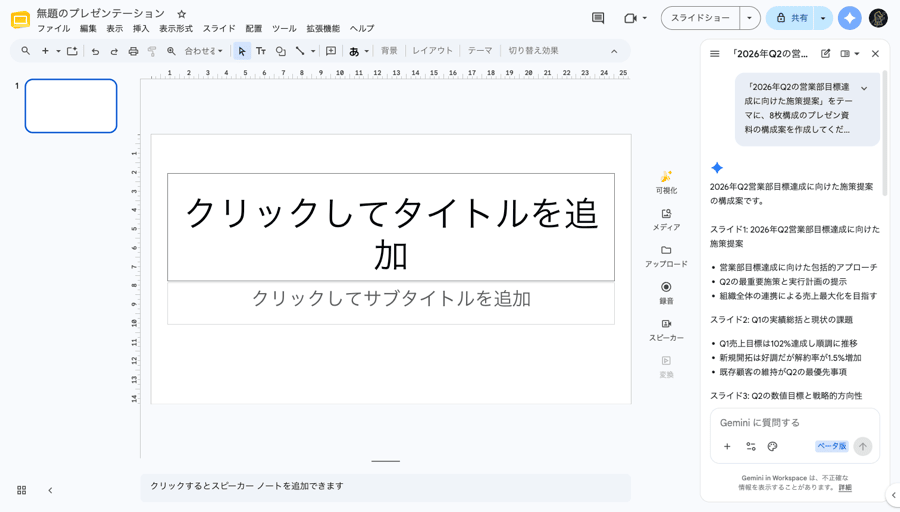
Gemini サイドパネルは現状「複数スライドを一括で自動生成する」機能はありません。アウトラインを一度に作って、スライドへの反映はユーザーが行う形になります。複数スライドのアウトラインだけを先に作りたい場合は、Gemini Deep Researchや Gemini アプリ(gemini.google.com)でアウトラインを生成してから、スライドにコピペする2ステップ方式が実用的ですよ。
コピペで使えるプロンプト例
構成案を作るときは、用途に合わせて次のプロンプトを使ってください。
(構成案生成用)
以下のテーマで、8枚構成のプレゼン資料の構成案を作成してください。

# テーマ
2026年Q2の営業部目標達成に向けた施策提案

# 出力形式
各スライドについて以下を出力してください。
- スライド番号
- タイトル
- 本文の要点(箇条書き3〜4点)

# 条件
- 1枚目はタイトルスライド
- 2枚目は現状サマリー
- 3〜6枚目は施策3つ(各1枚+詳細1枚)
- 7枚目はリスクと対応策
- 8枚目はまとめと次のアクション
(個別スライド本文生成用)
このスライドのタイトル「○○」に対して、本文を箇条書き4点以内で作成してください。
専門用語は避け、誰が読んでも30秒で理解できる表現にしてください。構成案プロンプトの「8枚構成」「各スライドの役割を明示」が品質向上のポイントです。スライドの全体設計を先に伝えることで、Gemini が一貫したストーリーラインで出力してくれます。
画像生成と組み合わせる
スライドのサイドパネルでは「Create an image」というボタンから画像生成も使えます。アイコン的な装飾画像や背景イメージが欲しいときに便利です。
(画像生成用プロンプト例)
ビジネス会議でチームが議論している様子のミニマルなイラスト。
青を基調にしたフラットデザインで、人物の顔は描かないこと。
生成画像は Imagen ベースで、商用利用権は Workspace 利用規約に従います。役員会資料など外部公開資料に使う場合は、自社の利用ガイドラインで AI 生成画像の取り扱いを確認しておきましょう。
サイドパネルが表示されない時の確認3ポイント
「右上に星マークがない」「クリックしてもサイドパネルが開かない」というケースは、原因がほぼ3つに絞れます。順番に確認すれば解決できますよ。
プラン要件(Business Standard 以上)
最も多い原因は、使っている Workspace プランが対象外であることです。Gemini サイドパネルが利用できるのは以下のプランです。
| プラン | Geminiサイドパネル |
|---|---|
| Business Starter | 利用不可 |
| Business Standard | 利用可(標準搭載) |
| Business Plus | 利用可(標準搭載) |
| Enterprise Standard | 利用可(標準搭載) |
| Enterprise Plus | 利用可(標準搭載) |
| 個人アカウント(gmail.com 無料版) | 利用不可(Gemini Advanced 別契約が必要) |
会社のアカウントで Workspace 管理者に「うちはどのプランか」を確認するのが一番早いです。
管理者設定でブロックされていないか
Workspace 管理者は、Admin console から組織単位(OU)ごとに Gemini を有効/無効にできます。プランは Business Standard 以上なのにサイドパネルが見えない場合、管理者が「営業部だけ無効化」「全社的に未だ無効」のような設定をしている可能性が高いです。
情報システム部門に「Gemini for Workspace を使えるようにしてほしい」と申請するのが解決ルートです。社内のAIガイドライン整備状況によっては、ガイドライン策定後に有効化される運用になっている会社もありますね。
言語・地域設定の確認
Gemini サイドパネルは日本語に対応していますが、ブラウザのアカウント設定で言語が「英語のみ」になっていると一部UIが英語表記になります。Chrome の設定から言語で日本語が優先言語になっているか、Google アカウントの言語設定が日本語になっているかを確認してみてください。
使用ブラウザは Chrome または Edge を推奨します。Safari や Firefox ではサイドパネルが正しく描画されないケースが報告されているので、トラブル時は Chrome に切り替えると改善することが多いですよ。
ChatGPT・Copilot との違いと使い分け
「ChatGPT も Copilot もあるのに、どうして Gemini を使うの?」という疑問に短く答えておきます。
| サービス | 強み | こんな場面で使う |
|---|---|---|
| Gemini for Workspace | Workspace アプリと完全統合・追加費用なし | Workspace アプリ内での日常業務全般 |
| Microsoft 365 Copilot | Office アプリとの統合・Excel計算が強い | Excel/Word を主に使う環境 |
| ChatGPT | 汎用性・最先端モデル・プラグインエコシステム | アプリ非依存の一般的な相談・コード生成 |
Workspace を会社で使っているなら、追加契約なしですぐ試せる Gemini が業務AIの第一候補になります。ChatGPT で「自由な発想のブレスト」、Gemini で「Workspace 内の実務処理」と使い分けると、それぞれの強みを活かせますよ。
Workspace 全体の活用イメージや4業務シーンでの Gemini 使い方の概要はGoogle Workspace Geminiの使い方|4つの業務シーンで仕事を半分にするで扱っています。スプレッドシートでの =AI() 関数活用はGemini in スプレッドシートの使い方|AI関数でデータ整理を自動化を参照してください。
まとめ:今日試す1シーンを決めよう
Google Workspace の Gemini を「Googleドキュメントで議事録のたたき台」「Gmail でメール要約と返信案」「Googleスライドで構成案作成」の3シーンで使う方法を見てきました。
3つすべてを今日試そうとすると挫折するので、まずは1シーンだけ選んで明日の業務で試してください。おすすめの選び方はこんな感じです。
- 明日会議があるなら: シーン1の議事録生成を試す
- メールが100件溜まっているなら: シーン2の要約から
- 資料作成タスクが手元にあるなら: シーン3の構成案生成
1回試してプロンプトのコツがつかめれば、他の2シーンへの応用も自然にできるようになります。さらに自動化を進めたい方はGoogle Workspace Studioの使い方|ノーコードで業務フローを自動化で、Gemini と組み合わせた業務フロー自動化の手順も合わせて読んでみてください。