ピボットテーブルを作って金額列を「値」エリアに置いたら、「データの個数 / 金額」と表示されてしまった……。期待していたのは売上の合計なのに、表示されたのは件数。こんな経験はありませんか。
実はこの現象、Excelが「この列は数値ではない」と判断したときに自動的に起きるものです。原因さえ分かれば、ほぼ1分で直せます。
この記事では、ピボットテーブルが「個数(COUNT)」になる5つの原因をまず整理します。そのうえで合計(SUM)に変える3つの手順と、データ側の根本対策まで一気に解説します。再発防止のコツも紹介するので、もう同じトラブルで悩まなくて済みます。
NOTE
本記事は「集計方法をその場で直す方法」と「データ側を修正して二度と起こらないようにする方法」の両方を扱います。急いでいる方は「すぐ直す」セクションから読んでください。
ピボットテーブルが個数(COUNT)になる現象とは
まず、いま自分が置かれている状況を整理しましょう。同じ「合計にならない」でも、原因によって対処法が変わります。
「データの個数 / 金額」と表示される状態
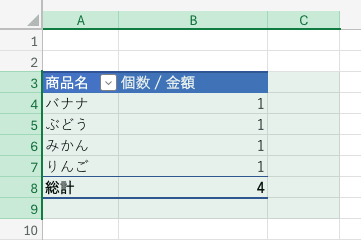
ピボットテーブルでCOUNTになっているとき、値エリアのヘッダーには「データの個数 / 金額」のように表示されます。一方、SUMが選ばれているときは「合計 / 金額」と表示されます。
つまり、ヘッダー部分を見るだけで、いまどちらの集計方法になっているかが一目で分かります。「データの個数」と書かれていれば、それは件数のカウントです。合計金額ではありません。
期待した「合計」にならない仕組み
Excelのピボットテーブルは、値エリアに置いたフィールドの集計方法を自動で決めます。判定ルールはシンプルです。
- すべて数値の列 → 既定で「合計(SUM)」が選ばれる
- 文字列や空白セルが1つでも含まれる列 → 既定で「個数(COUNT)」が選ばれる
たとえ100行のうち99行が数値だったとしても、Excelの判定は変わりません。たった1セルだけ「-」や空白が混じれば、「この列は数値列ではない」と判断されます。その結果、合計ではなく件数のカウントになってしまうのです。
ピボットテーブルが個数になる5つの原因
ピボットテーブルが意図せずCOUNTになる原因は、大きく分けて5つあります。自分のデータがどれに該当するかを確認してみてください。
原因1|列に文字列データが混在している
もっとも多い原因がこれです。数値の列に「-」「N/A」「未定」「該当なし」といった文字列が混ざっていると、Excelは数値列と判定しません。
A列(商品名) | B列(金額)
りんご       | 1000
みかん       | 2000
バナナ       | -          ← この「-」が文字列として混入
ぶどう       | 1500
この例では、B列を値エリアに置いた瞬間に「データの個数 / 金額」になります。バナナ行の「-」が1つあるだけで、列全体が文字列扱いされてしまうのです。
原因2|セルの書式が「文字列」になっている
セルの中身は数字に見えても、書式設定が「文字列」になっているケースもよくあります。この場合、セルの左上に緑の三角マーク(エラーインジケーター)が表示されます。
別システムからエクスポートしたCSVデータや、Webページからコピペした表でよく起きる現象です。見た目は「1000」でも、内部的には「”1000″」という文字列として保存されています。
原因3|数値の前後に空白文字が入っている
数字の前後にスペース(半角・全角どちらも)が入っていると、Excelはこれを文字列として扱います。これも別システムからのエクスポートやコピペで紛れ込みやすいパターンです。
たとえば 1000(先頭に半角スペース)や 1000 (末尾に半角スペース)は、見た目ではほぼ気づけません。それでもExcel内部では文字列として保存されています。
原因4|空白セルが含まれている
数値列の中に空白セルが1つでも含まれていると、Excelは自動集計をCOUNTに切り替えます。これは「全行揃って数値」でないと数値列と認められないという厳格なルールがあるためです。
「データが入っていない行」や「未入力の月」が混在しているデータでは、この原因にぶつかりやすくなります。0と空白は別物として扱われる点に注意してください。
原因5|手動で集計方法を「個数」に設定している
過去にピボットテーブルを編集した際、「値フィールドの設定」から手動でCOUNTを選んでいる場合もあります。データ側に問題がなくても、設定が残っていればCOUNTのまま表示されます。
このケースは、データ側を直しても解決しません。次の章で紹介する「集計方法の変更手順」で設定そのものをSUMに戻す必要があります。
すぐ直す|集計方法を「合計」に変更する3つの手順
原因を特定できたら、まずはピボットテーブル側の集計方法をSUMに変更しましょう。3つのやり方があるので、好みに合わせて選んでください。
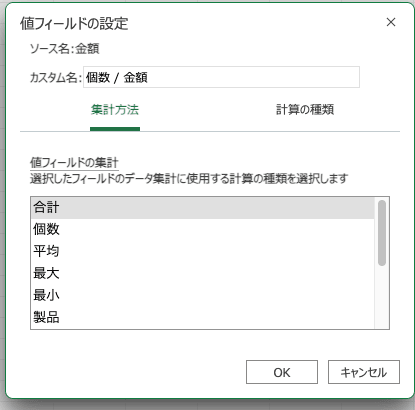
手順1|値フィールドの設定から変更する
もっとも標準的なやり方です。
- ピボットテーブルの値エリアにあるフィールド名をクリック
- 表示されたメニューから「値フィールドの設定」を選択
- 「集計方法」タブで「合計」を選択
- 「OK」をクリック
この方法は集計方法だけでなく、表示形式(通貨記号や桁区切り)まで一括で設定できるのがメリットです。
手順2|右クリックメニューから変更する
もっとも早く変更できる方法です。
- ピボットテーブル内の値セル(数値が表示されているセル)を右クリック
- 「値の集計方法」にマウスを乗せる
- サブメニューから「合計」を選択
クリック数が少ないので、複数フィールドを次々と変更するときにも便利です。
!_images/excel-pivot-count-to-sum/03_ui_right-click-aggregate-menu.png
手順3|複数フィールドを一括で変更する
値エリアに複数のフィールドを置いている場合は、フィールドリストから操作するのが効率的です。
- ピボットテーブルを選択した状態で、画面右のフィールドリストを開く
- 値エリアの該当フィールドをクリックして「値フィールドの設定」へ
- 「合計」に変更してOK
TIP
集計方法を変更してもヘッダーに「合計 / 金額」と元のフィールド名が並ぶのが気になる場合は、「値フィールドの設定」の「名前の指定」欄を「売上合計」などに書き換えると表示が整います。
根本対策|データ側の問題を修正する方法
集計方法をSUMに変えても、元データに文字列が残っていれば「合計値が実際より小さい」という別の問題が起きます。データ側も整えて、根本から解決しておきましょう。
文字列データを数値に変換する方法
数値の列に「-」や「N/A」が混ざっている場合、まず文字列を数値や空白に置き換えます。
| 方法 | 手順 | 適用範囲 |
|---|---|---|
| エラーインジケーターから変換 | 緑の三角マークをクリック →「数値に変換する」 | 1セル〜複数セル |
| VALUE関数 | =VALUE(A1) で別セルに変換 | 数式で個別変換 |
| 形式を選択して貼り付け | 空セルに1を入力 → コピー → 範囲選択 →「形式を選択して貼り付け」→「乗算」 | 列全体の一括変換 |
| 区切り位置で変換 | データタブ →「区切り位置」→「完了」 | 列単位の一括変換 |
「-」のような記号は、空白セルや0に置き換えるかを業務ルールに合わせて決めてください。一括置換するなら Ctrl + H で「-」を「0」に置き換えるのが簡単です。
VALUE関数の使い方はExcel VALUE関数の使い方|文字列を数値に変換するで詳しく解説しています。
「文字列」書式のセルを「数値」に直す方法
緑の三角マークが付いているセルは、書式が「文字列」になっています。直し方はいくつかありますが、もっとも確実なのが形式を選択して貼り付けの「乗算」です。
- 空いているセルに「1」を入力してコピー
- 直したい範囲を選択
- 右クリック →「形式を選択して貼り付け」
- 「演算」欄で「乗算」を選択 → OK
これで対象範囲の文字列が一気に数値に変換されます。
CAUTION
セルの書式設定(Ctrl + 1)から「数値」に変えるだけでは、すでに入力済みのデータは文字列のままです。書式を変えた後、F2 → Enter で各セルを再確定する必要があります。一括変換するなら上記の「乗算」が確実です。
空白セルを0で埋める方法
空白セルが原因の場合は、まとめて0を入力してしまうのが手っ取り早いです。
- データ範囲を選択
Ctrl + Gで「ジャンプ」ダイアログを開く- 「セル選択」→「空白セル」を選択 → OK
- 「0」と入力して
Ctrl + Enterを押す
これで選択範囲内の空白セルだけに0が一括入力されます。Ctrl + Enter を使うのがポイントです。Enter だけだとアクティブセル1つしか入力されません。
データを修正したら、ピボットテーブル内を右クリックして「更新」を実行してください。ショートカットなら Alt + F5 で同じ操作ができます。
再発防止|次から「個数になる」を起こさない3つのコツ
データを直してもまた同じトラブルが起きると面倒です。集計データを作る段階で気をつけたい3つのコツを紹介します。
テーブル機能(Ctrl+T)でデータ型を統一する
データ範囲を選択して Ctrl + T を押すと、Excelの「テーブル」として認識されます。テーブル化のメリットは、ピボットテーブルとの相性が抜群によい点です。
- 新しい行を追加するとピボットテーブルのデータソース範囲が自動拡張される
- 列ごとにフィルターが自動で有効になる
- データ型が崩れた行を発見しやすい
集計の元データは、まずテーブル化するのを習慣にしましょう。
データ入力時に書式を「標準」または「数値」にしておく
CSVを取り込んだ直後や、別のExcelファイルからコピペした直後は、必ず数値列の書式を確認します。書式が「文字列」になっていたら、データを入力する前に「標準」または「数値」に戻しておきます。
緑の三角マークが付いたセルを放置せず、その場で「数値に変換する」を実行する習慣をつけると、後から困らずに済みます。
ピボットテーブル作成前にデータ型をチェックする
ピボットテーブルを作る前に、数値列の末尾でデータ型をチェックしましょう。空いたセルに =COUNT(B2:B100) と =COUNTA(B2:B100) を入力して、両者の差を確認してみてください。
- COUNTA(空白以外の個数)とCOUNT(数値の個数)が一致 → 全行数値
- 一致しない → 文字列か空白が混在している
一致しないときは、必ずデータ側を整えてからピボットテーブルを作りましょう。
COUNT関数の使い方はExcel COUNT関数の使い方|数値セルの個数を数えるで、COUNTA関数はExcel COUNTA関数の使い方|空白以外のセル数を数えるで詳しく解説しています。
よくあるエラーと対処法
ピボットテーブルの集計方法を変更したときによく出るエラーと対処法をまとめました。
| エラー・現象 | 原因 | 対処法 |
|---|---|---|
| 「合計」にしても0になる | データが文字列として保存されている | 「形式を選択して貼り付け」→「乗算」で数値化する |
| 「合計」が選択肢に出ない | フィールドが値エリアに正しく配置されていない | フィールドを一度外して再度ドラッグ |
| 一部の行だけ集計されない | 該当行に文字列・空白が含まれている | 元データを修正して Alt + F5 で更新 |
| 集計値が実データと合わない | 「-」や「N/A」が数値として含まれていない | 文字列セルを0または空白に置換 |
| ピボットテーブル更新が効かない | データソース範囲がズレている | ピボットテーブル分析タブ →「データソースの変更」 |
特に「合計にしたのに0になる」は注意が必要です。これはSUM関数が文字列セルを無視する仕様によるもので、書式を変えるだけでなく、セルの値そのものを数値化する必要があります。
関連する集計関数との使い分け
ピボットテーブルで集計が難しい場面では、関数による集計のほうが向いている場合もあります。代表的な3つを押さえておきましょう。
SUMIFとの使い分け
条件が1つだけ(例: 部門が「営業」のものだけ合計)で、集計結果を別シートに転記したい場合はExcel SUMIF関数の使い方|条件付き合計の基本が便利です。
ピボットテーブルは「全体を俯瞰してドラッグ&ドロップで切り替える」のに向いています。一方、レポート形式で特定の1つの数値を取り出したいときは関数のほうが扱いやすいことがあります。
SUMIFSとの使い分け
条件が複数(例: 部門が「営業」かつ月が「2026年4月」)の場合はExcel SUMIFS関数の使い方|複数条件付き合計の基本を使います。
ピボットテーブルでも複数条件のクロス集計はできます。ただし、別ファイルに集計結果だけを貼り付けたい場合や、自動更新するレポートを作る場合はSUMIFSのほうが軽快です。
SUMとの使い分け
単純な合計だけならピボットテーブルすら不要で、Excel SUM関数の使い方|基本的な合計の出し方で十分です。ピボットテーブルが力を発揮するのは「行と列をクロス集計したい」「条件を切り替えながら集計を確認したい」場合です。
TIP
ピボットテーブルの集計結果を他の関数で参照したいときは、Excel GETPIVOTDATA関数の使い方を使うと安全に値を取り出せます。
ピボットテーブル全体の使い方をまだ詳しく知らない方は、まずExcelピボットテーブルの使い方|関数なしで集計・分析する完全ガイドから読み始めるのがおすすめです。
まとめ
ピボットテーブルが「個数(COUNT)」になってしまう原因と、合計(SUM)に直す方法をひととおり解説しました。最後にポイントを整理します。
- ピボットテーブルは、値エリアの列に1セルでも文字列・空白が混在するとCOUNTになる
- 5つの原因は「文字列混在」「書式が文字列」「前後の空白」「空白セル」「手動設定」
- すぐ直すなら「値セル右クリック →『値の集計方法』→『合計』」が最速
- 根本対策は「形式を選択して貼り付けの乗算」で文字列を数値化する
- 空白セルは
Ctrl + Gで一括選択して0をCtrl + Enterで入力すれば一気に埋められる - 再発防止にはテーブル化(Ctrl + T)とデータ型チェックを習慣にする
ピボットテーブルが個数になるのは、データ側に「数値以外」が混じっているサインです。集計方法を直すだけでなく、元データを整えるところまでセットで覚えておくと、同じトラブルで時間を取られなくなります。
まずは手元の集計表で、緑の三角マークと空白セルがないかチェックするところから始めてみてください。